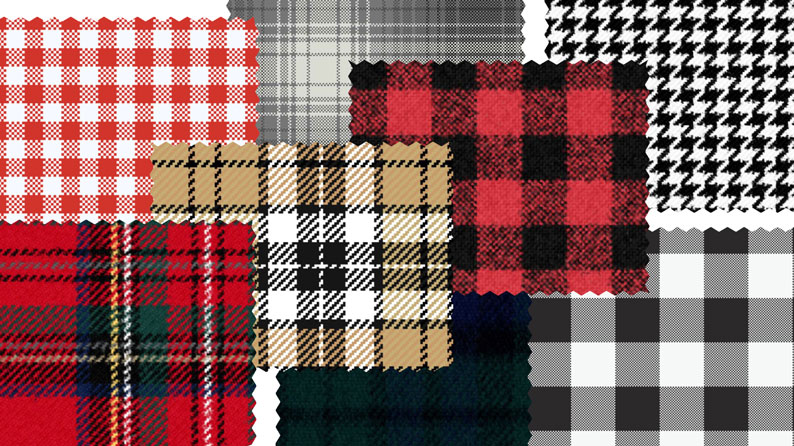
2025AWから注目されているオンブレチェック。
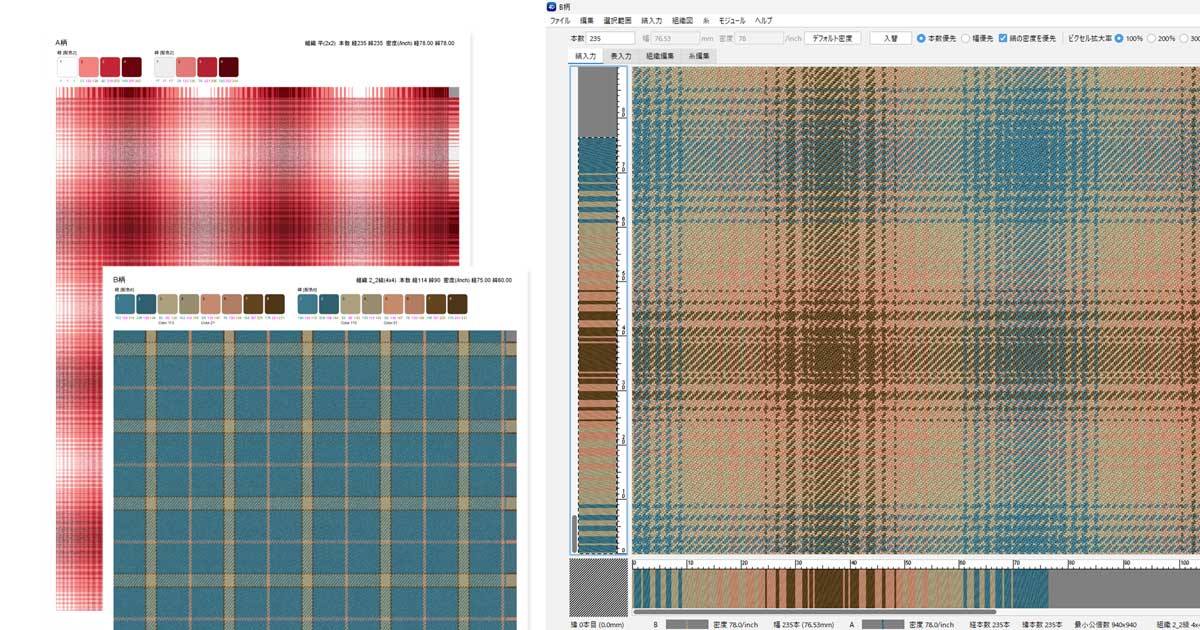
フランス語で「陰影」「濃淡をつけた」を意味する「オンブレ(Ombré)」の名の通り、単色や同系色の濃淡だけで格子柄を表現したチェック柄です。
ぼかしたような、あるいは滲んだようなやわらかいグラデーションが特徴です。
「グラデーション表現が難しそう…」と感じる方もいらっしゃるかもしれません。
今回は、4Dbox PLANSを使ったオンブレチェックの作成方法とヒントをご紹介します。
1.サンプルデータを活用する
まず、手軽に始められる方法として、4Dbox PLANS オンラインヘルプサイトから提供しているサンプルデータの活用をおすすめします。
チェックとテキスタイルとで、それぞれオンブレチェックもサンプルデータを配布しています。
これから紹介する基本・応用のどちらのパターンもサンプルがあります。
サンプルを参考にすると、より簡単にバリエーションを作成できますのであわせてご確認ください。
2.配色と縞の入力パターン
オンブレチェックの作成では、色の選び方と縞の配列が重要になります。
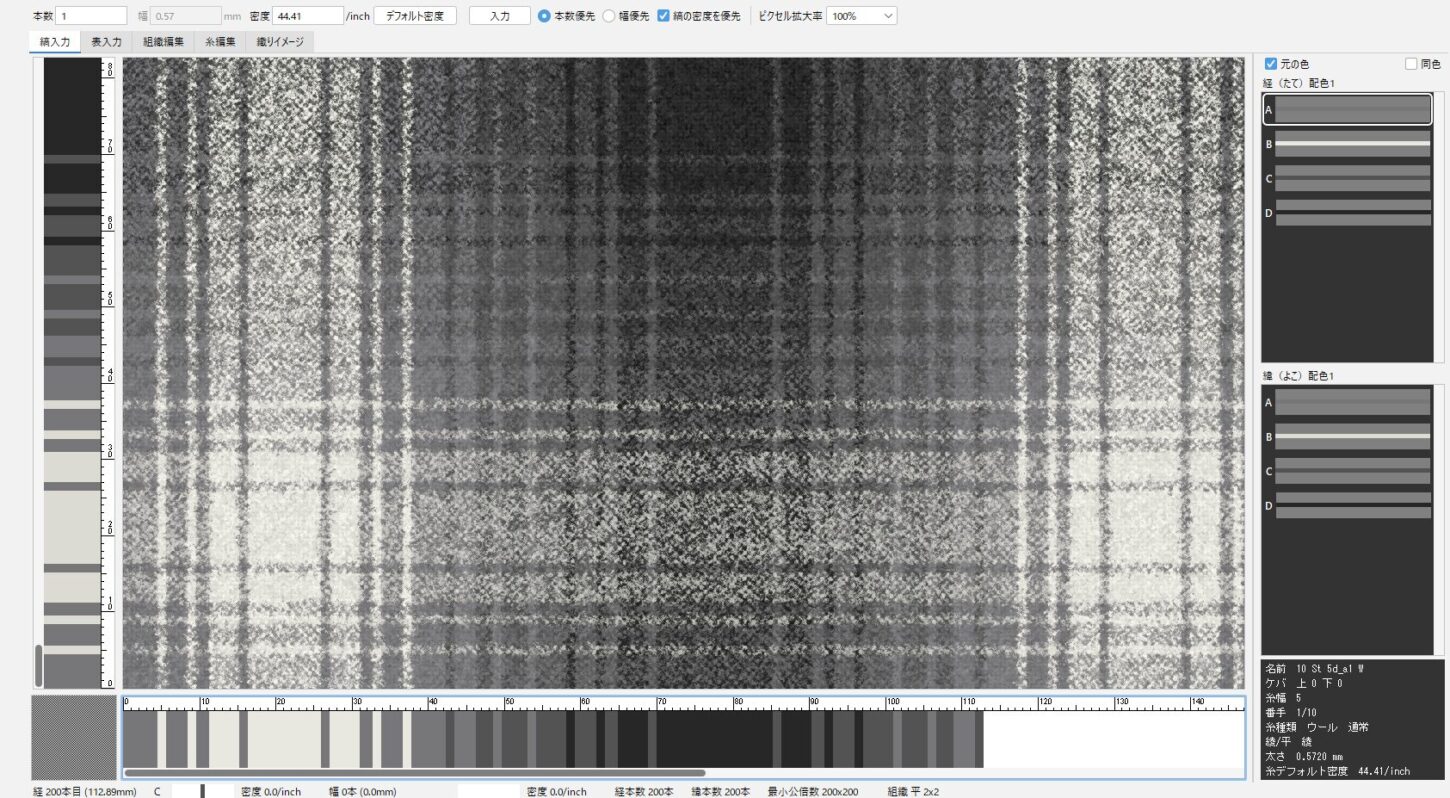
基本:同系色のグラデーション
まずは、最も一般的なオンブレチェックの表現方法です。
1.基準色と濃淡色の決定
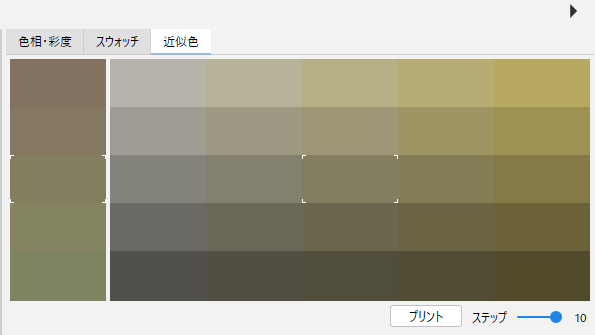
同系色で作成する場合、まず基準の1色を決め、その色の濃淡の色を足していきます。
同系色の濃淡の場合は、「近似色」をあわせて使用することで簡単にきれいなグラデーションを作成できます。
2.縞の配列の考え方
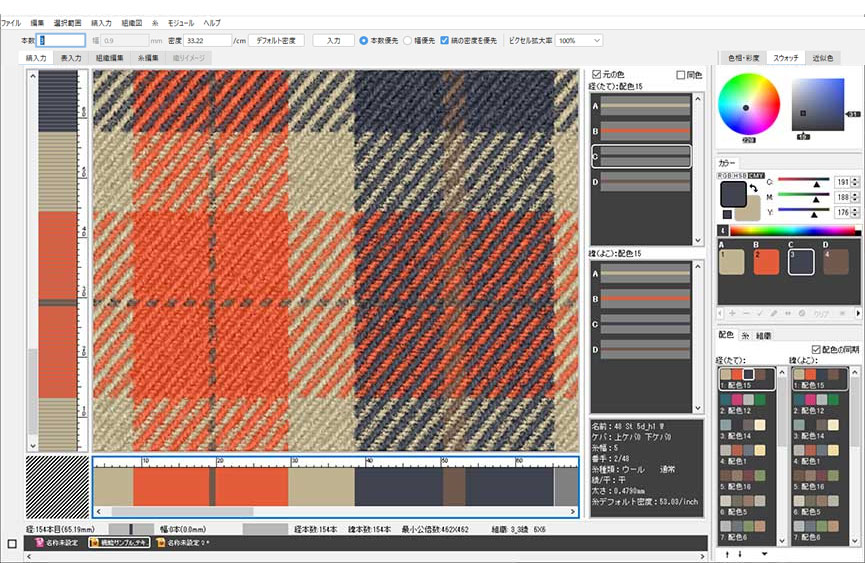
2色を交互に配列し、徐々に本数の割合を増減することでグラデーションを表現します。
例(4色の場合):A→B→A→C→D→C→A…のように、AとB、CとDのグラデーションを作り、中間色であるAとCでそれらを繋げるように意識して配列します。

▽ヒント:作業時間の短縮
オンブレチェックは基本的に対称柄です。
縞のコピー・反転ペーストや、
一つ目のグラデーションを作成>コピーペーストで複製>サイズ変更で調整>センターの縞を中心に目立つ箇所を微調整をすると効率的です。
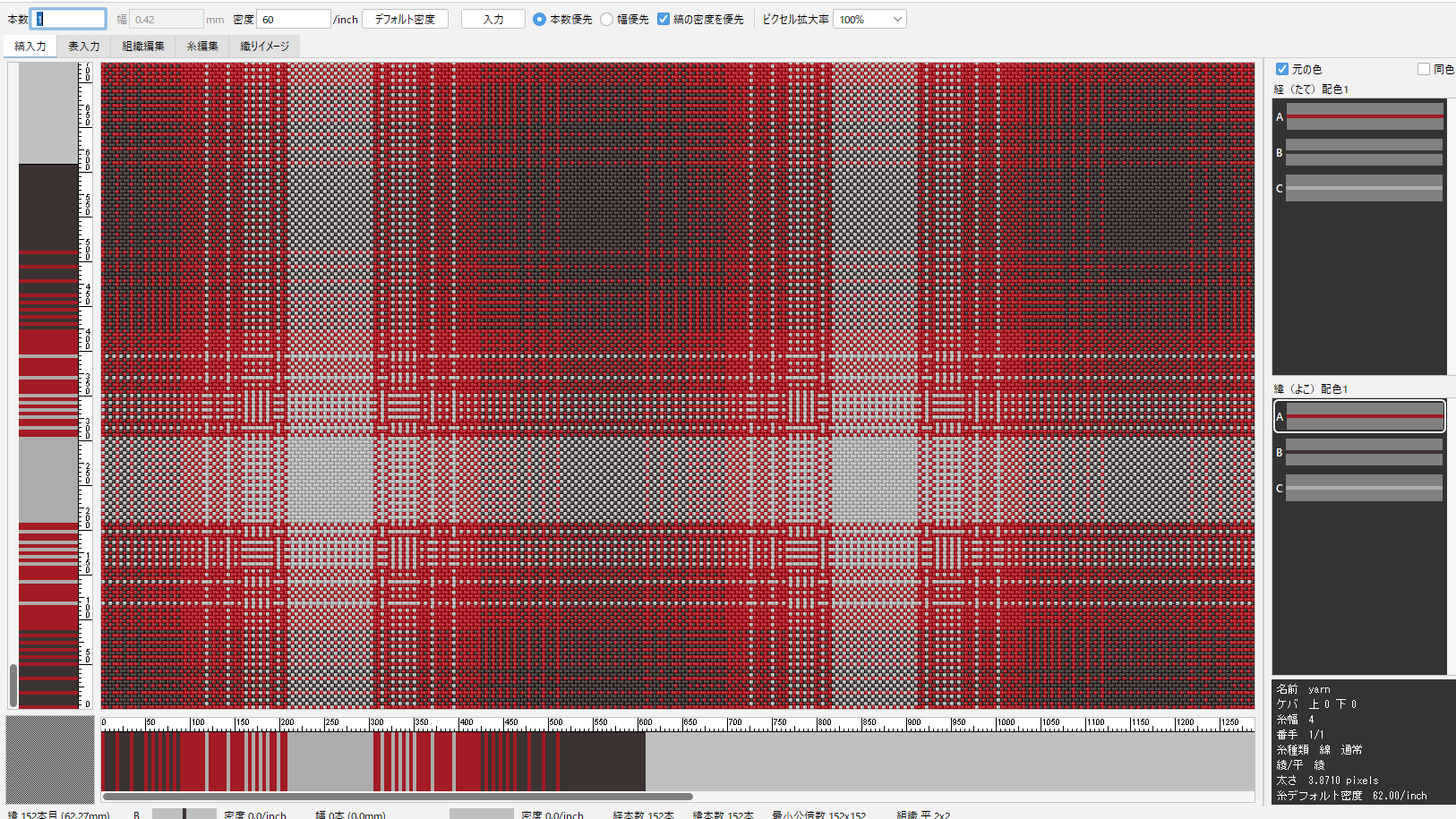
応用:複数色の組み合わせ
次に、もう少し見た目に変化のあるパターンを作成します。
同系色以外を用いる場合も、濃淡を意識した配列がポイントになります。
色の組み合わせ例: 黒/白 + お好みの色 + 中間色(グレーまたはお好みの色の近似色)
縞の配列の考え方は、同系色の場合と同様、濃淡が順になるように配列するとグラデーションを作成しやすくなります。
特に複数色の場合は、同じ色の組み合わせでも、配列によって印象が大きく変わるため、配色機能で様々なバリエーションを試すのがおすすめです。
活用事例:マッピングでの製品イメージの作成
マッピングを合わせて使用すると、製品イメージをより明確にできます。

流行のオンブレチェック、4Dbox PLANSを活用して作成してみてはいかがでしょうか。