
織物のデザインをしている際、「基本の組織をベースに、一部だけ別の組織を組み合わせたい」「複雑なチェック柄を表現したい」といった場面はありませんか?
そんな時に大活躍するのが「組織合成」機能です。登録済みの組織をパズルのように組み合わせて、オリジナル組織を簡単に作成できます。今回はその具体的な操作手順を分かりやすく解説します!
1. 組織合成をはじめる準備
まずは、ベースとなる柄の縞割を入力しましょう。 最初は「平織」の設定のままで構いません。
先に縞入力を仕上げておきます。
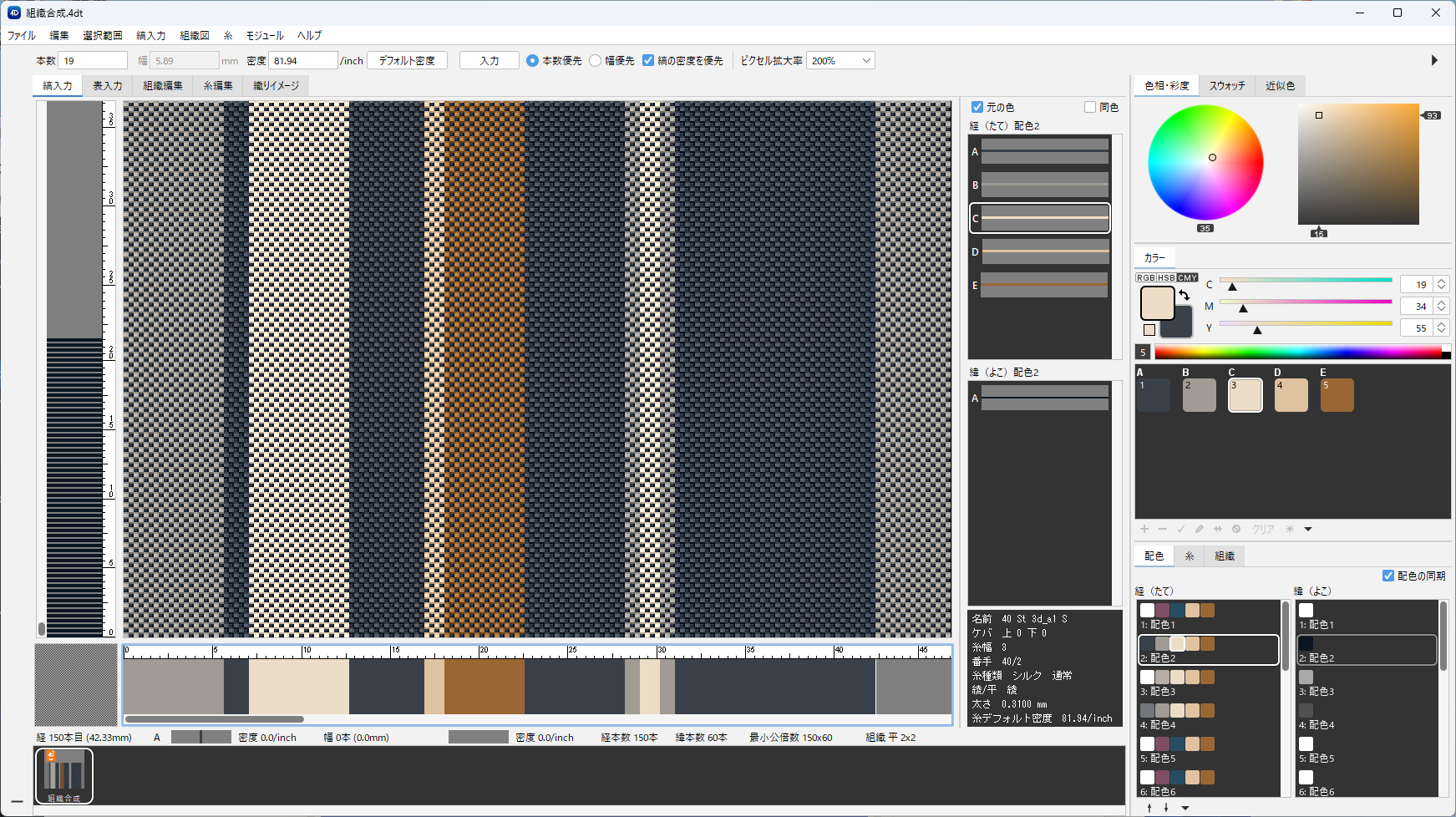
縞割が完了したら、以下の手順で進めます。
- 「組織編集」タブをクリックします。
- 組織図メニュー > 組織合成 を選択します。
- 専用のダイアログが表示されます。
2. 直感的な基本操作:3ステップ
組織合成は、使用したい組織を選んで配置していくだけの直感的な作業です。
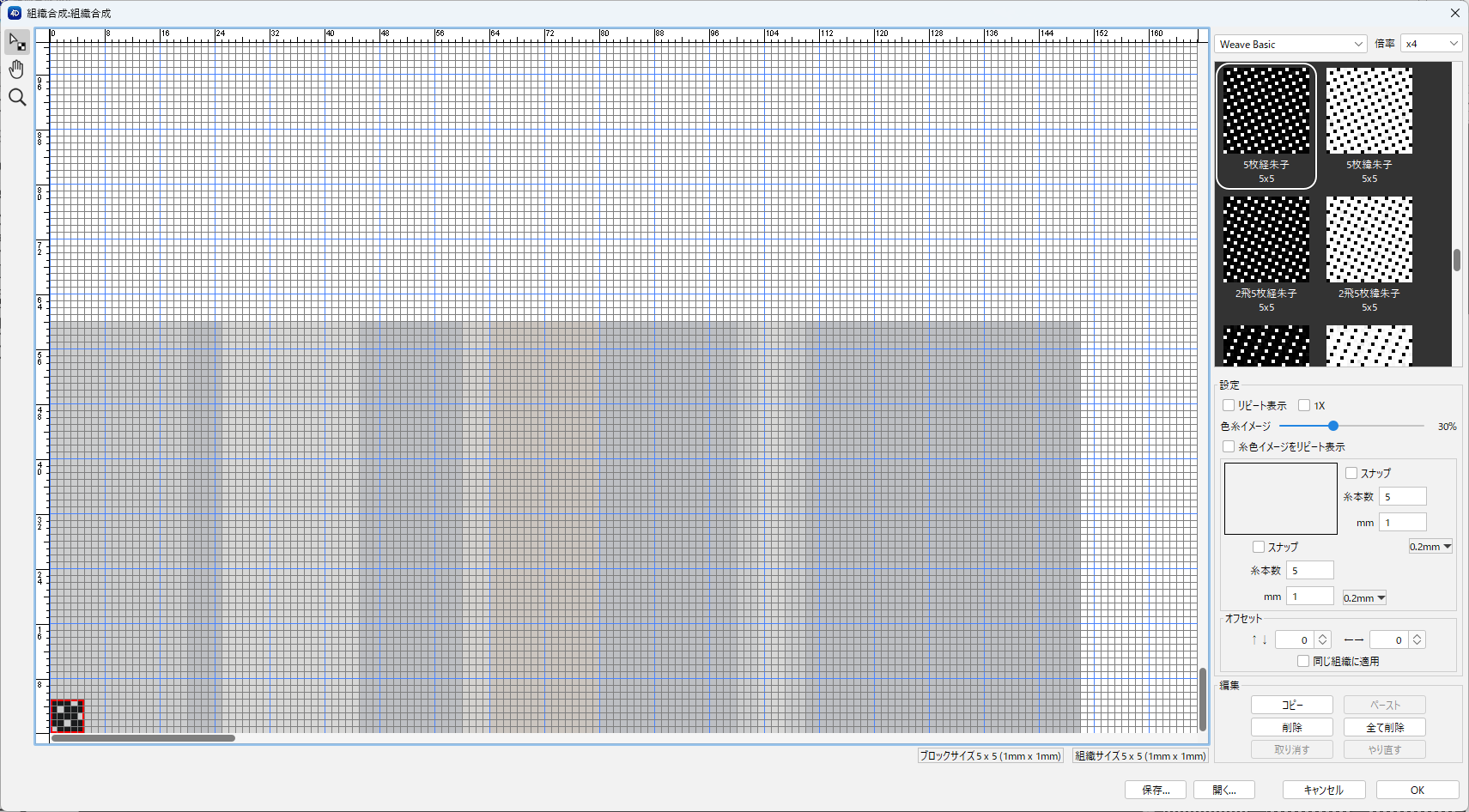
① 使用する組織を選ぶ
組織リストから使いたい組織をダブルクリックします。
色イメージの活用テクニック :
すでに「縞入力」が済んでいる場合、糸色のイメージが重なって表示されます。糸色に合わせて組織を配置できるため、仕上がりをイメージしやすく、配置ミスも防げます。
②配置とサイズを決める
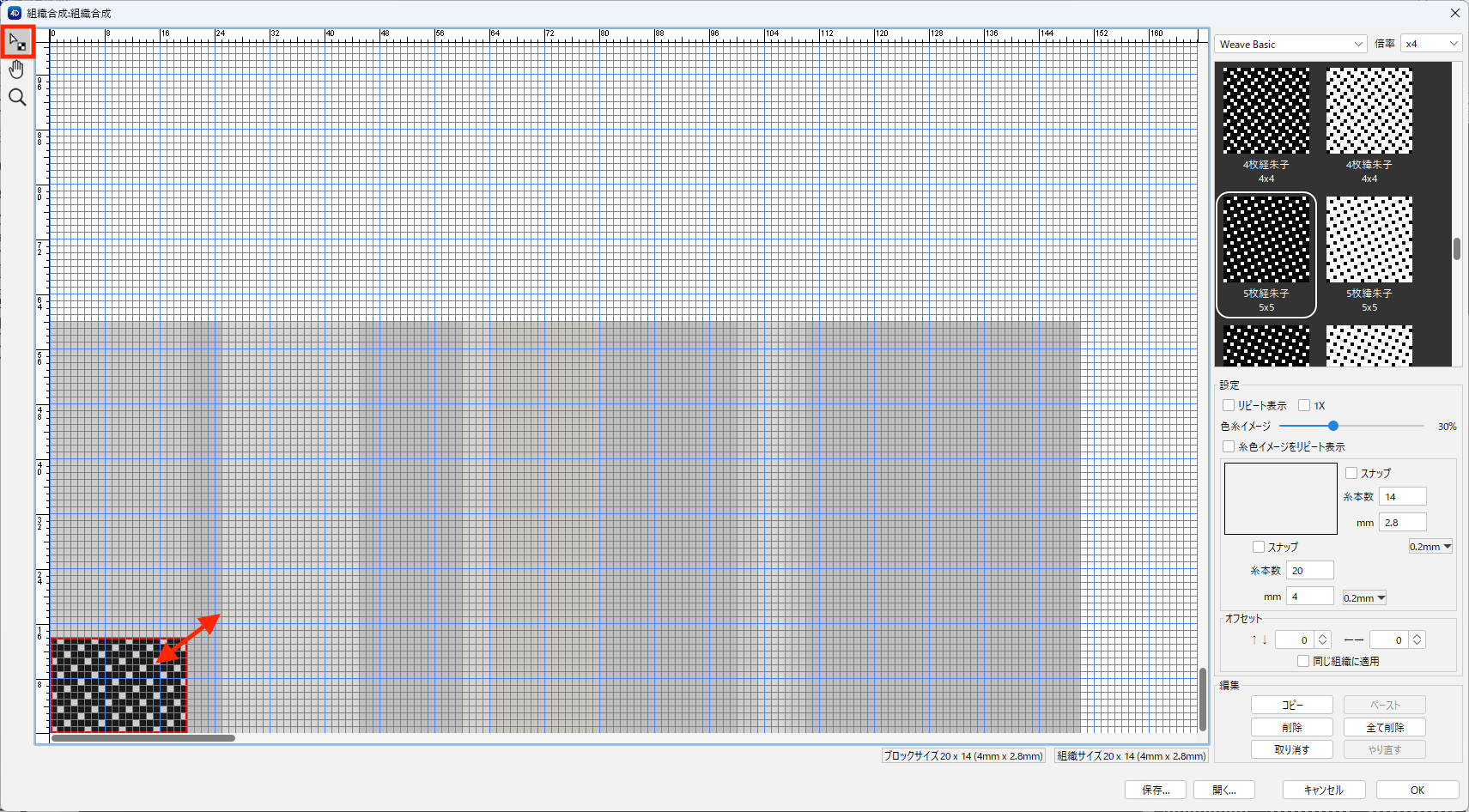
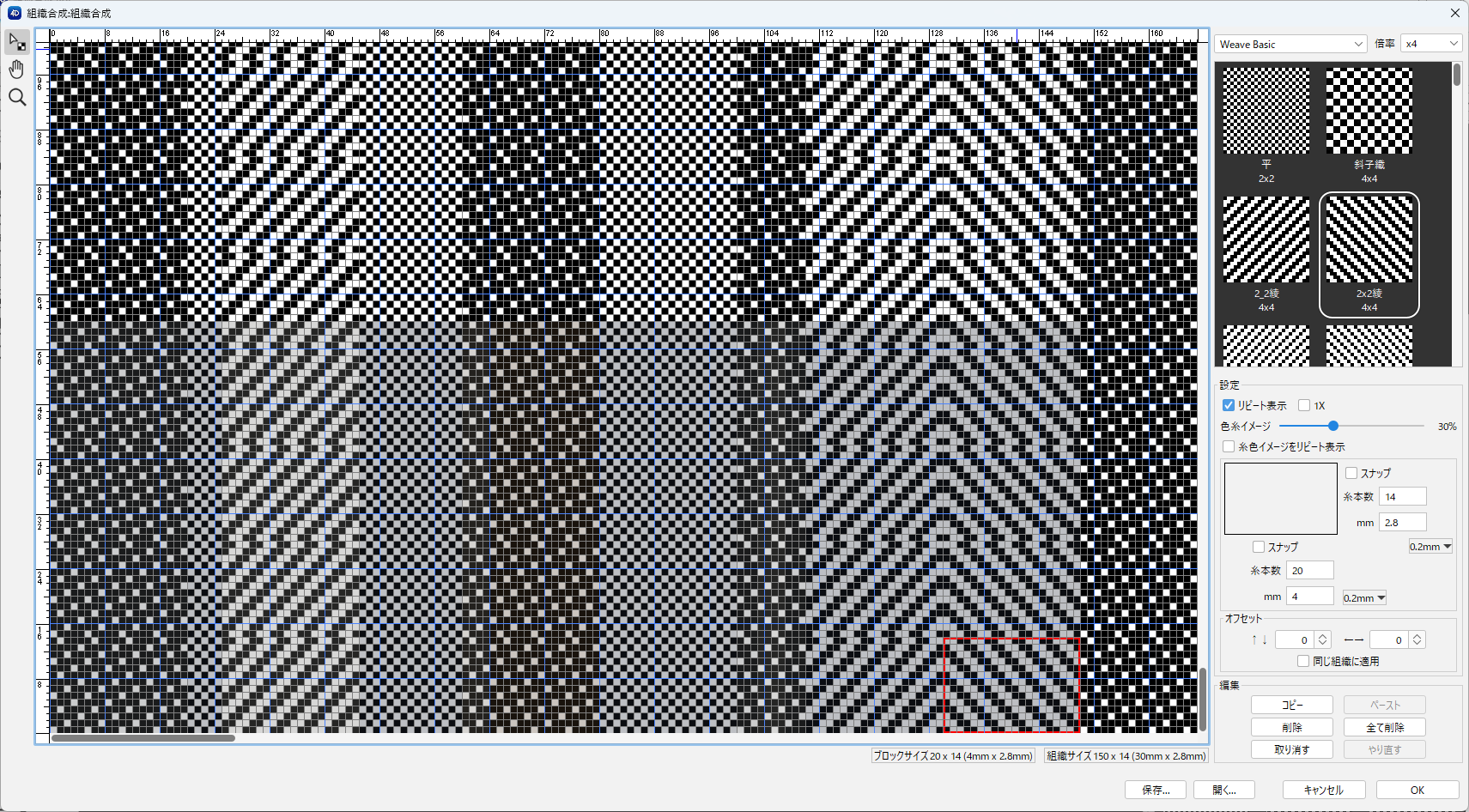
「組織位置指定ツール」を使い、キャンバス上をドラッグして範囲を指定します。
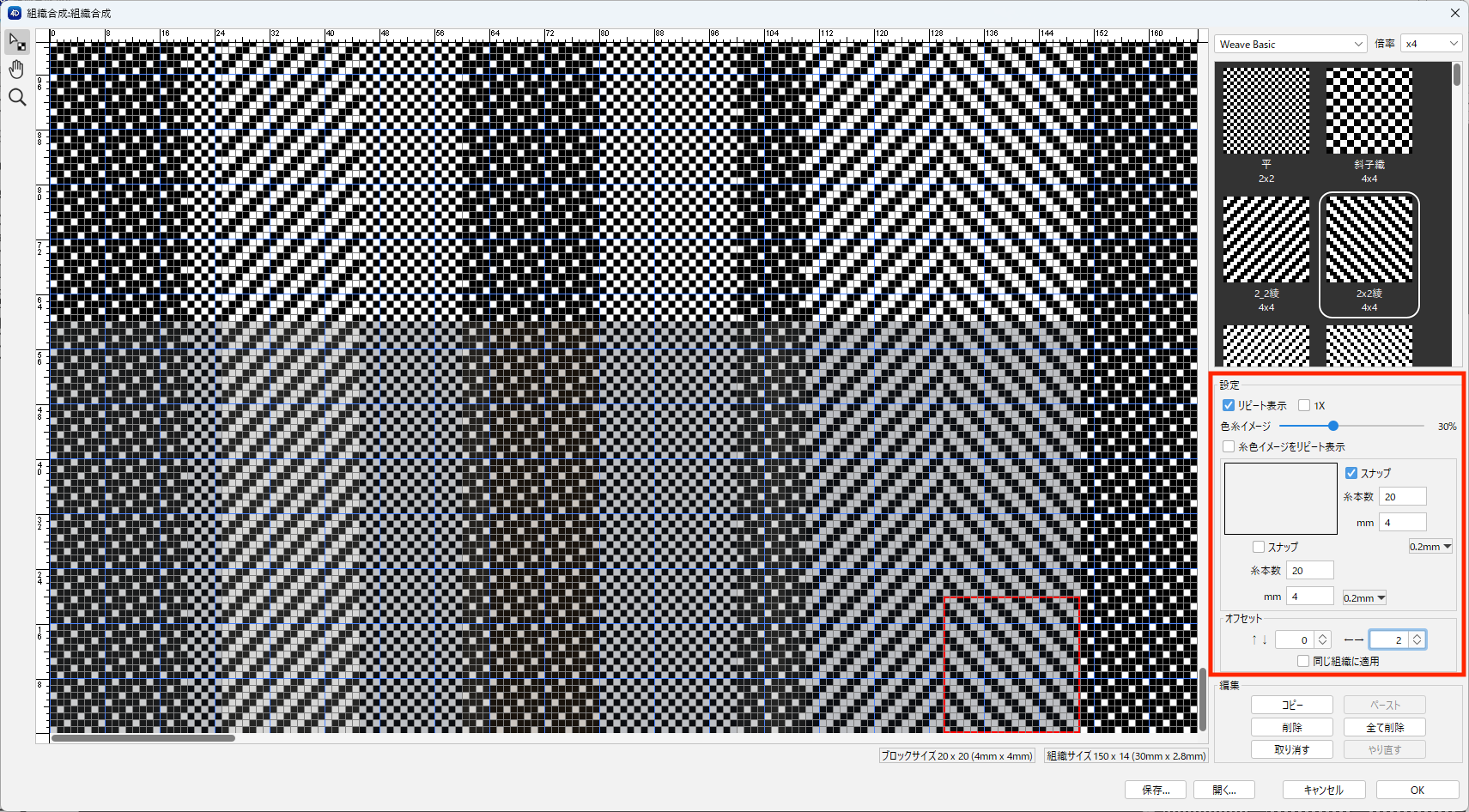
- 数値で指定したい場合: 「設定」項目から、糸本数や長さ(mm)を直接入力できます。
- 糸幅が決まっている場合: 「設定」の単位をクリックし、経糸・緯糸それぞれの幅を入力して固定できます。
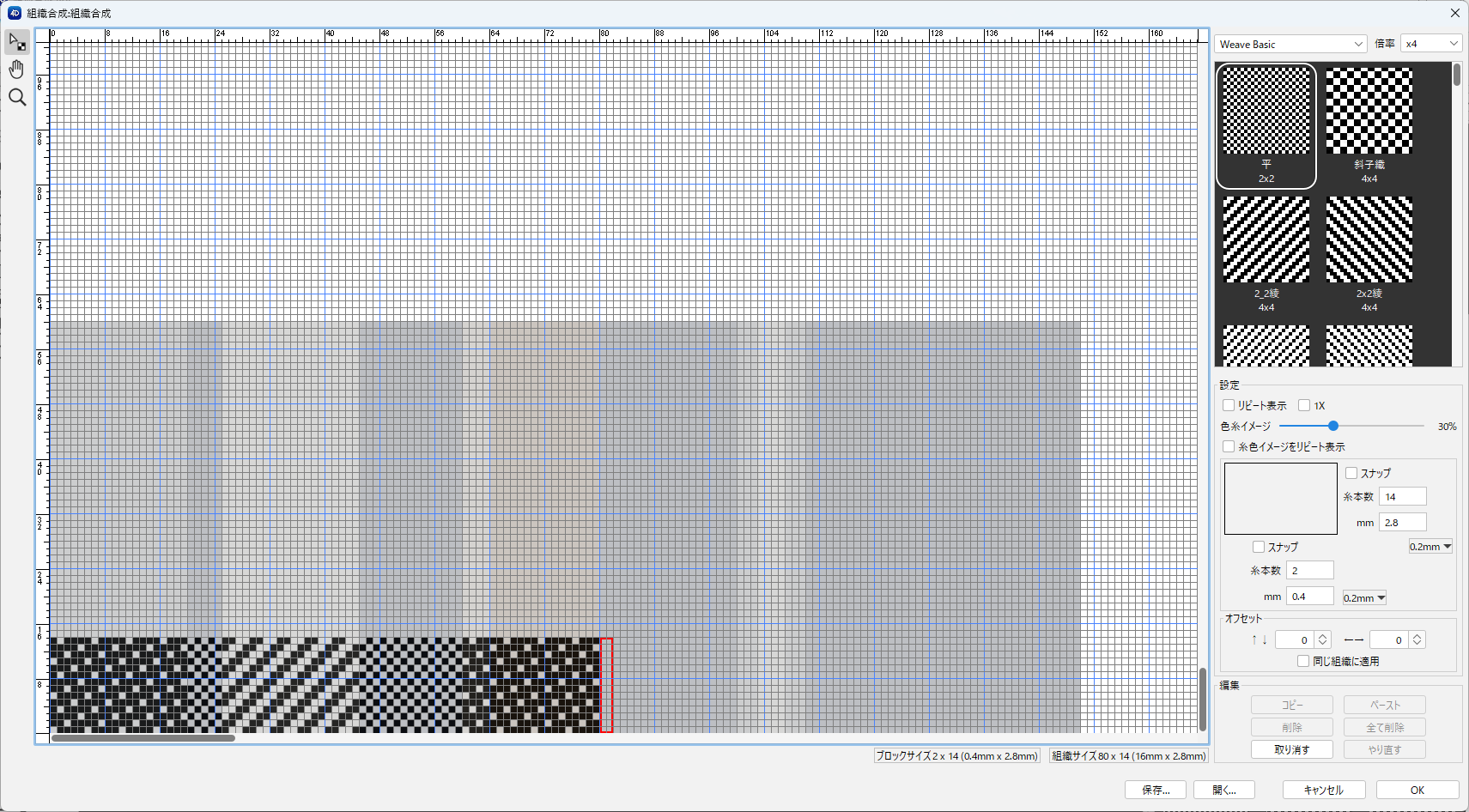
③ 別の組織をつなぎ合わせる
配置した組織の右(または上)をクリックすると、次に合成する場所を示す赤枠が表示されます。 ここで別の組織をダブルクリックし、同様にサイズを調整すれば、パズルを繋げるように組織を広げていくことができます。
3. 仕上がりを綺麗にする「便利ツール」
組織を組み合わせた際、境目のつながりが不自然になることがあります。そんな時に役立つのが以下の機能です。
- オフセット機能: 組織を少しずつずらし、境目のつながり(接ぎ目)を美しく修正できます。
- スナップ機能: 組織の最小リピート(最小公倍数)に合わせて動作を制御。ズレを自動で防ぎます。
- リピート表示: 画面全体に組織が並んだ状態をシミュレーション。全体のバランスを確認できます。
4. 完成!織り上げ画面で最終チェック
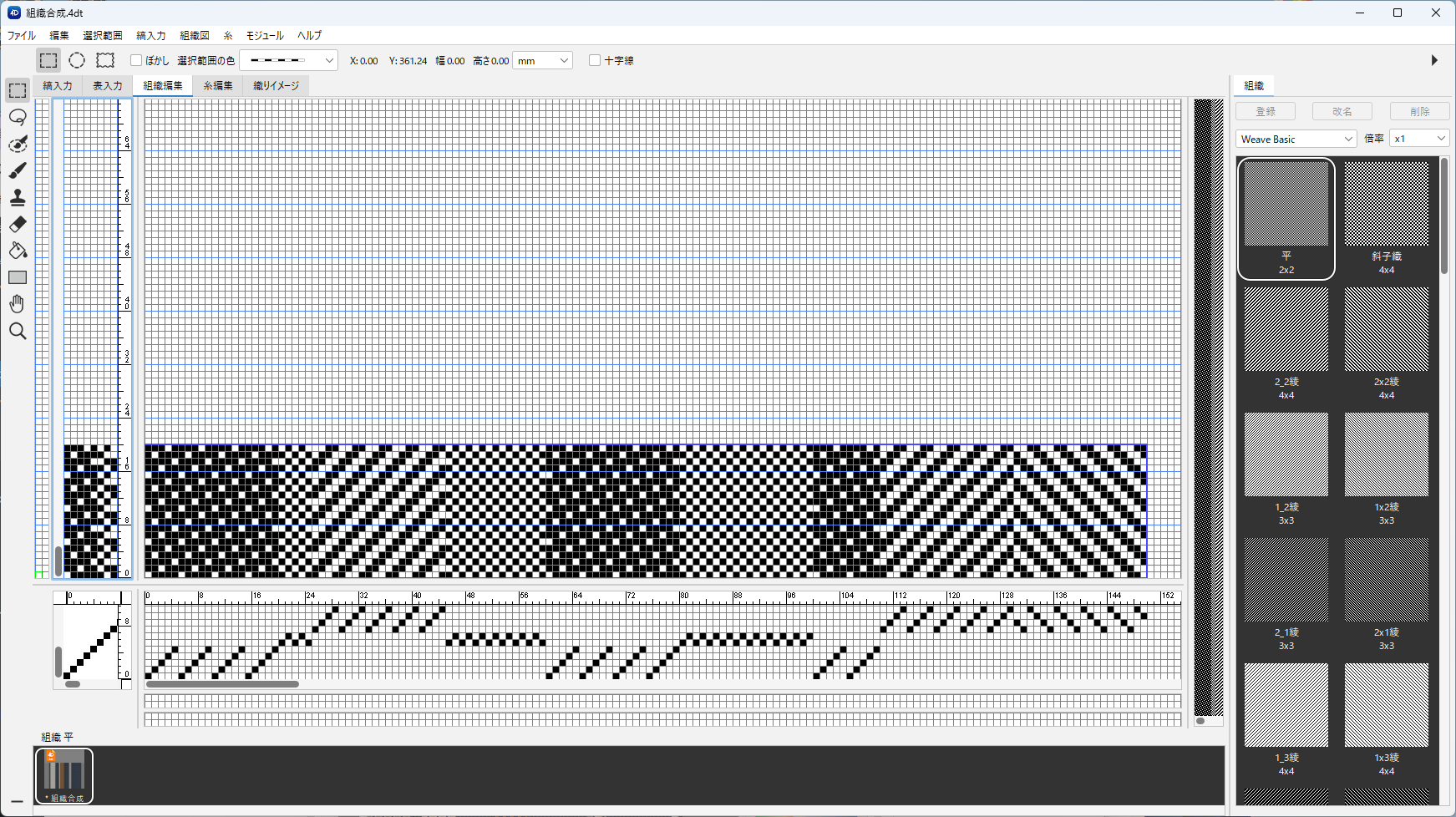
全ての合成が終わったら、「OK」をクリックして メインの組織編集画面に反映させましょう。
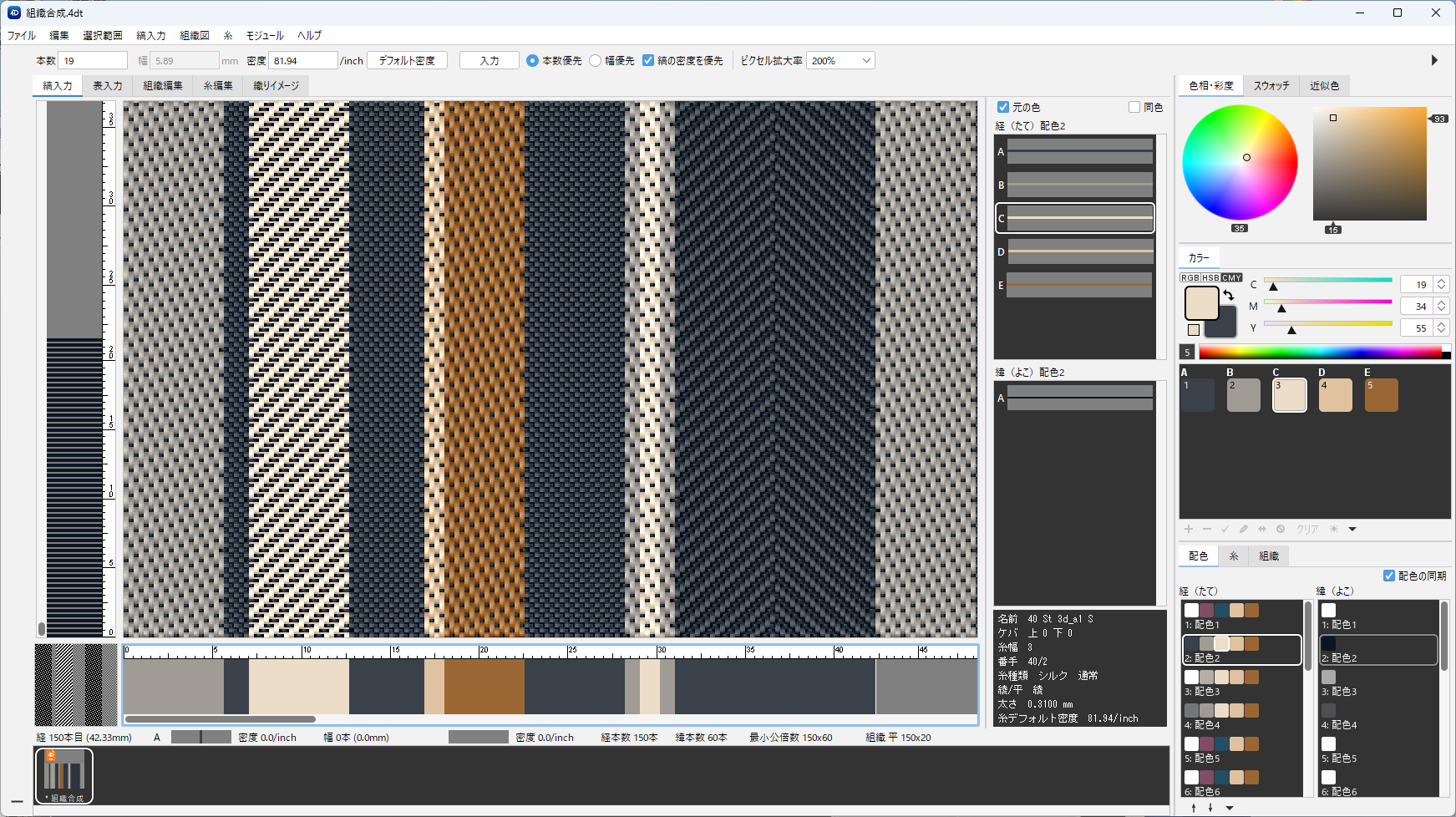
最後に「縞入力」タブに切り切り替え、シミュレーション画面で最終的な織り上がりを確認してください。モニター上で質感をチェックすることで、理想通りのデザインに仕上がります。
「組織合成」をマスターすれば、シンプルな柄から複雑な意匠まで、デザインの幅がグッと広がります。まずは「平織と斜文織(ツイル)を組み合わせる」といった小さなステップから試してみてください。
パズルを解くような感覚で、あなただけの「こだわり」を形にしていきましょう!
