
登録されているパーツを組み合わせて絵型(イラスト)を作成し、さらに柄を合成する手順を説明します。
1. Tシャツのハンガーイラストの作成例
- ファイルメニュー > 新規 > イメージ から、新規イメージ(A4・RGBカラー)を作成します。
- パスツールを選択します。
- オプションバーの「パーツの読み込み」ボタンをクリックします。
- 「T-shirt」フォルダをダブルクリックします。
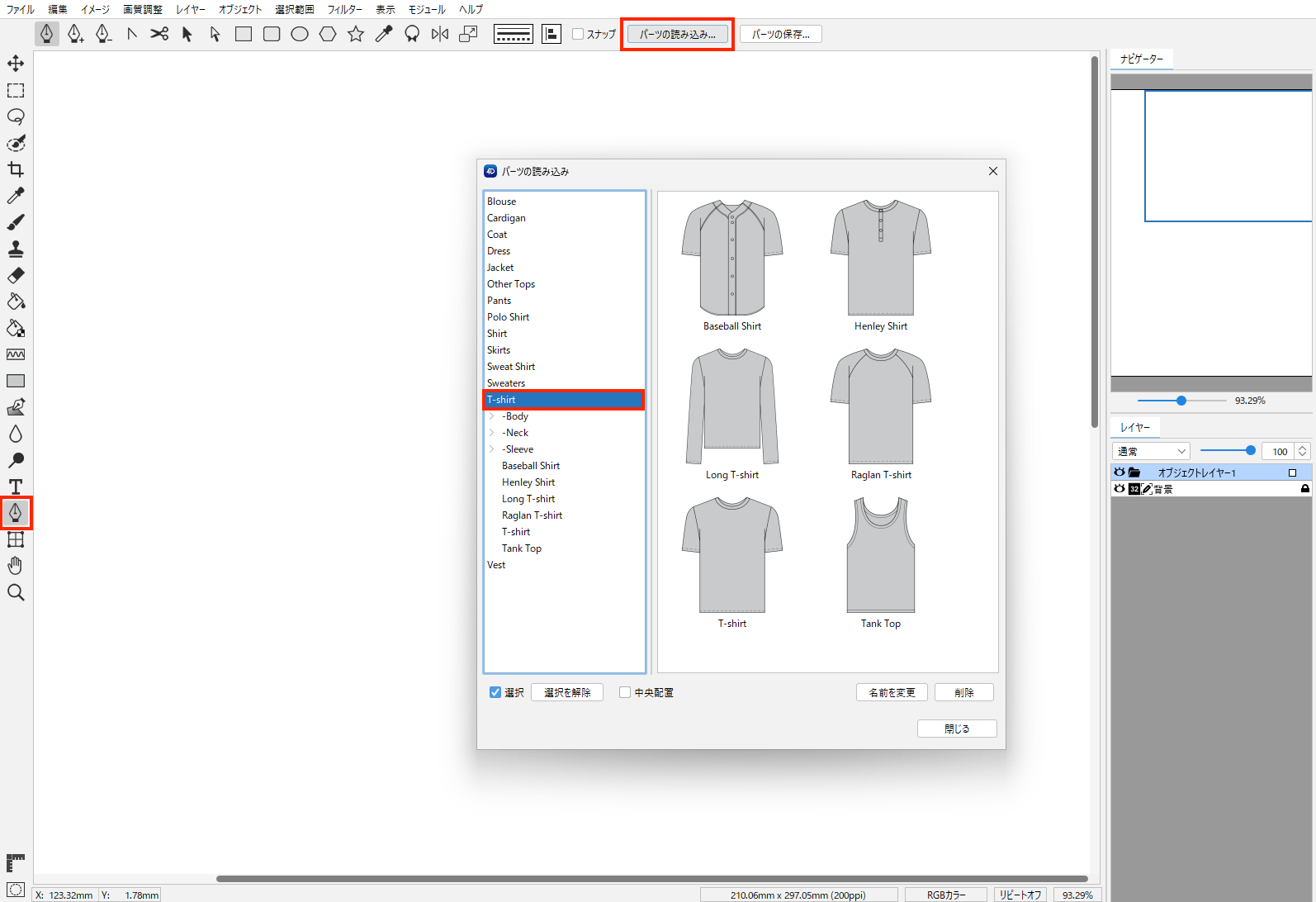
- 「-Body」フォルダをクリックし、右に表示されたパーツ「T-shirt Front panel」をダブルクリックします。パーツが用紙上に表示されます。
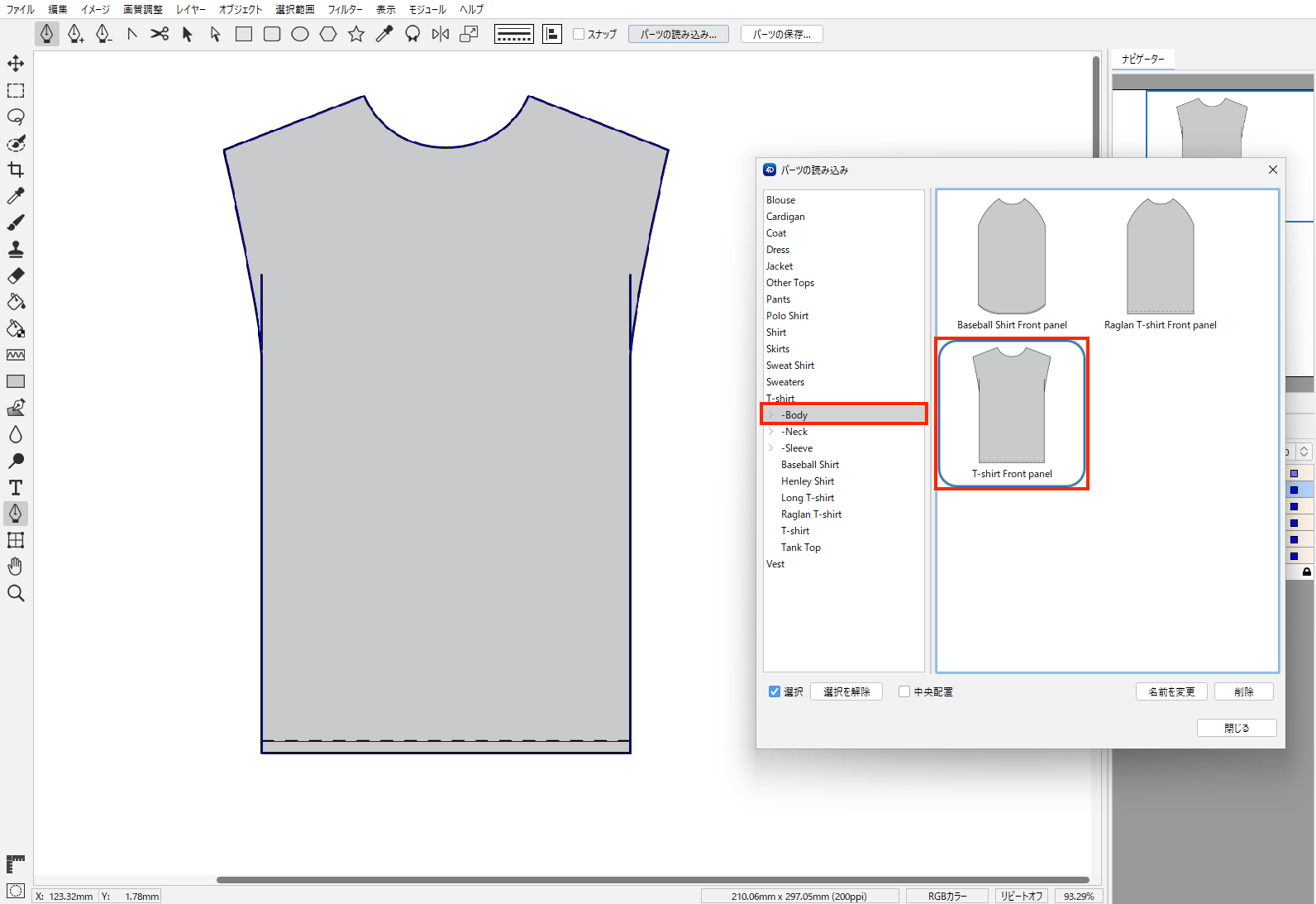
- 「-Neck」フォルダをクリックし、右に表示されたパーツ「V-neck」をダブルクリックします。パーツがイメージに追加されます。
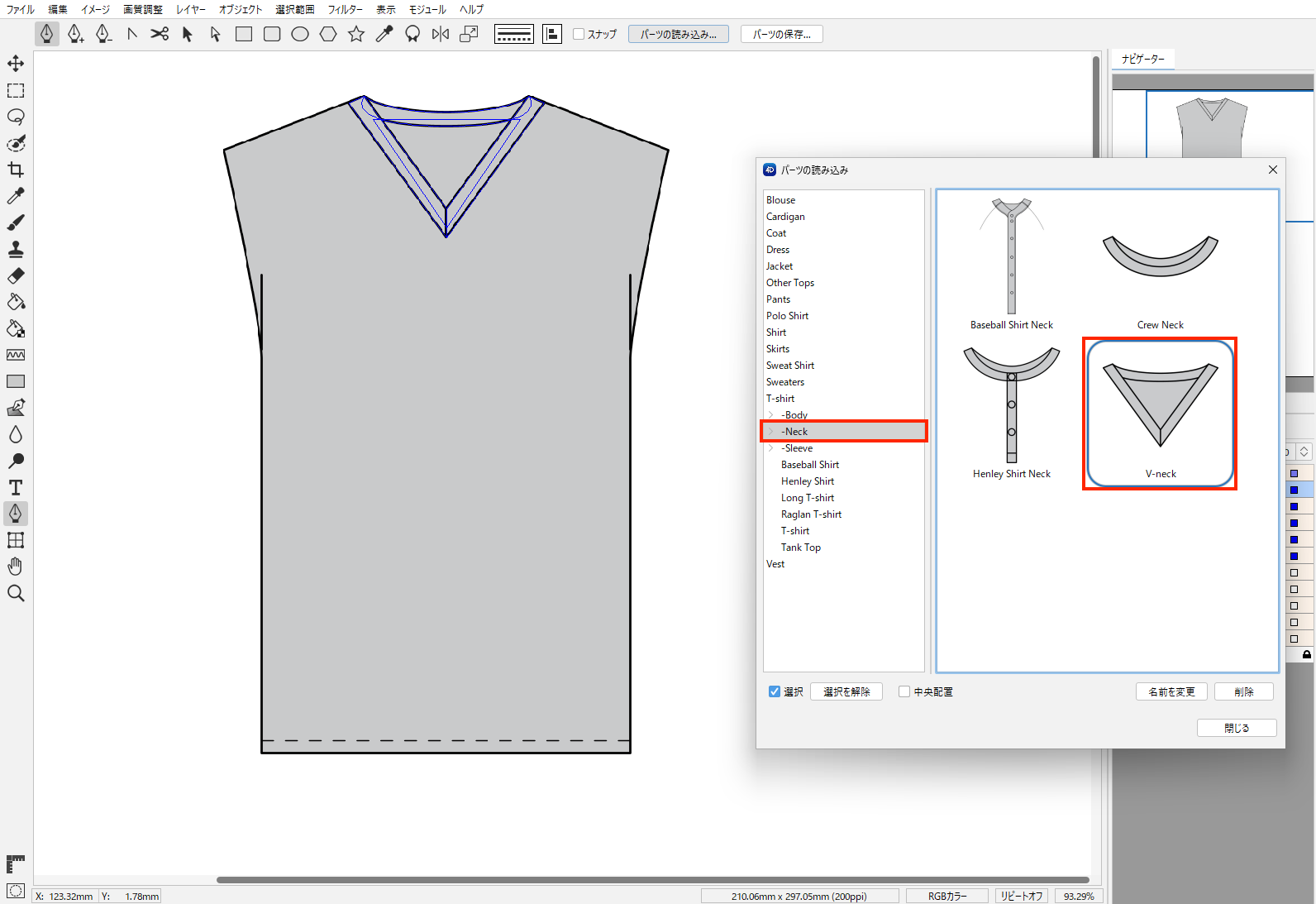
- 「-Sleeve」フォルダをクリックし、右に表示されたパーツ「Long T-shirt Sleeve」をダブルクリックします。パーツがイメージに追加されます。
- 「パーツの読み込み」ダイアログを閉じます。
これで、長袖のVネックTシャツが仕上がります。
2. 組み合わせたパーツの保存
作成したTシャツの全体を1つのパーツとして保存します。
- 選択ツールでオブジェクトを全て選択します。
- オプションバーの「パーツの保存」ボタンをクリックします。
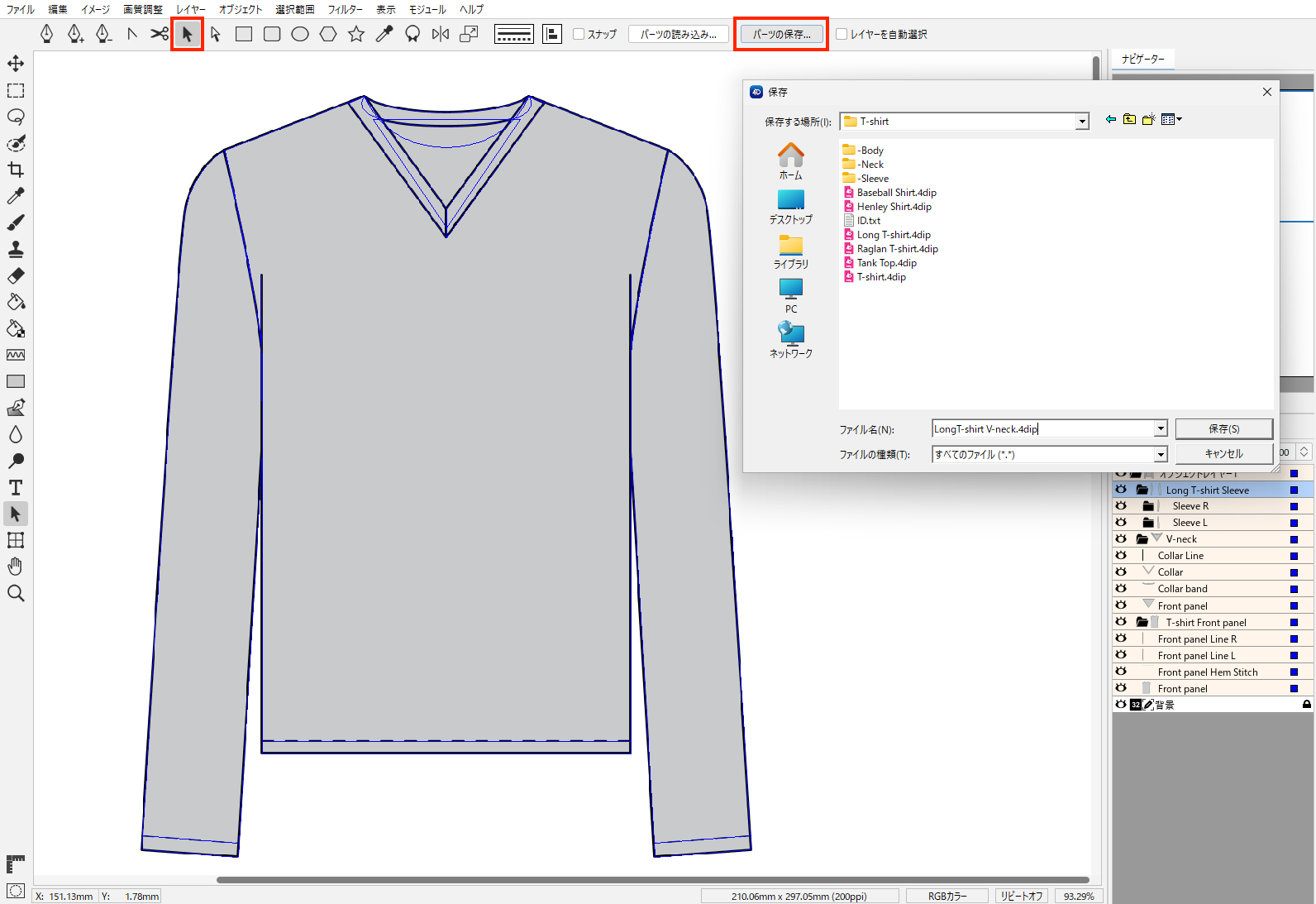
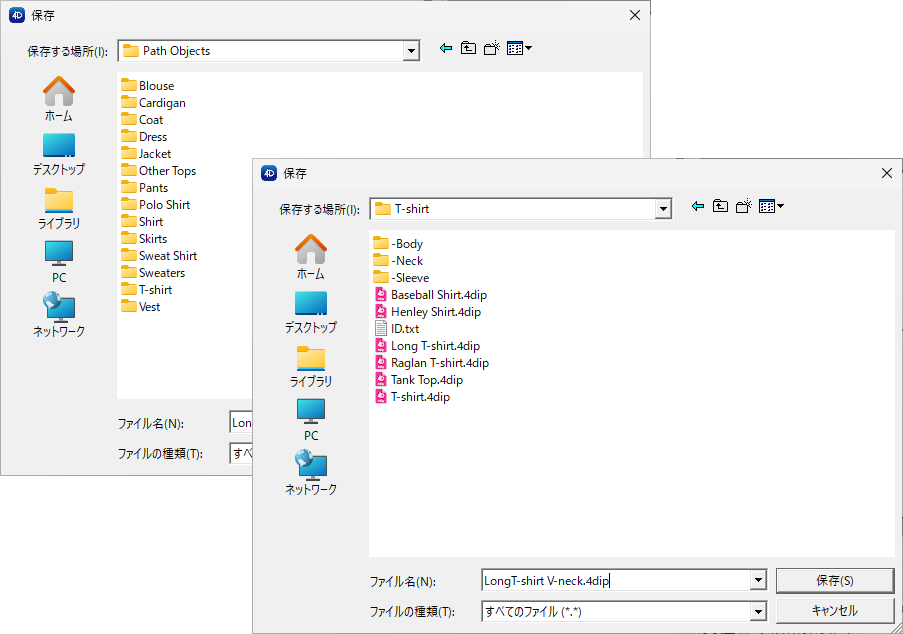
- 「Path Objects」フォルダが開かれるので、「T-shirt」フォルダを開き、パーツ名(例:LongT-shirt V-neck)を入力して保存します。
データは(.4dip)ファイル形式で保存されます。
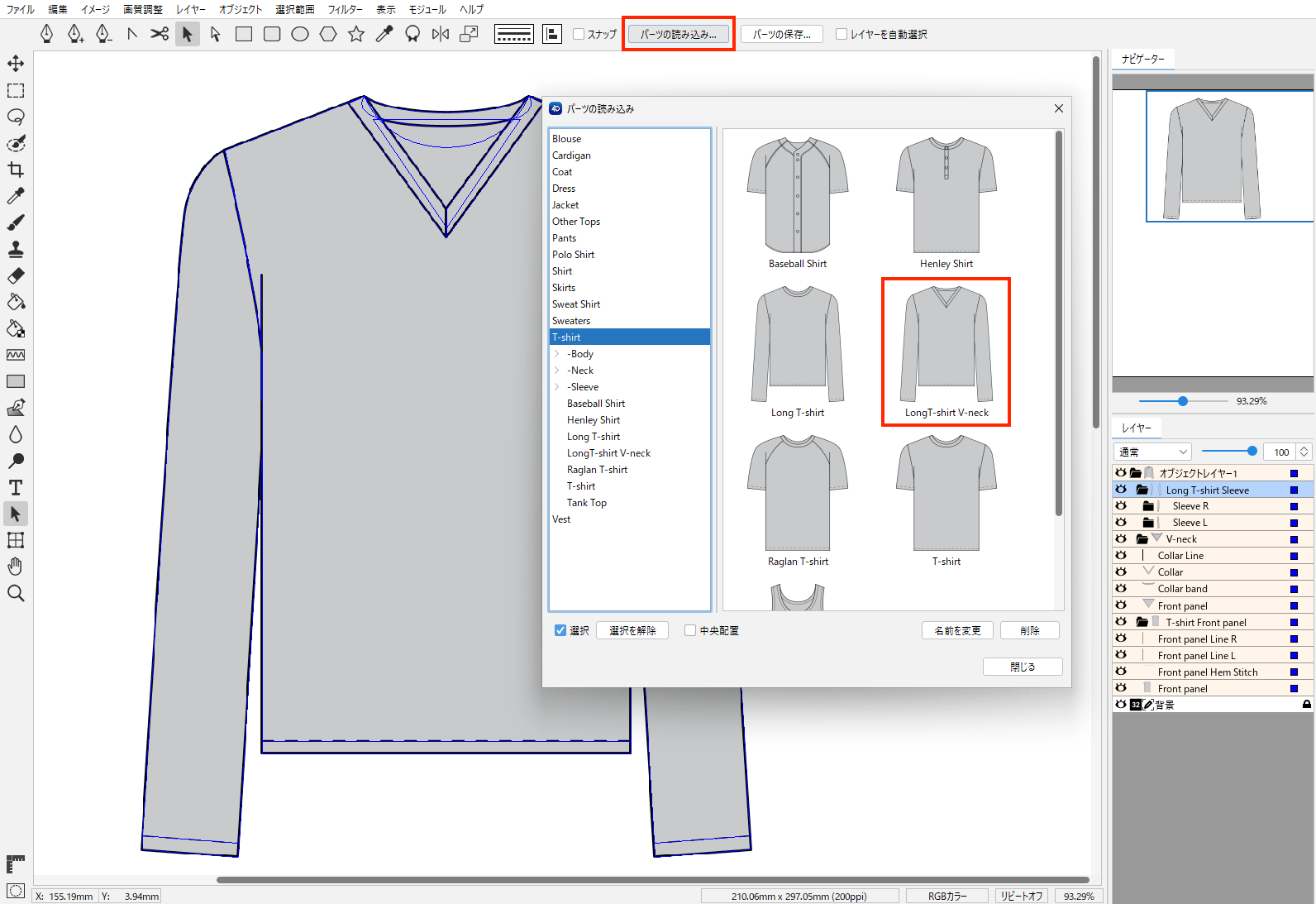
- 再度「パーツの読み込み」ボタンをクリックし、「T-shirt」フォルダをクリックすることで、「LongT-shirt V-neck」が登録されたことを確認できます。
3. ハンガーイラストに柄を合成する
パスデータ(オブジェクトレイヤー)には、直接ブラシツールなどの描画系ツールを使用できません。描画や柄を合成するには、以下のいずれかの方法でレイヤーを変換または追加する必要があります。
方法1:パスデータをイメージレイヤーに変換する
オブジェクトレイヤーをラスタライズすることで、通常の描画が可能になります。
- オブジェクトメニュー > 新規レイヤーにラスタライズ を選択します。
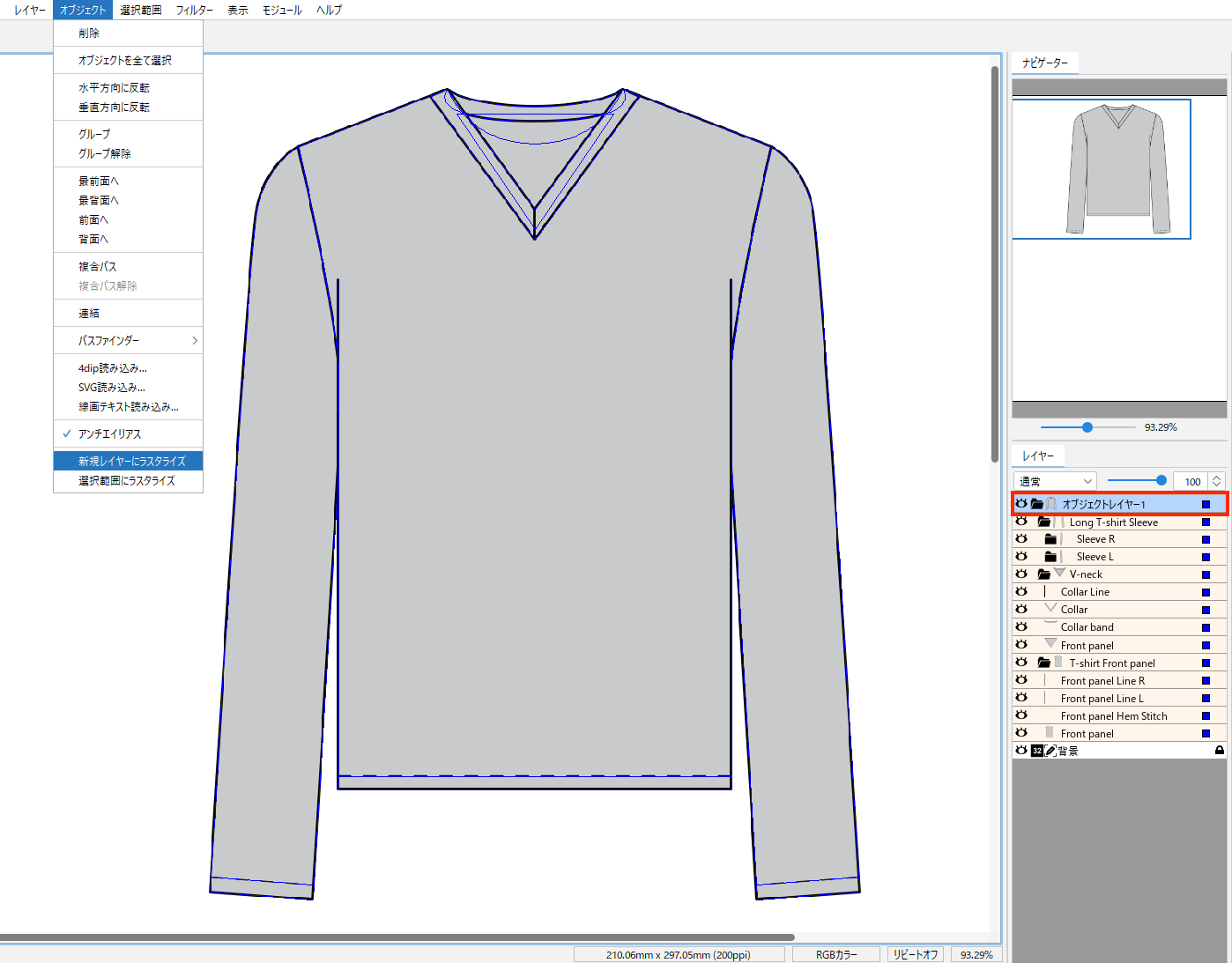
- 選択したオブジェクトがイメージレイヤーに変換され、通常の描画が可能になります。
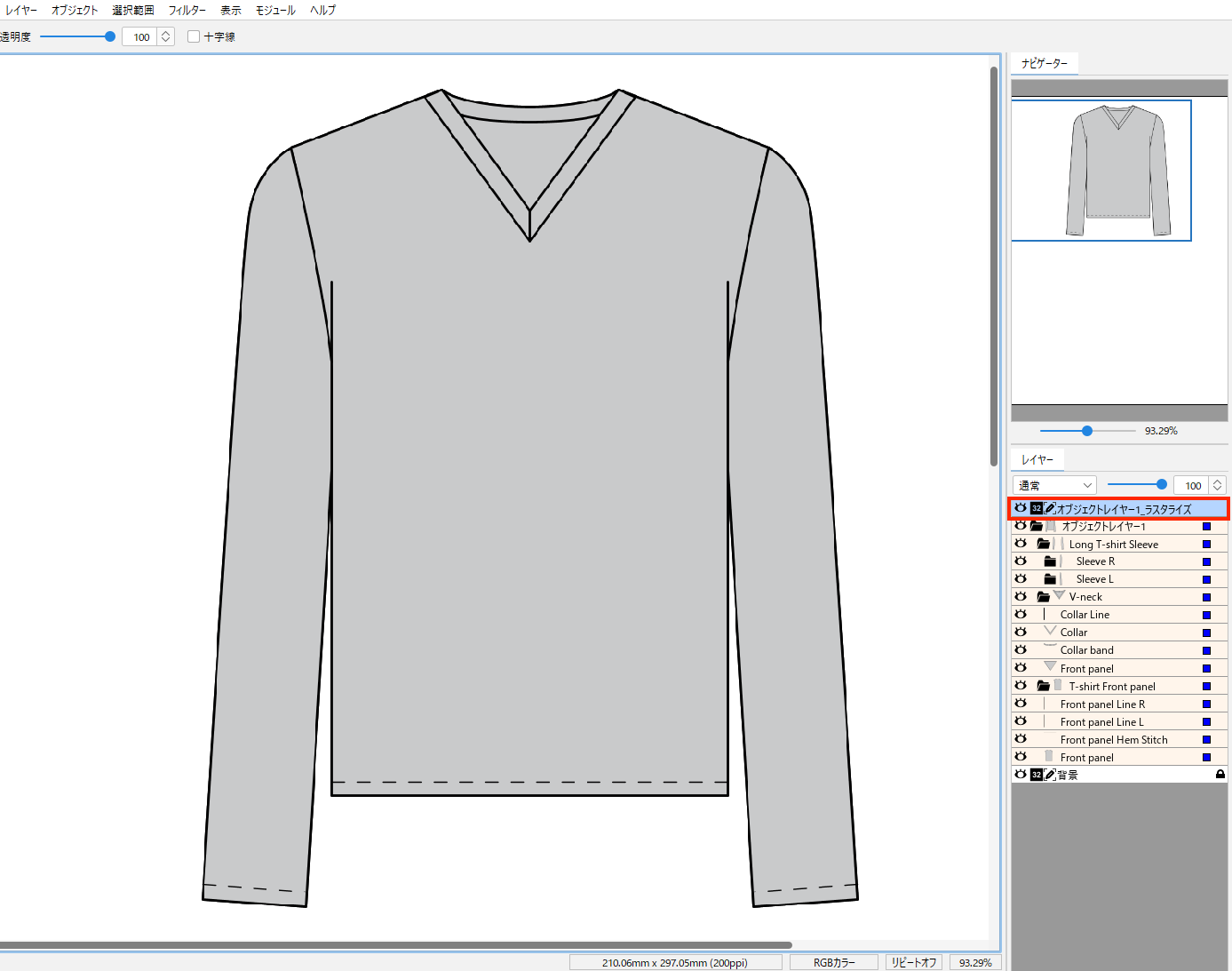
方法2:イメージレイヤーを追加して選択範囲内に柄をペーストする
- 使用したい柄を用意し、編集 > コピー しておきます。
- イラストのある画像にレイヤーメニュー > 新規レイヤー を選択し、イメージレイヤーを追加します。
- 自動選択ツールを選択し、オプションバーの「すべてのレイヤーを使用」に ☑︎ を入れます。
- Tシャツの形状(塗り)をクリックし、選択範囲を作成します。
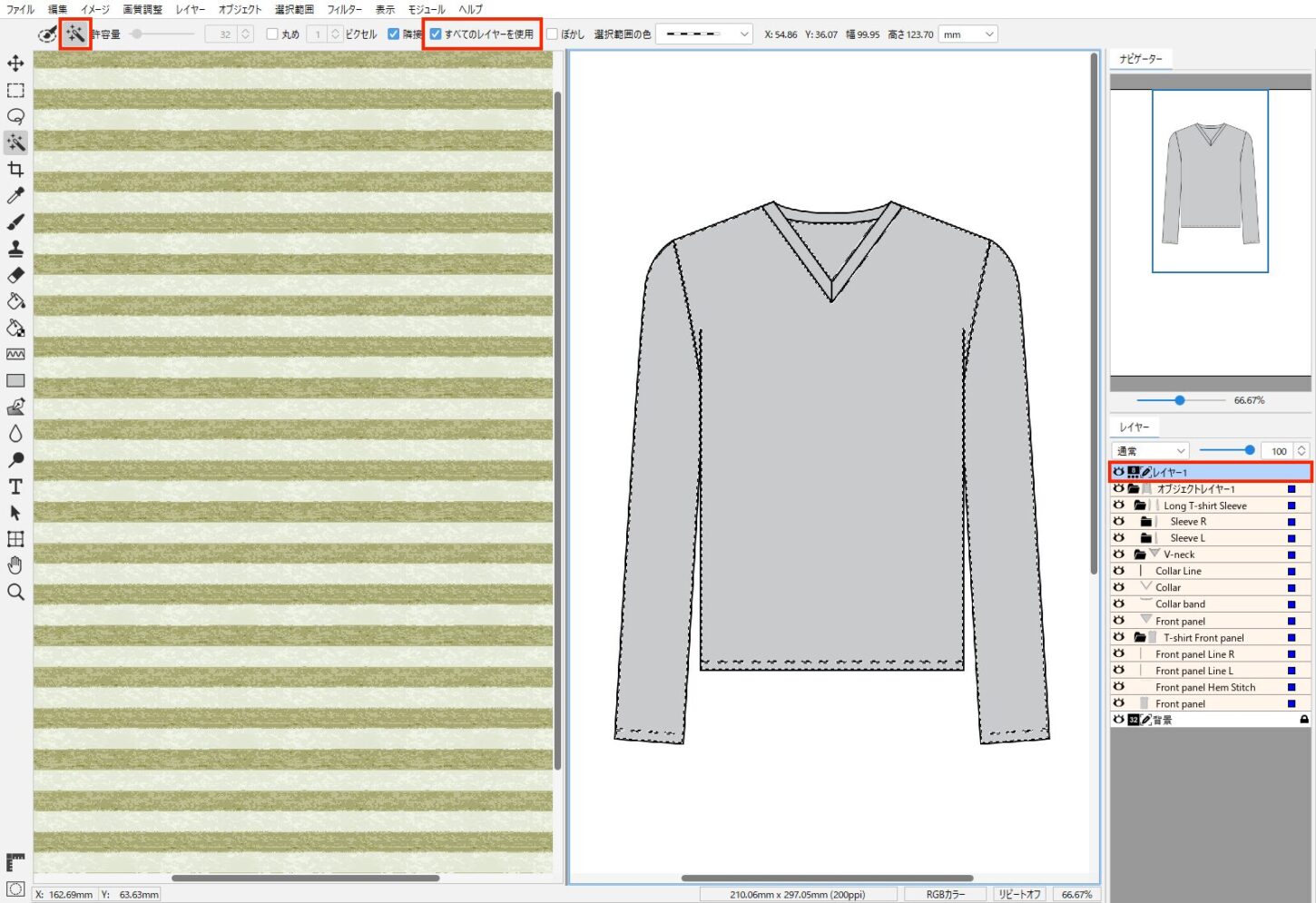
- 編集メニュー > 特殊ペースト > 選択範囲内にペースト を選択します。
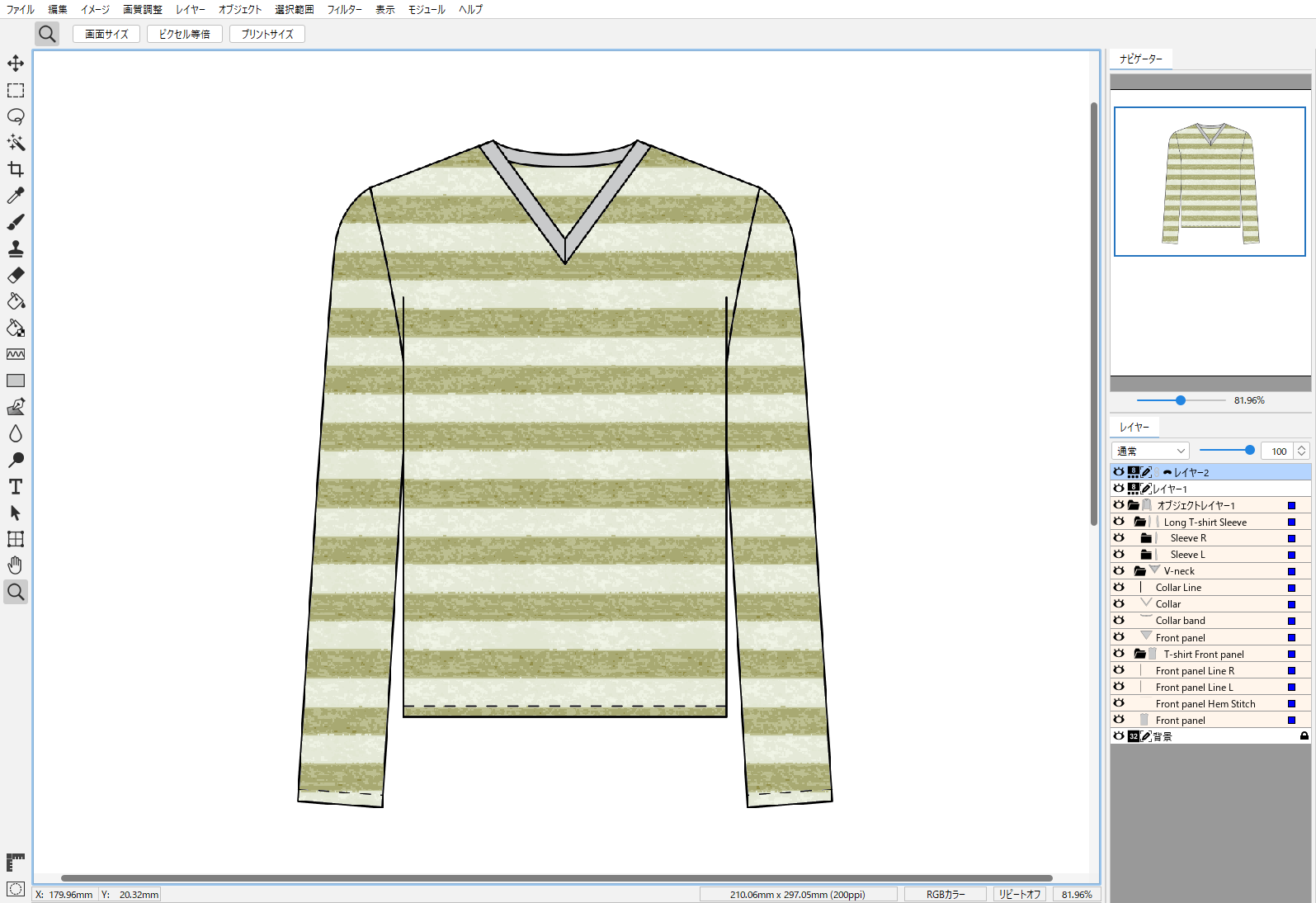
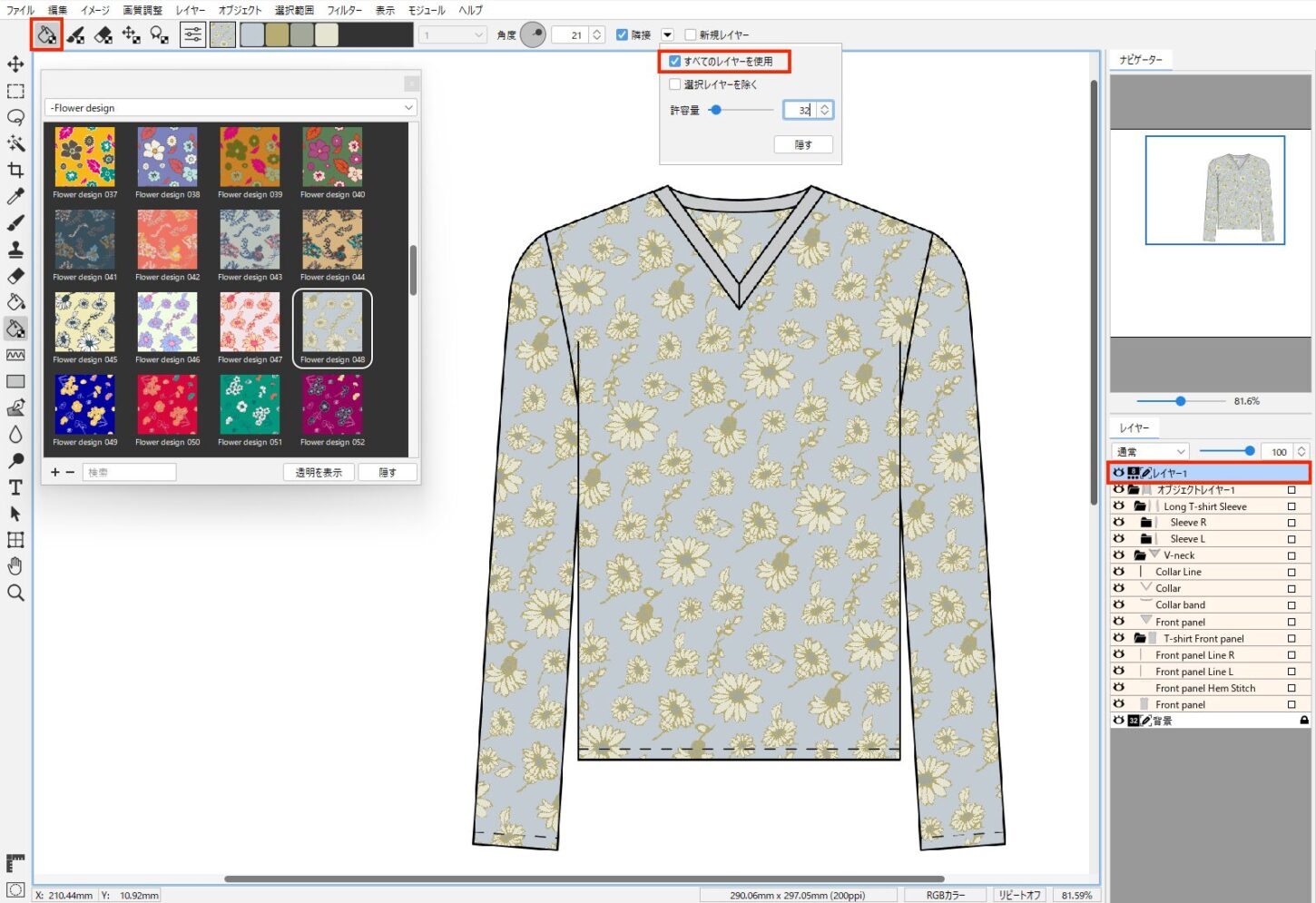
方法3:イメージレイヤーを追加してパターン塗りつぶしツールで柄を流し込む
- イラストのある画像にレイヤーメニュー > 新規レイヤー を選択し、イメージレイヤーを追加します。
- パターン塗りつぶしツールを選択し、オプションバーの「▼」メニューから「すべてのレイヤーを使用」に ☑︎ を入れます。
- Tシャツの形状内でクリックし、パターンを流し込みます。
詳細は、パターンペイント を参照してください。
動画で見る
関連機能
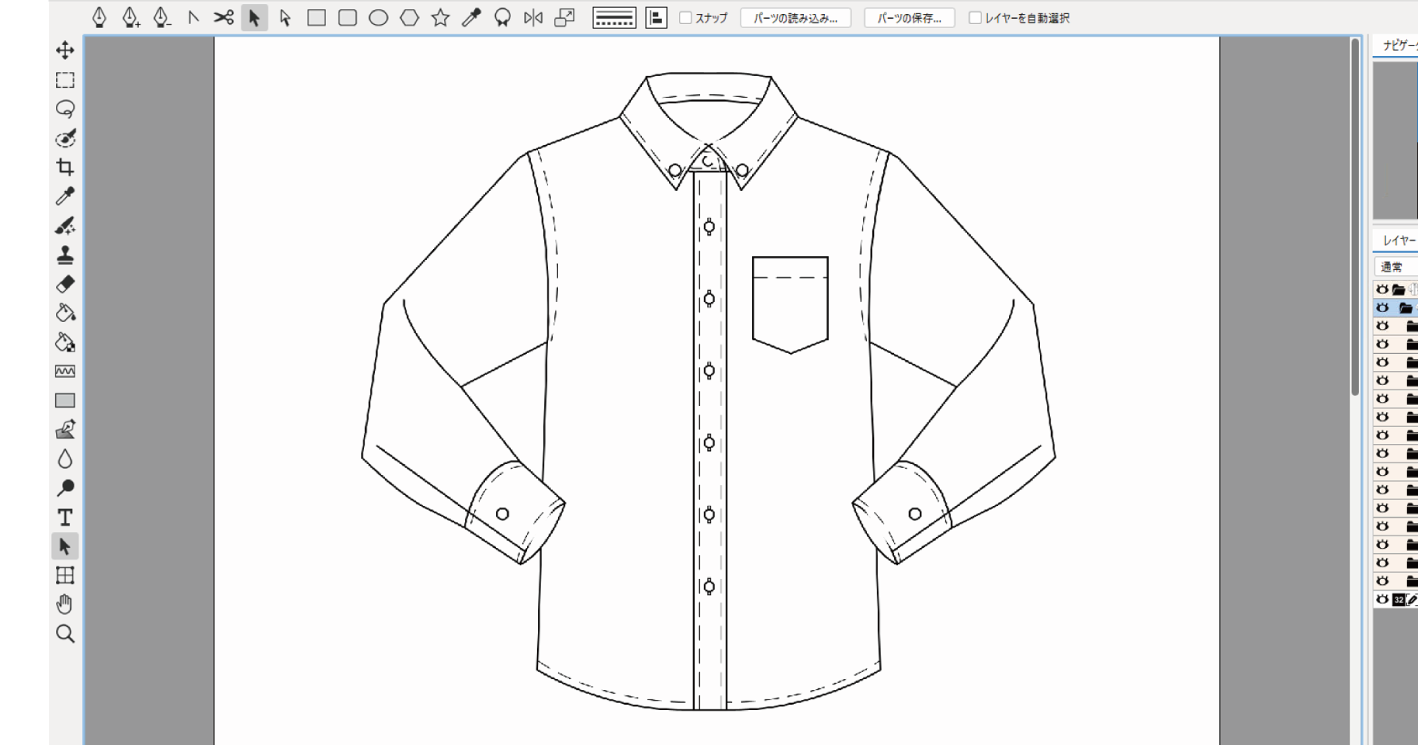
「パス」機能の滑らかな曲線を活用することで、イラストの作成や下絵の正確なトレースが可能です。
さらに、登録されているパーツを組み合わ...
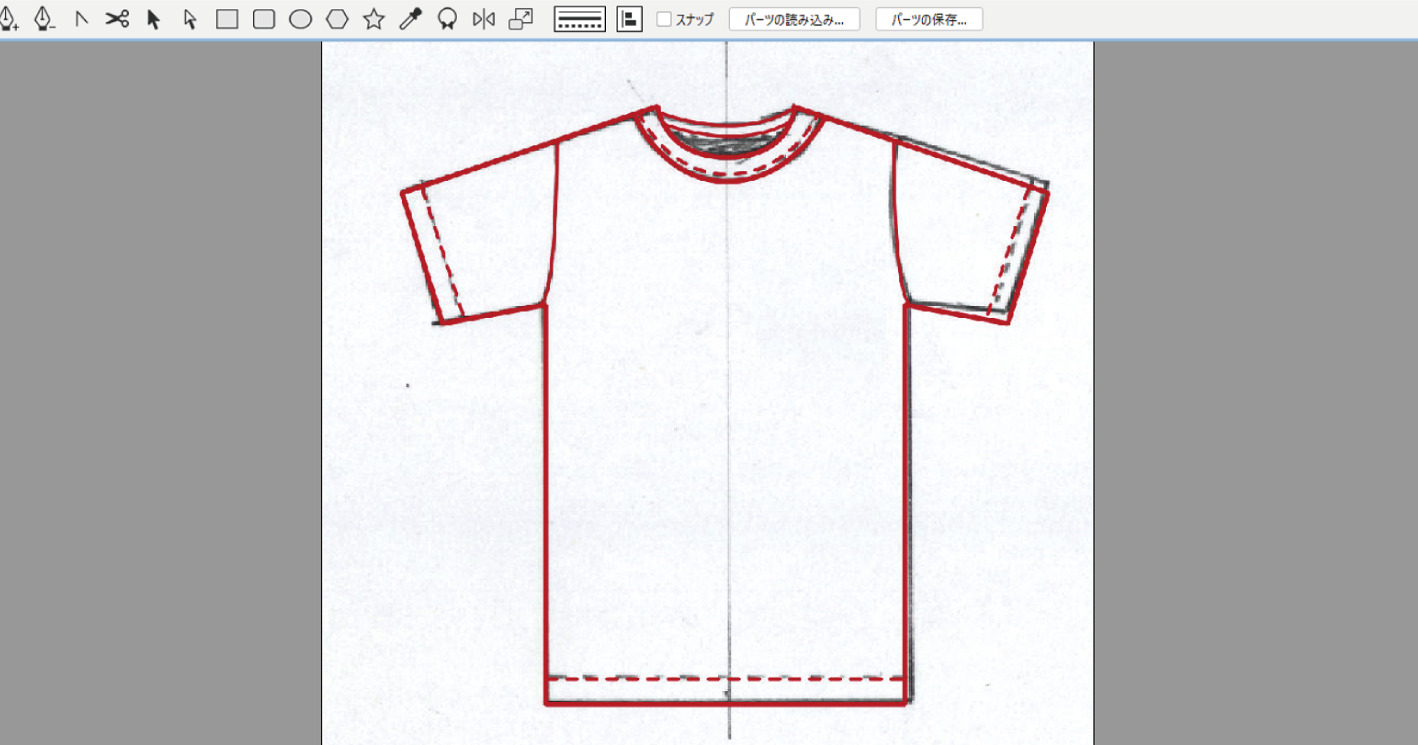
手描きのイラストなどを下絵として、その上からパスデータを作成する手順を説明します。
1.下絵の準備とパスレイヤーの作成
下絵...