
型押し
擬似的に生地のような素材感を型押しします。RGBカラーのみ対応しています。
- 型押しに使用する画像を開きます。
- インデックスカラー画像の場合は、イメージメニュー>RGB カラーに変換>全てのレイヤー を選択します。
- 一部分に型押しする場合は、選択範囲を作成しておきます。
ヒント
チェックデータ、テキスタイルデータに型押しを行う場合は、
縞入力メニュー>イメージに書き出し>イメージタイプ:RGBカラーを選択して、書き出したイメージに型押しします。
参照:チェックの基本操作/イメージに書き出し
参照:保存(テキスタイル)/イメージに書き出し
ニットデータの場合は、
オプションメニュー>イメージに書き出し>解像度を選択して、書き出したイメージに書き出しします。
参照:保存(ニット)/イメージに書き出し
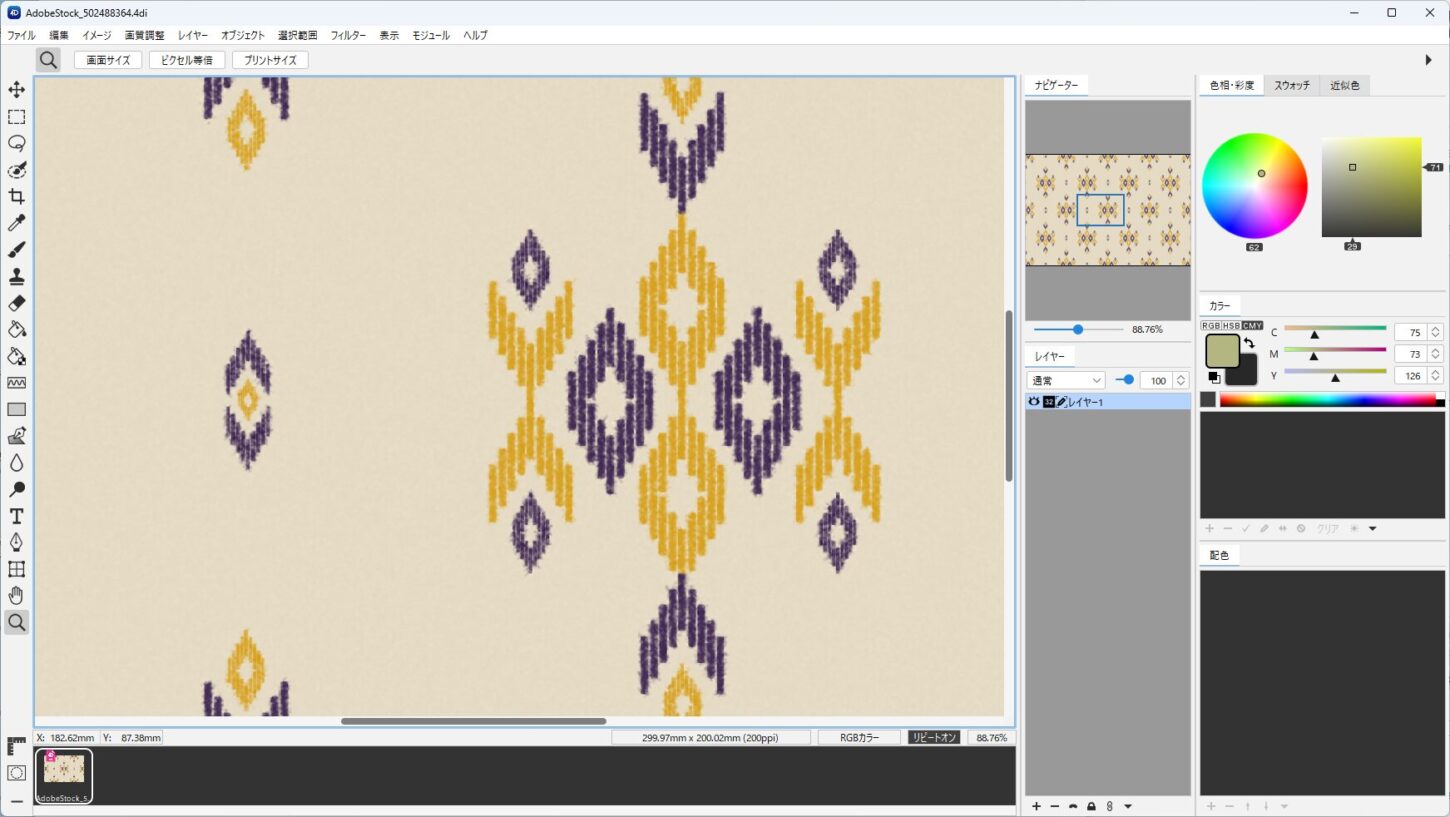
- フィルターメニュー>型押し を選択します。
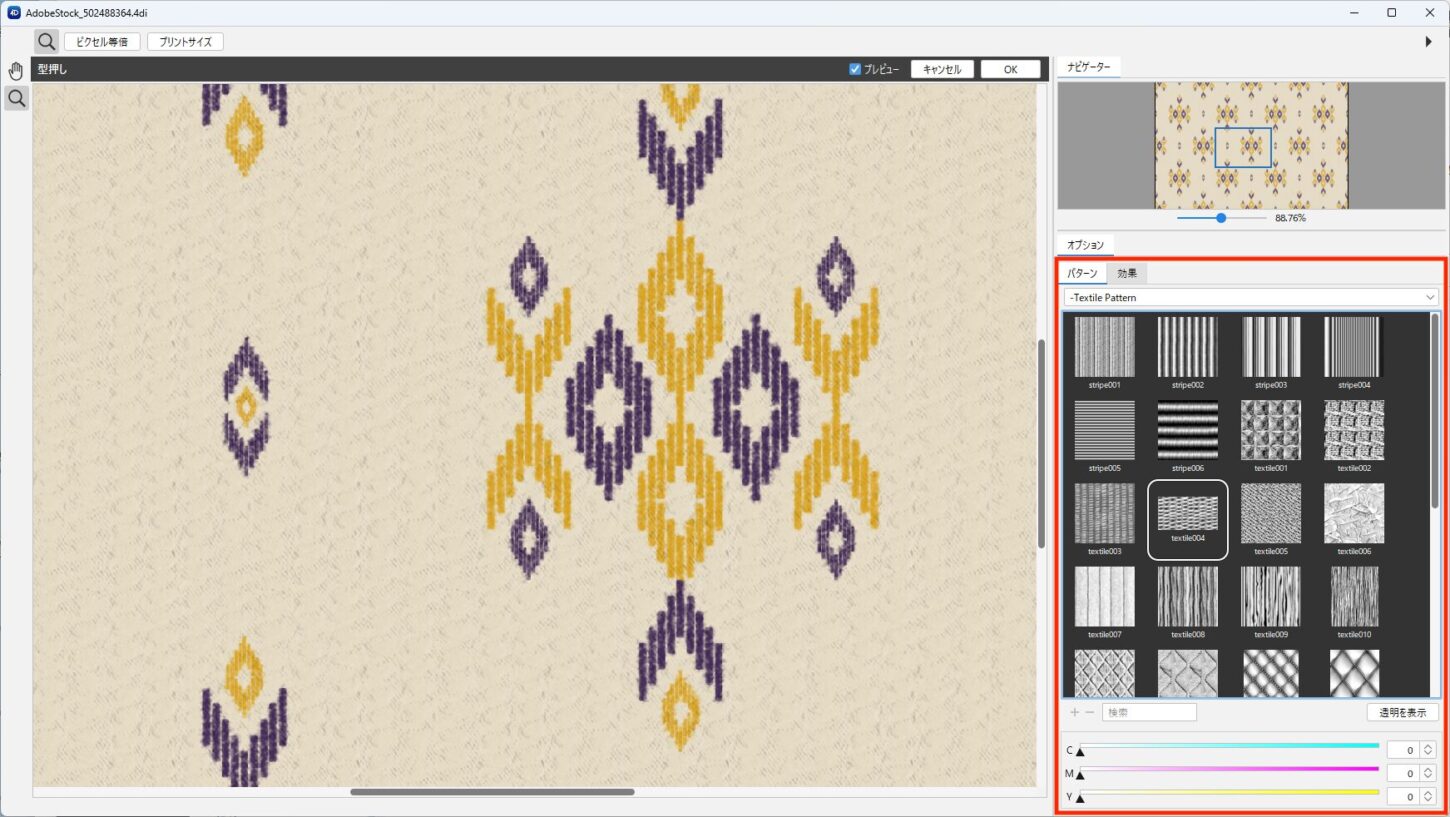
- 「パターン」タブの「∨」プルダウンメニューからグループを選択します。
- 型を選択します。
- カラーバーをドラッグして色味を調整します。
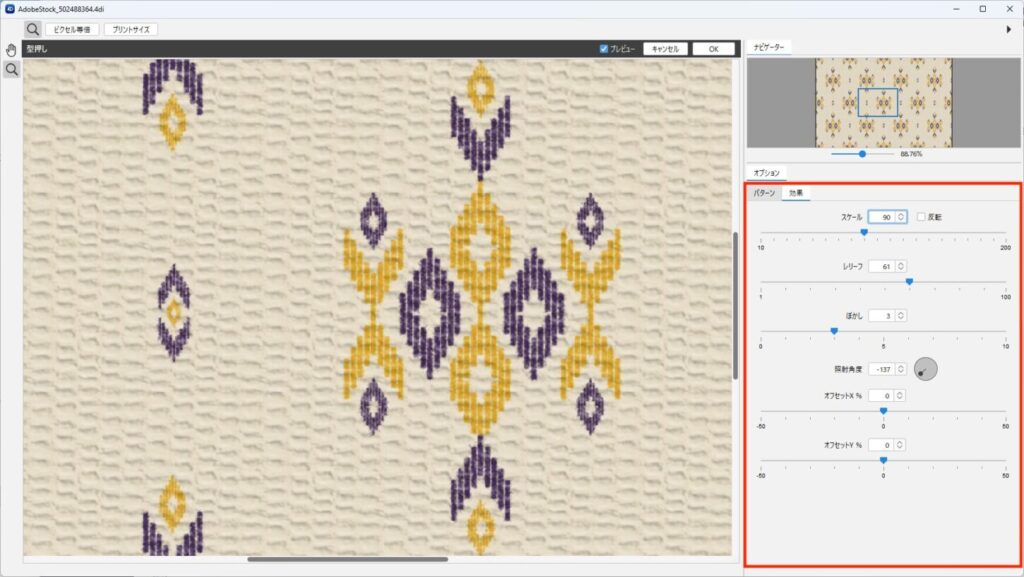
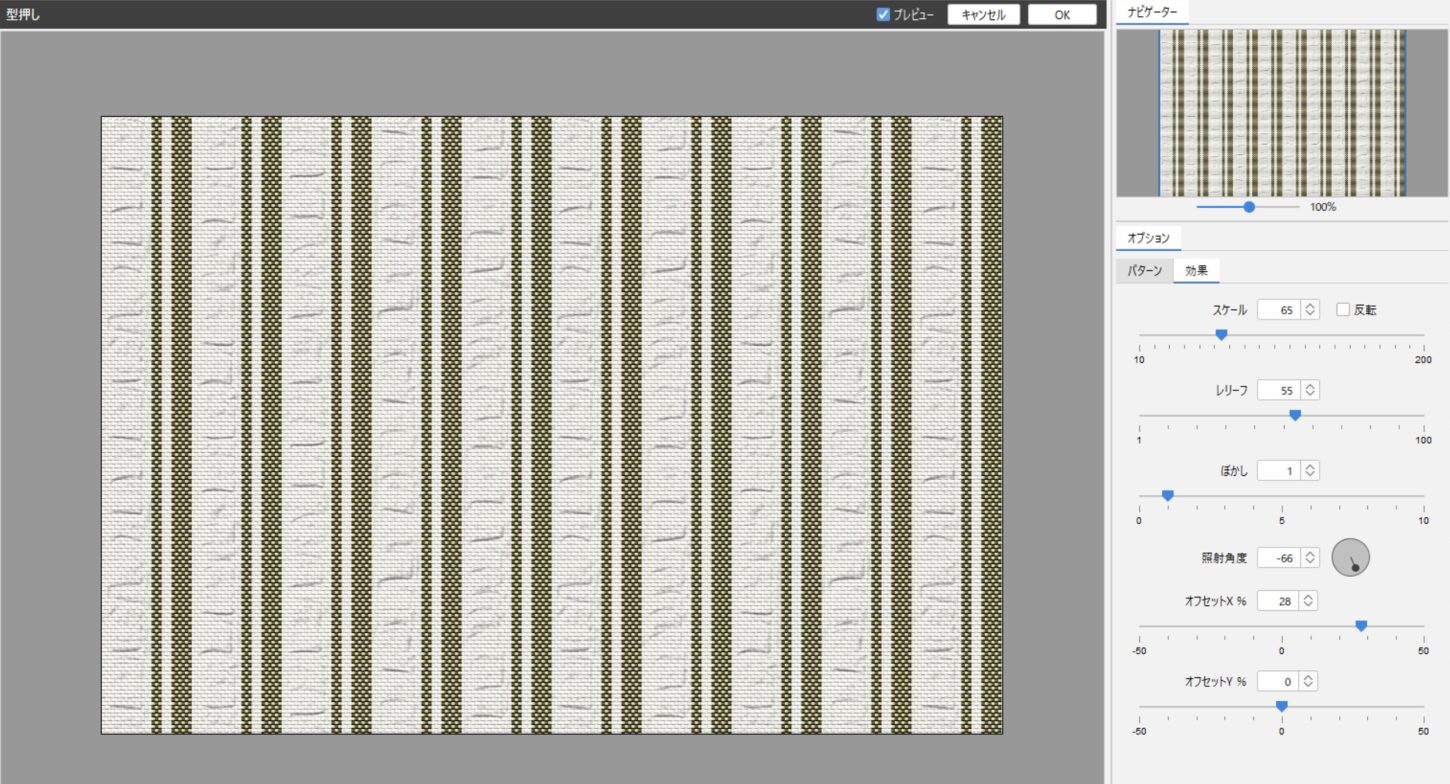
- 「効果」タブを選択します。
- 下記の項目を調整して 「OK」をクリックします。
- スケール(10~200) 反転:凹凸を反転
- レリーフ(型の深さ1~100)
- ぼかし(0~10)
- 照射角度
- オフセットX:X 軸移動(-50~50%)を位置調整
- オフセットY:Y 軸移動(-50~50%)を位置調整
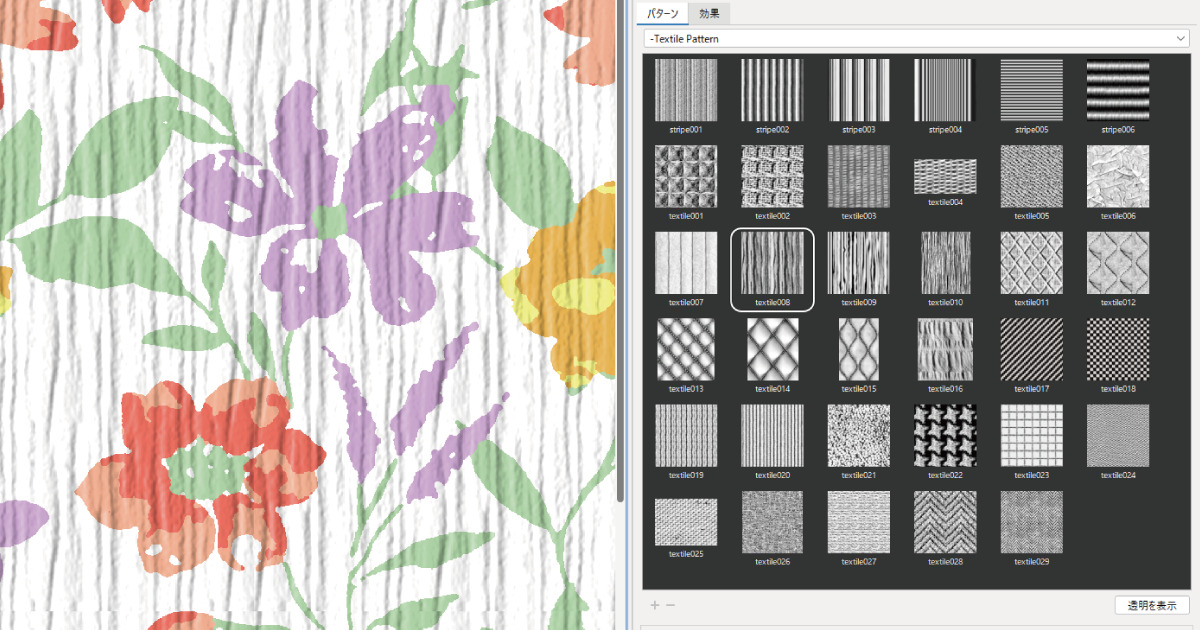
フィルター(型押し)には、パターンが登録されています。擬似的にテキスタイルやニット等の素材感を表現します。使用方法は、型押し を参照してく...
オリジナル型の登録
オリジナルの型押しパターンを登録します。
サッカー素材の生地を入力する例を紹介します。
- 生地をスキャナーにセットして入力します。
- 入力した画像から1リピート分を切り取ります。
※2,000 × 2,000 pixels 以内のサイズが対応しています。 - 画質調整メニュー>彩度を下げる を選択し、画像をグレースケールに変換します。
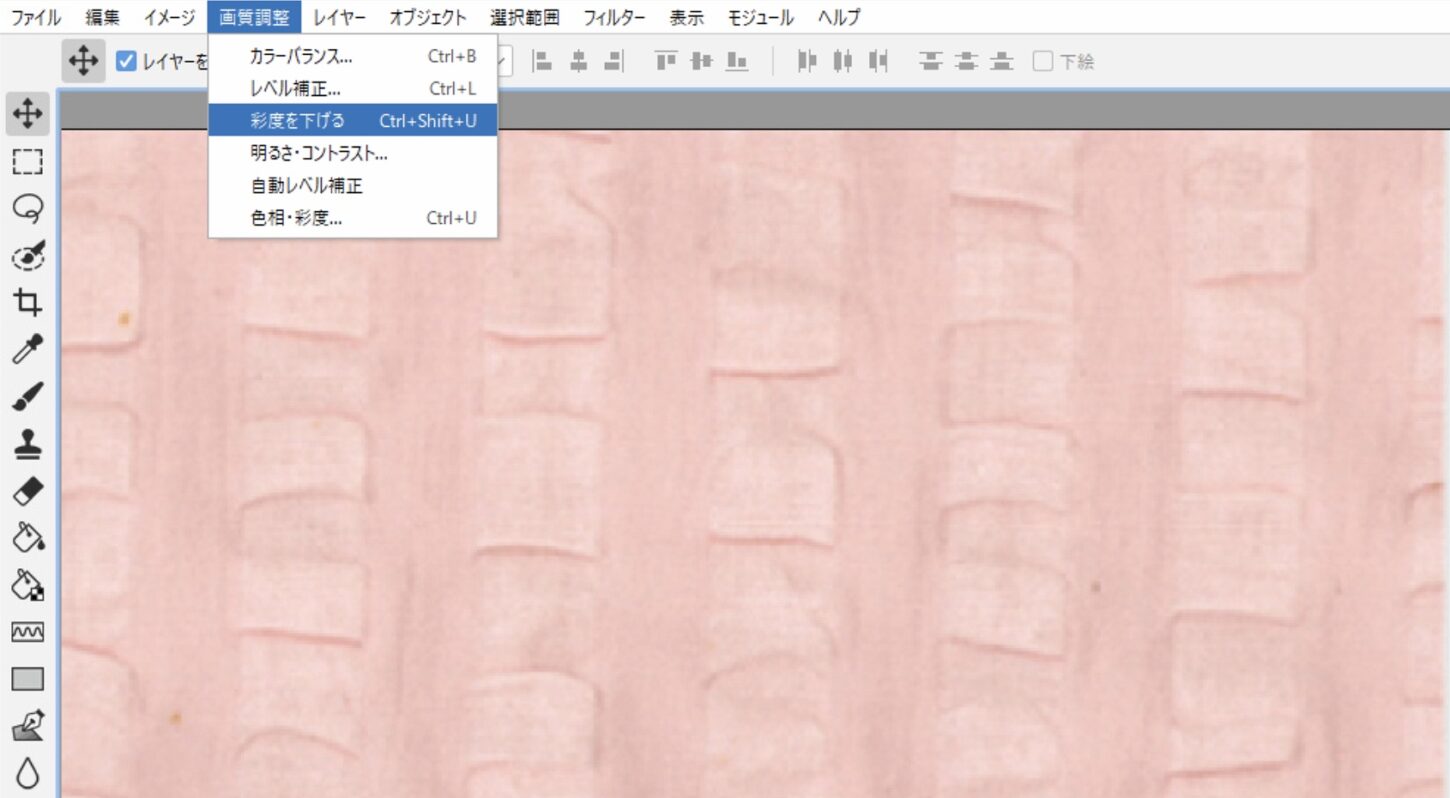
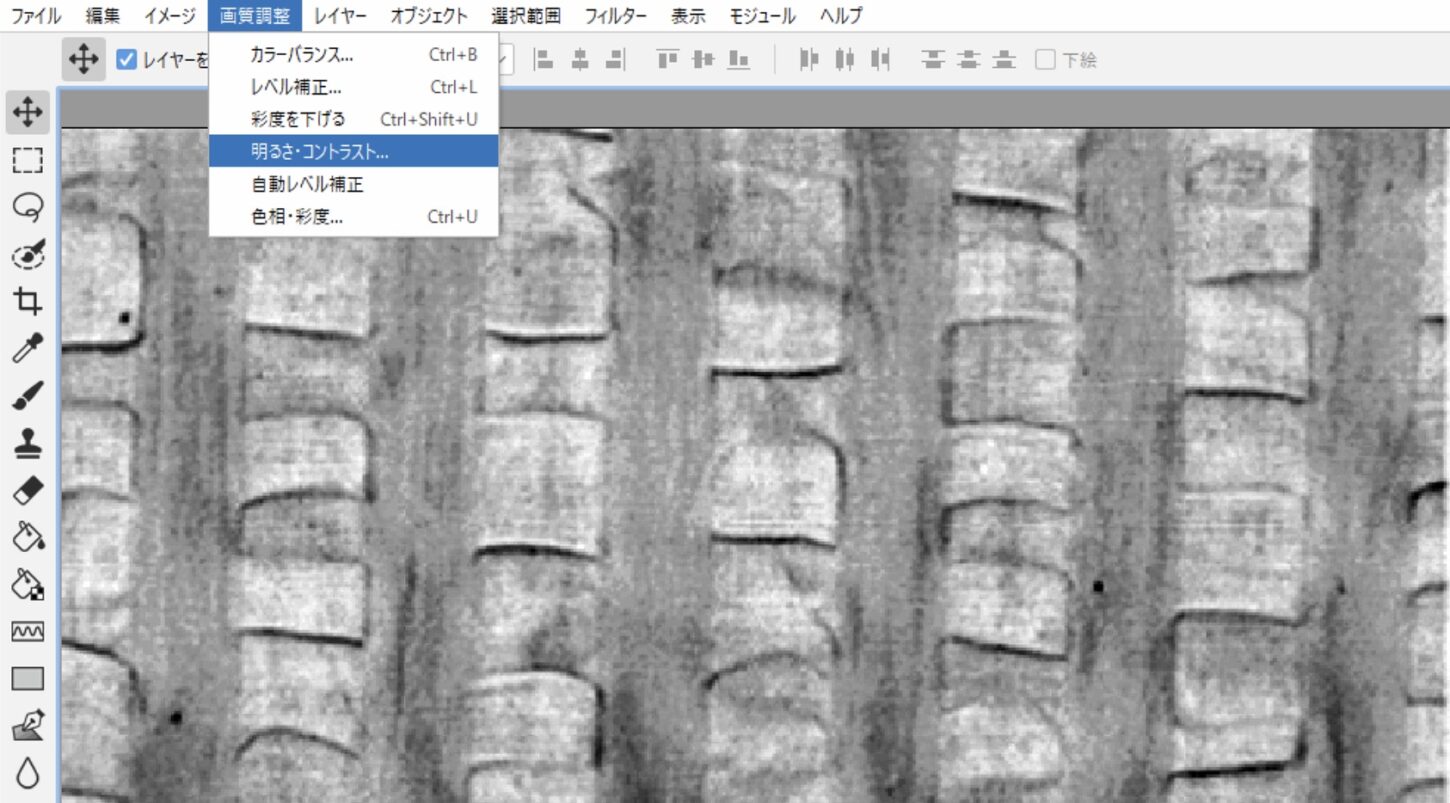
- 画質調整メニュー> 明るさ・コントラストやレベル補正を選択し、陰影をくっきりさせて素材感を出します。
- グレースケールに変換した画像を、ファイルメニュー>書き出し>PNGイメージ を選択して、デスクトップ等の任意の場所に保存します。
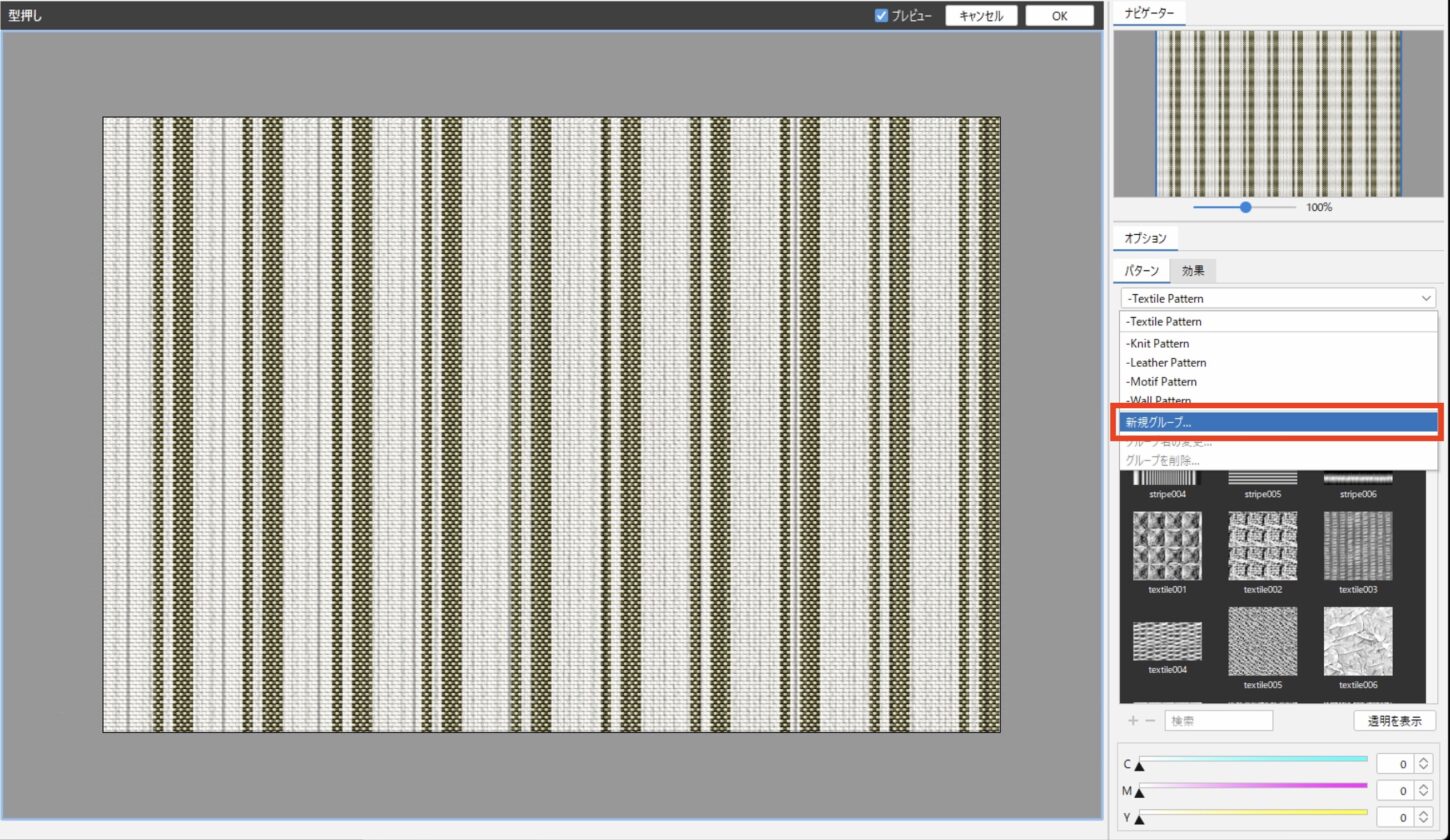
- フィルターメニュー>型押し を選択し、「∨」プルダウンメニューから「新規グループ」を選択します。
- グループ名を入力して「OK」をクリックします。
- 「+」ボタンをクリックし、[5] で保存したPNGファイルを選択し「開く」ボタンをクリックすると、パターンが登録されます。
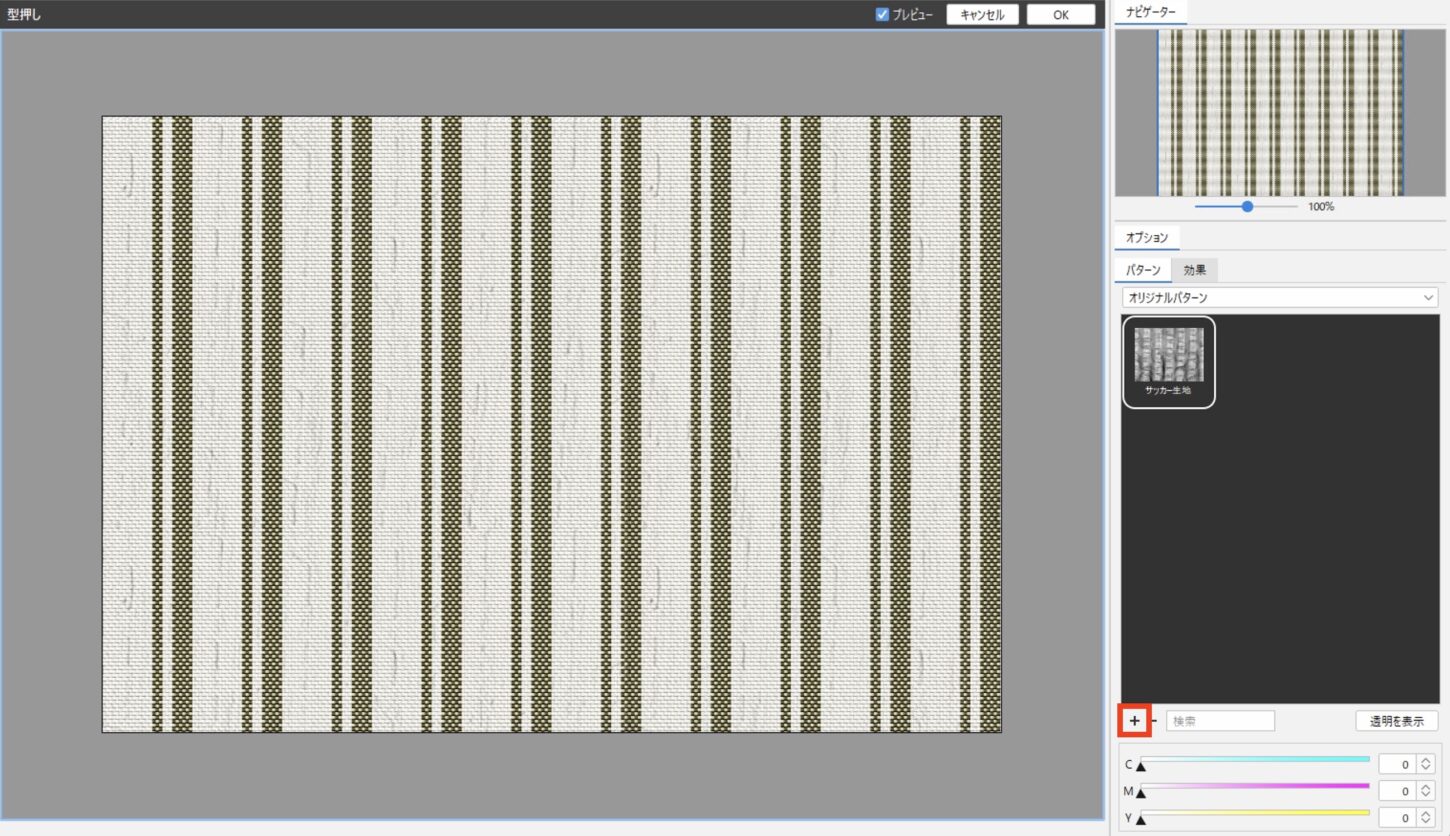
- 登録したパターンを選択して、「効果」タブを調整します。
動画で見る
関連機能
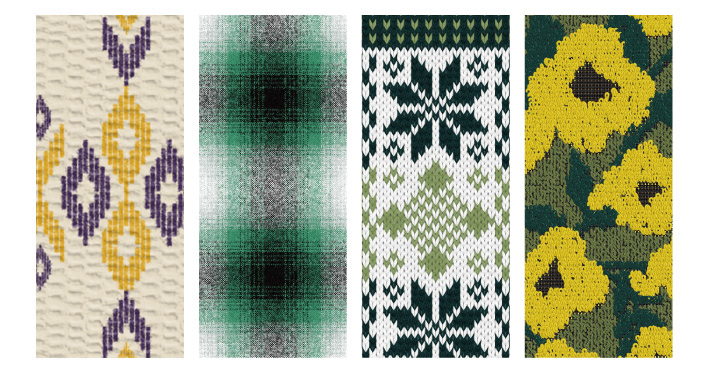
作成したデータに型押し、起毛で素材感を加えたり、ニット風・パイル風シミュレーションを作成することができます。
型押し
擬似...
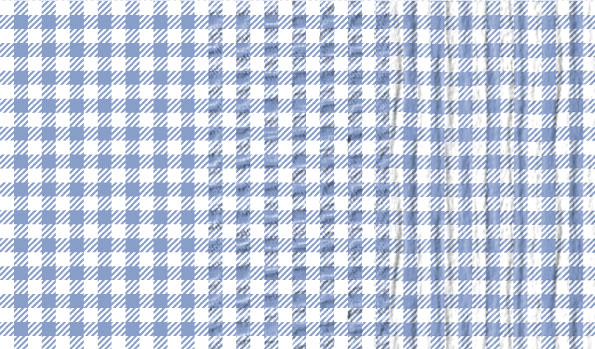
フィルターを使えば、さらに表現の幅が広がります
プリント柄へ素材感をプラスしたり、テキスタイルやニットモジュールと組み合わせて、さらにリ...
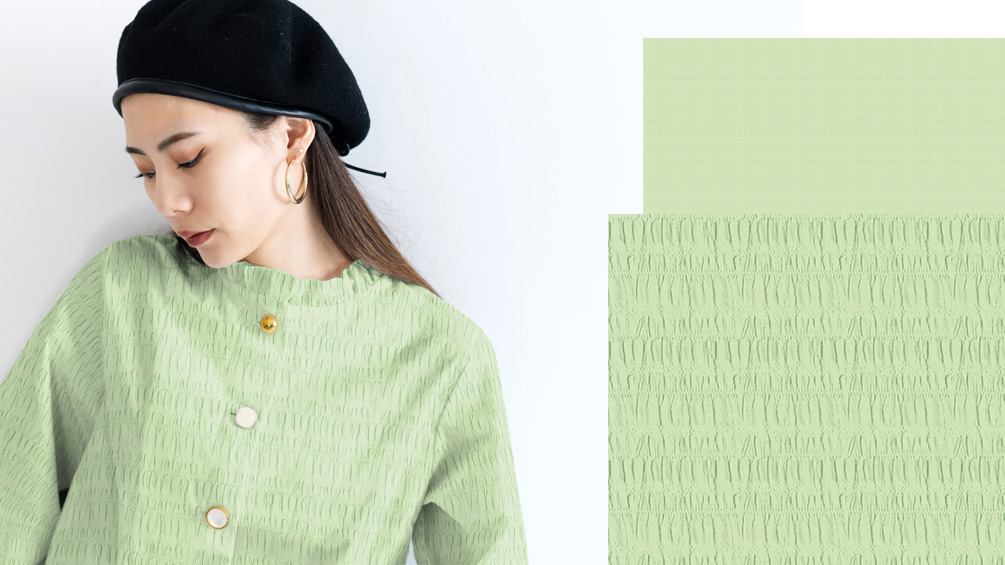
デザインに深みと奥行きを加えたいと思いませんか?今回は、型押しフィルターを使って、まるで本物のようなリアルな素材感を表現する方法をご紹介し...