
画像に特殊効果を加えます。
フィルターの内容によって、対応するカラーモード(RGBカラー/インデックスカラー)が異なります。
ぼかし/角度ぼかし
画像内のはっきりしたエッジをやわらげたり、ディテールをぼかします。
RGBカラーのみ対応しています。
フィルターメニュー>ぼかし(角度ぼかし) を選択します。
ぼかし
ぼかし強度(15段階)を調整します。
選択範囲外の影響を除く:選択範囲内でぼかします。

角度ぼかし
角度と強度(5段階)を調整します。
選択範囲外の影響を除く:選択範囲内でぼかします。

エンボス
塗りつぶしカラーをグレーに変換して画像の輪郭を抽出し、型押ししたような効果を出します。
RGBカラーのみ対応しています。
- フィルターメニュー>エンボス を選択します。
- 角度(-180°~180°)
強度(10段階)を調整します。

シャープ
隣接するピクセル間のコントラストを強調し、画像の輪郭やエッジを強調して画像全体を引き締めます。
RGBカラーのみ対応しています。
フィルターメニュー>シャープ を選択します。

| 半径 | 適用する幅の範囲(5段階)を設定します。 |
| 適用量 | 適用する強さの度合い(0~100)を設定します。 |
| アンシャープマスク | 輪郭部分の色や明暗差が強調されます。 |


ニットスタイル
柄をニットイメージに変換します。
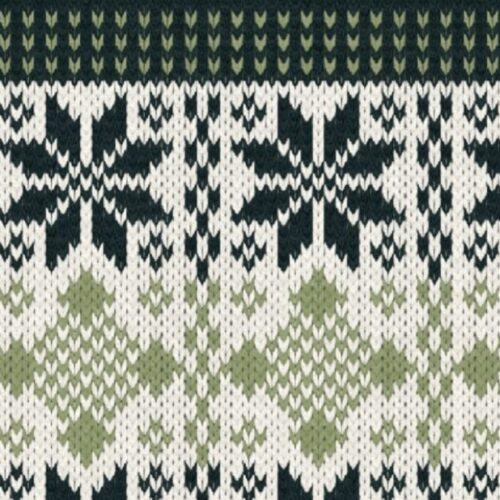
ニットスタイルを使用する 編み地とゲージ、糸の太さを設定することで図案を簡易的にニット地に変換します。 動画はこちら ニットスタイルに変換する画像を開きます。 画像がインデックスカラーの場合は、イメージメニュー>RGBカラーに変換>全てのレイヤー を選択します。 ...
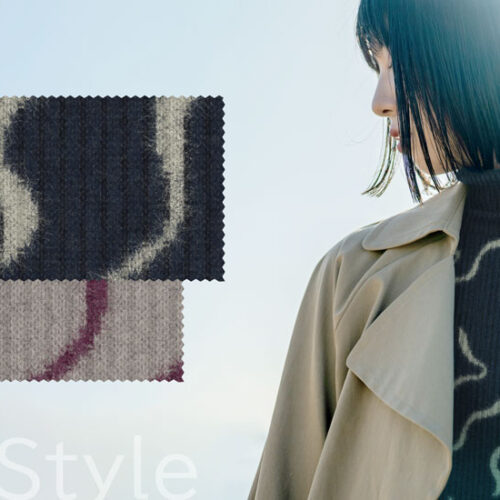
簡単アレンジでデザインの幅が広がります 「ニットスタイル」というフィルターをご存知ですか?ニットスタイルは、編み地の種類や糸の太さなどを設定することで、図案をニット地に変換してくれる便利なフィルターです。 ニットスタイルフィルターの使い方 オリジナルのデザインを開きます。 フィル...
ノイズ除去
画像に色が細かく散っている場合、色と色の境目に散っている色を、自動的に隣り合った色に振り分ける機能です。
インデックスカラーのみ対応しています。
フィルターメニュー>ノイズ除去 を選択します。

| レベル (ノイズ除去の強度) | 弱:1ピクセル分を振り分けます。 中:1ピクセル分を振り分けるか、3×3pixels の中で3色以上ある場合に1番多い色を出力します。 強:3×3pixels の中で常に1番多い色を出力します。 |
| 半径 (ノイズ判別の範囲) | 小:3×3pixels 中:5×5pixels 大:7×7pixels |


パイルスタイル
ループ形状と糸の太さを設定することで図案をパイル地に変換します。
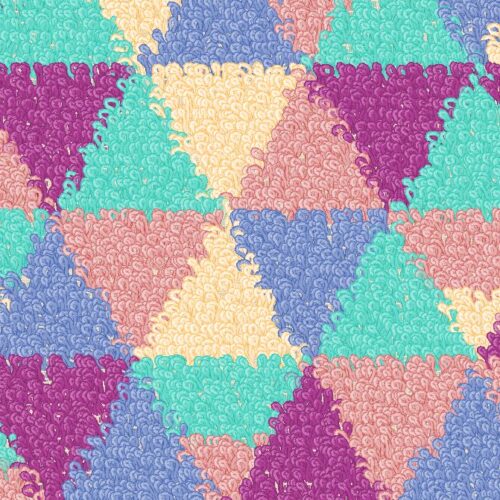
パイルスタイル 元画像の色を経糸として使いパイル風の表現をします。パイルのループはすべて経糸です。緯糸の色は事前に設定した背景色を使用します。解像度72ppi以上のRGBカラーのみ対応しています。 動画はこちら パイル表現したい画像を開き、背景色を設定します。 フ...
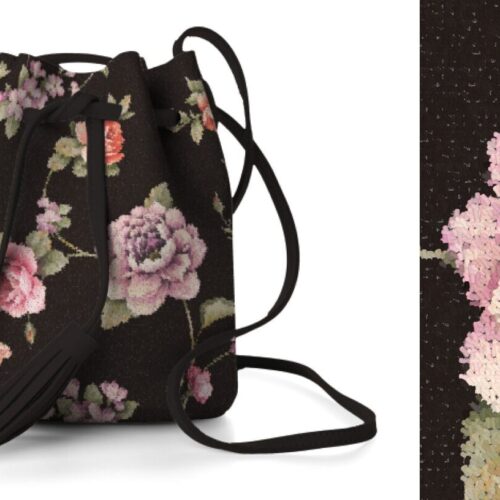
パイルスタイルフィルターとは? パイルスタイルフィルターは、デザインに立体的なパイル(毛足)素材の質感をシミュレーションするための強力なツールです。まるで本物のタオルやカーペットのような、ふっくらとした風合いやリアルな毛足の深さを簡単に再現できます。 使い方 オリジナルのデザインを開き...
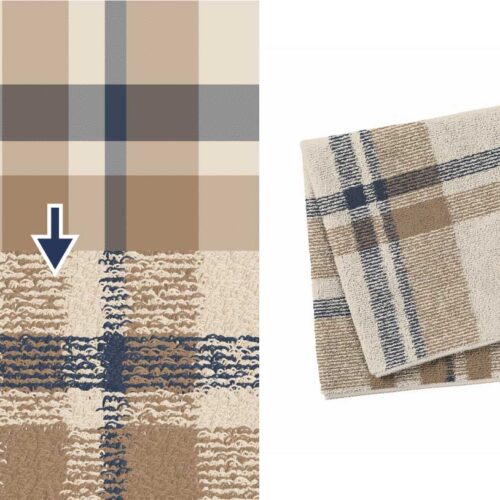
4Dbox PLANSのパイルスタイルフィルターは、平面的なイメージをリアルなパイル素材に変換し、製品イメージをより具体的に表現する強力なツールです。この機能を活用することで、顧客とのイメージ共有をスムーズにし、製品開発を迅速化することができます。 パイルスタイルで表現できる素材 タオル...
型押し
擬似的に生地のような素材感を型押しします。RGBカラーのみ対応しています。
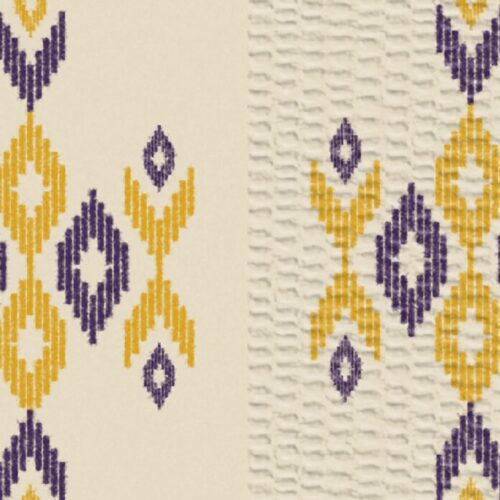
型押し 擬似的に生地のような素材感を型押しします。RGBカラーのみ対応しています。 動画はこちら 型押しに使用する画像を開きます。 インデックスカラー画像の場合は、イメージメニュー>RGB カラーに変換>全てのレイヤー を選択します。 一部分に型押しする場合...
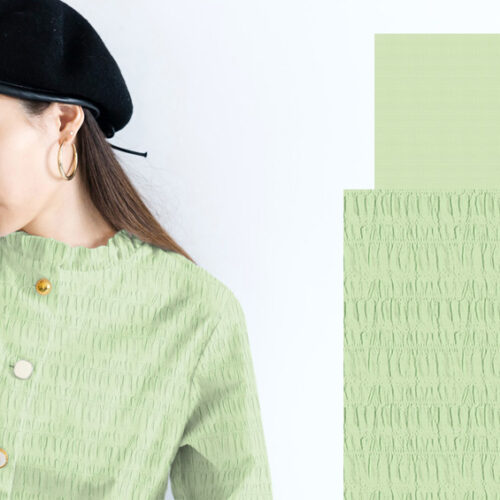
デザインに深みと奥行きを加えたいと思いませんか?今回は、型押しフィルターを使って、まるで本物のようなリアルな素材感を表現する方法をご紹介します。 型押しフィルターで表現する立体感 型押しフィルターは、布の凹凸やシワなどの立体感を表現するのに最適です。例えば、楊柳やリップル、ワッシャーといっ...
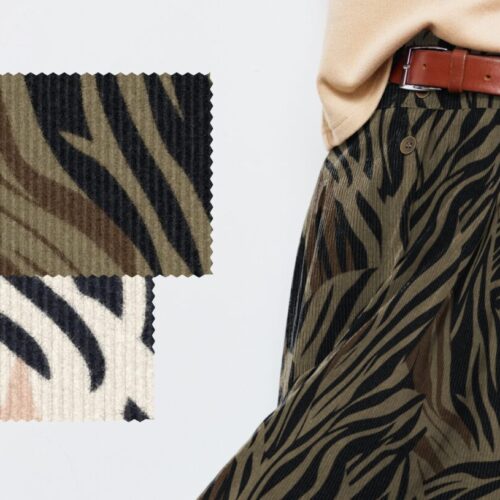
コーデュロイ特有の「畝(うね)」と「起毛感」を表現! 秋冬のファッションに欠かせないコーデュロイ素材。あの立体的な畝(うね)と、ふんわりとした起毛感をリアルに再現する方法をご紹介します。 PLANSの「型押し」と「起毛」フィルターを組み合わせるだけで、まるで本物のような質感を簡単に作り出す...
平均値
平均値とは、似たような明るさや色を探して、その部分を平均化して滑らかな画像にします。色ムラのある画像(色まとめをするのが困難な画像)を色まとめをしやすい画像に処理します。圧縮JPEG画像など、色飛びが激しい画像の修正に有効です。ノイズは滑らかにしますが、輪郭部分はぼかしません。
RGBカラーのみ対応しています。
フィルターメニュー>平均値 を選択します。
| 半径 | 小:3×3pixels 分を平均化します。 中:5×5pixels 分を平均化します。 大:7×7pixels 分を平均化します。 |
| 判別範囲 | 明るさ:似た明るさを探して平均化します。 色:似た色を探して平均化します。 明るさ&色:明るさと色を平均化します。 |


エッジがボケることなく、色ムラの部分だけが平均化されて滑らかな画像になります。

ぼかし機能を使用するとエッジの部分もぼけてしまいます。
指定色を細く・太く
指定した色のみ、両サイド1ピクセル分ずつ(計2ピクセル分)細く・太くなります。
インデックスカラーのみ対応しています。
- 細く・太くする色を、カラーテーブルから指定色設定します。
- フィルターメニュー>指定色を細く・太く を選択します。
- オプションパネルから「細く/太く」を選択して「OK」をクリックします。


細く

太く
明るさの中央値
色と色の違いが鮮明に出ている部分を中間の明るさで中和します。
コントラストを中和することで、ノイズを周辺画像になじませて画像全体を滑らかにします。
RGBカラー画像のみ対応しています。
フィルターメニュー>明るさの中央値 を選択します。
中間の明るさ半径(1~5)を設定します。

細線化
両サイドから1ピクセルずつ細くなります。白黒2色のRGBカラーのみ対応しています。
RGBカラーは2階調化を行ったあとに細線化できます。(細くなっても必ず1ピクセル残ります)
フィルターメニュー>細線化 を選択します。


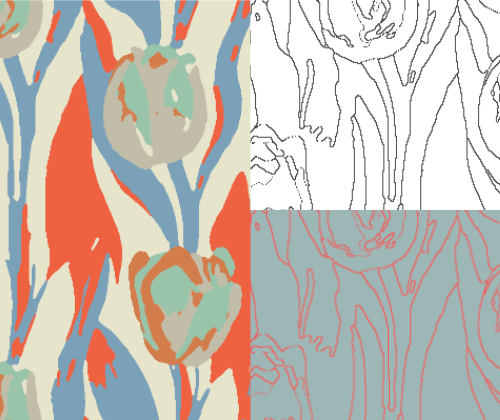
既存柄をスケッチ風に変更したい、一からアウトラインを描くのは大変…このようなケースでの、4Dbox PLANSで活用できる機能をご紹介します。 「輪郭」を抽出する 画像の輪郭を検出する機能です。(RGBカラーのみ対応)ベタ塗りの図案を、単色でスケッチ風なタッチにします。 元画像 ...
色相の統一
色まとめ(カラーマスクを追加)の際に、単色モードの ☑ を外して処理された画像のみ対応しています。
白や黒に近い色の彩度を上げた際に、色相のバラツキが目立つものに対して実行すると、1つの色相になります。
※単色モードで色まとめ(カラーマスクを追加)をした場合と同じ状態です。単色モードについての詳細は、色まとめ/写真の色変えを参照してください。
- 色まとめ(カラーマスクを追加/単色モードの ☑ を外す)をします。
- ジャガード生地の黒を色変えします。色相のバラツキが目立ち汚くなります。
- 色を選択した状態で、フィルター>色相の統一 を選択します。


起毛
画像に起毛感を表現します。RGBカラー/インデックスカラーともに対応しています。
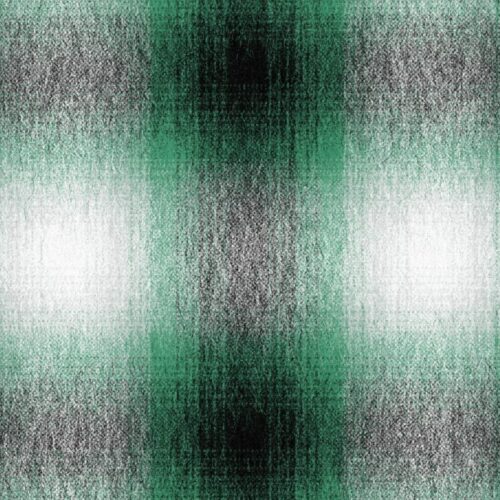
起毛 画像に起毛感を表現します。 動画はこちら 使用する画像を開きます。※カラーモードはRGBカラー/インデックスカラーともに対応していますが、カラーモードによって表現が異なります。※インデックスカラーをRGBカラーに変更する場合は、イメージメニュー>RGBカラーに変...
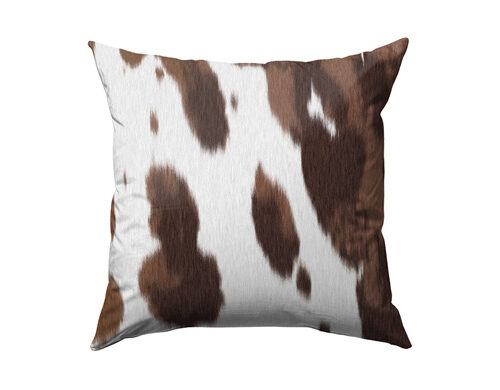
起毛フィルターで表現する温かみ 起毛フィルターは、布の毛足の長さや密度を調整することで、温かみのある素材感を表現するのに最適なツールです。毛足のある柔らかい印象の素材を再現したい時に便利です。 起毛フィルターの使い方 オリジナルのデザインを開きます。 フィルターメニュー>起毛 を...
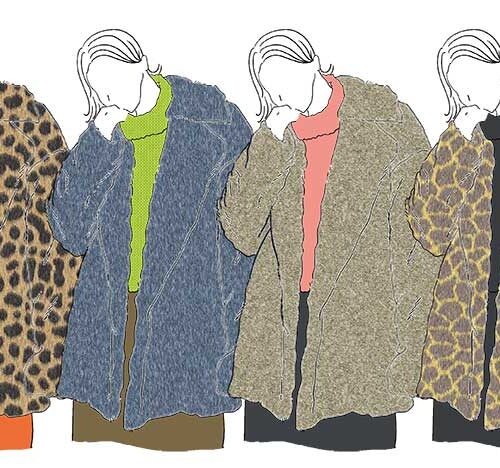
冬物企画ではよくあるファー素材。PLANSでは、素材感を1ランクアップさせるようなフィルター機能が揃っております。部分的に少しだけ使用したい、絵型用にスウォッチにいくつか入れておきたい等の時に使える機能をご紹介いたします。また、フィルター同士で組合せたり、設定方法などでも表情の違う素材ができますの...
輪郭
RGBカラーのみ対応しています。
フィルターメニュー>輪郭 を選択します。
画像の輪郭(5段階)を検出します。

関連機能
簡単アレンジでデザインの幅が広がります 「ニットスタイル」というフィルターをご存知ですか?ニットスタイルは、編み地の種類や糸の太さなどを設定することで、図案をニット地に変換してくれる便利なフィルターです。 ニットスタイルフィルターの使い方 オリジナルのデザインを開きます。 フィル...
パイルスタイルフィルターとは? パイルスタイルフィルターは、デザインに立体的なパイル(毛足)素材の質感をシミュレーションするための強力なツールです。まるで本物のタオルやカーペットのような、ふっくらとした風合いやリアルな毛足の深さを簡単に再現できます。 使い方 オリジナルのデザインを開き...
4Dbox PLANSのパイルスタイルフィルターは、平面的なイメージをリアルなパイル素材に変換し、製品イメージをより具体的に表現する強力なツールです。この機能を活用することで、顧客とのイメージ共有をスムーズにし、製品開発を迅速化することができます。 パイルスタイルで表現できる素材 タオル...
デザインに深みと奥行きを加えたいと思いませんか?今回は、型押しフィルターを使って、まるで本物のようなリアルな素材感を表現する方法をご紹介します。 型押しフィルターで表現する立体感 型押しフィルターは、布の凹凸やシワなどの立体感を表現するのに最適です。例えば、楊柳やリップル、ワッシャーといっ...
コーデュロイ特有の「畝(うね)」と「起毛感」を表現! 秋冬のファッションに欠かせないコーデュロイ素材。あの立体的な畝(うね)と、ふんわりとした起毛感をリアルに再現する方法をご紹介します。 PLANSの「型押し」と「起毛」フィルターを組み合わせるだけで、まるで本物のような質感を簡単に作り出す...
既存柄をスケッチ風に変更したい、一からアウトラインを描くのは大変…このようなケースでの、4Dbox PLANSで活用できる機能をご紹介します。 「輪郭」を抽出する 画像の輪郭を検出する機能です。(RGBカラーのみ対応)ベタ塗りの図案を、単色でスケッチ風なタッチにします。 元画像 ...
起毛フィルターで表現する温かみ 起毛フィルターは、布の毛足の長さや密度を調整することで、温かみのある素材感を表現するのに最適なツールです。毛足のある柔らかい印象の素材を再現したい時に便利です。 起毛フィルターの使い方 オリジナルのデザインを開きます。 フィルターメニュー>起毛 を...
冬物企画ではよくあるファー素材。PLANSでは、素材感を1ランクアップさせるようなフィルター機能が揃っております。部分的に少しだけ使用したい、絵型用にスウォッチにいくつか入れておきたい等の時に使える機能をご紹介いたします。また、フィルター同士で組合せたり、設定方法などでも表情の違う素材ができますの...