
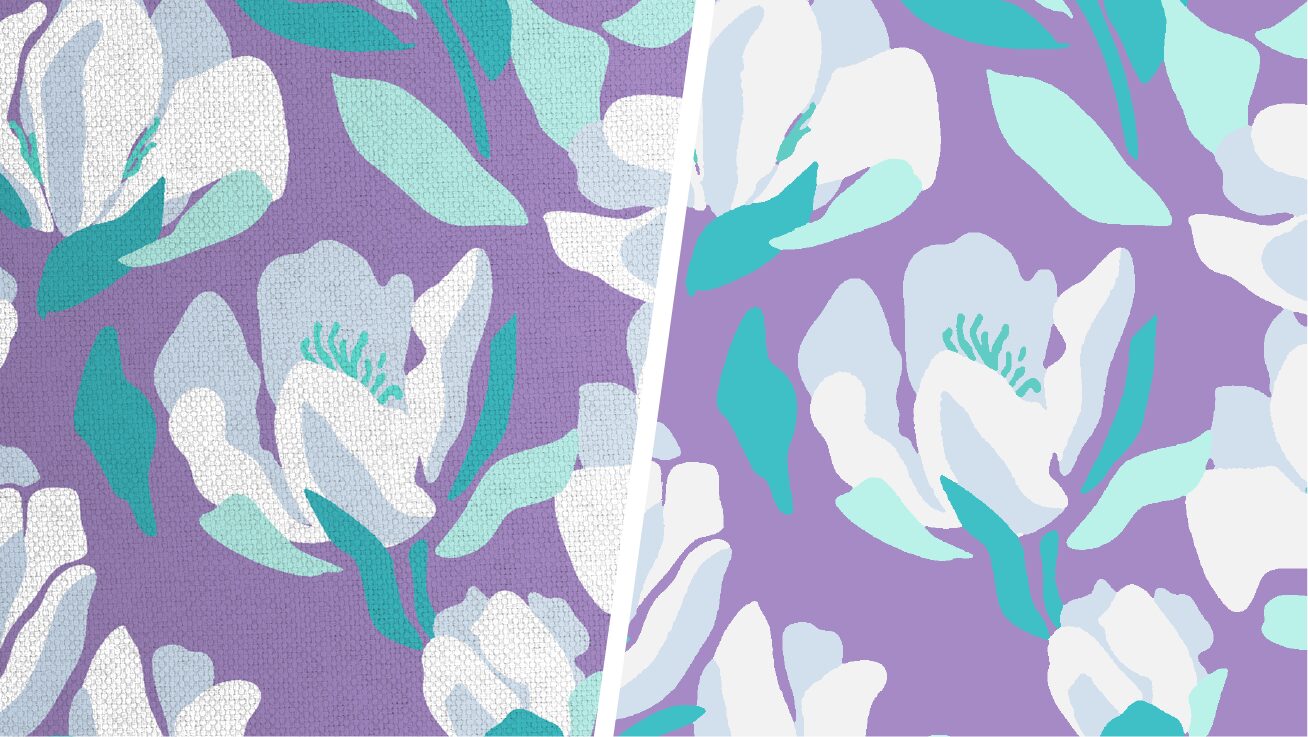
図案やスキャンした生地、写真など、さまざまな画像を色まとめすることで配色変更が可能になります。
インデックス色まとめ
RGBカラーの画像を指定した色数にまとめ、インデックスカラーの画像を作成します。
- ファイルメニュー>開く を選択し、色まとめをするRGBカラーの画像を開きます。
- モジュールメニュー>色まとめ を選択します。
自動または手動の方法で色を拾います。自動で色拾いしたあと、手動で色を拾うことも可能です。

方法1:自動色まとめ
- 色数を数値入力します。(255色まで対応)
- 「色拾い」をクリックします。自動的に抽出された色が【A】に表示されます。
- 間隔をスライダーで調整します。間隔によって拾われる色域が異なります。
- 必要のない色は選択して「削除」で削除します。
「全て削除」で色拾いのやり直しが可能です。 - 「マスクを非表示」を選択すると色まとめ前の画像、
「プレビュー」を選択すると色まとめ後の画像が確認できます。 - 「ドキュメント作成」をクリックして色まとめを終了します。
- 色まとめされたインデックスカラー画像が新しく作成されます。


方法2:バリエーション
色数や色相間隔の異なる5つの候補から、最適な結果を選択できます。
- 「バリエーション」をクリックします。
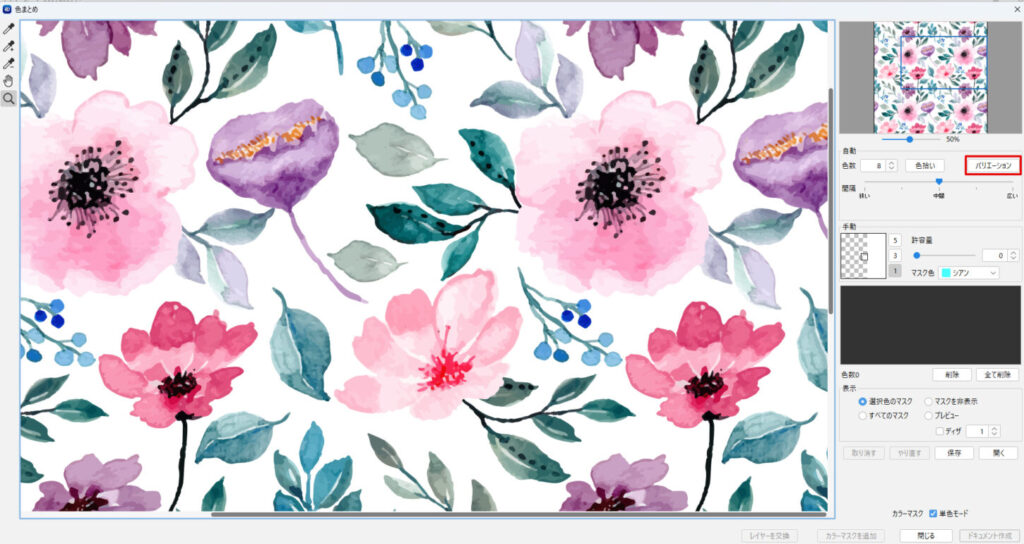
- 左上の元画像と5つのバリエーションが表示されます。
色数と(色相の)間隔を調整します。
色数の数値・色数/間隔のラジオボタンを切り替えた場合、「更新」をクリックして下さい。- 色数:設定した色数から1色ずつ減らしたバリエーションを表示します。
- 間隔:設定した色の間隔をもとに前後の間隔のバリエーションを表示します。
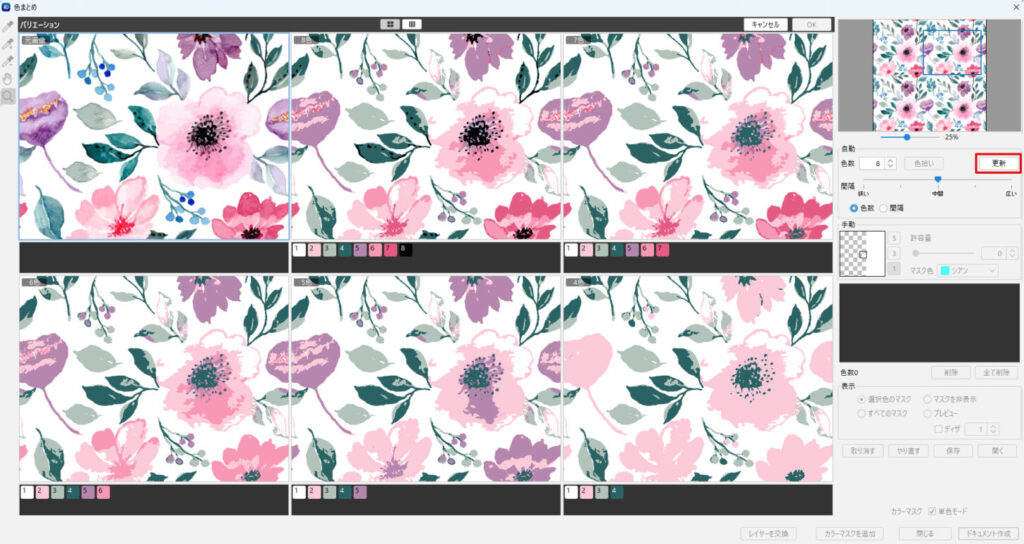
- 必要な画像をクリックして「✓」マークを入れ、「OK」ボタンまたはEnterで確定します。
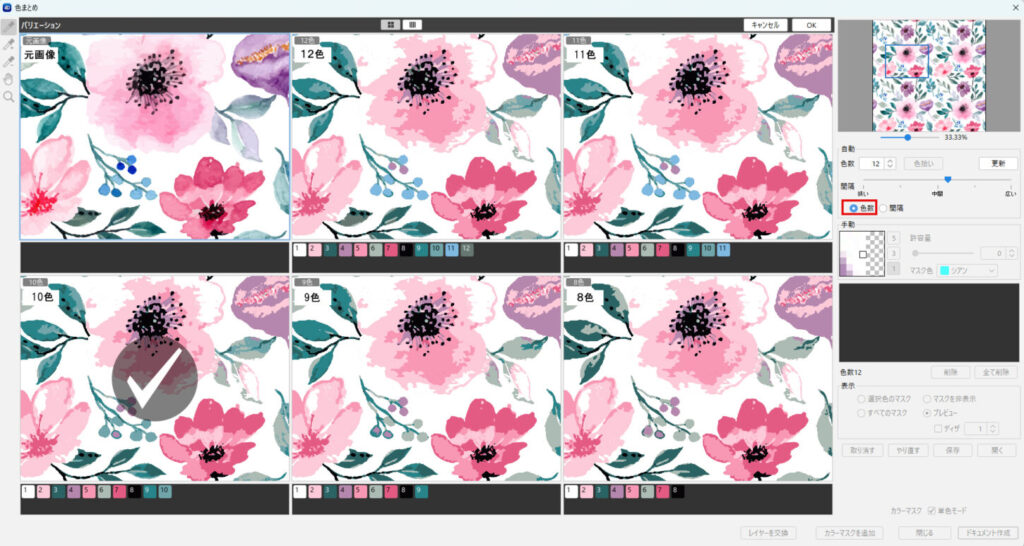
「色数」のバリエーション
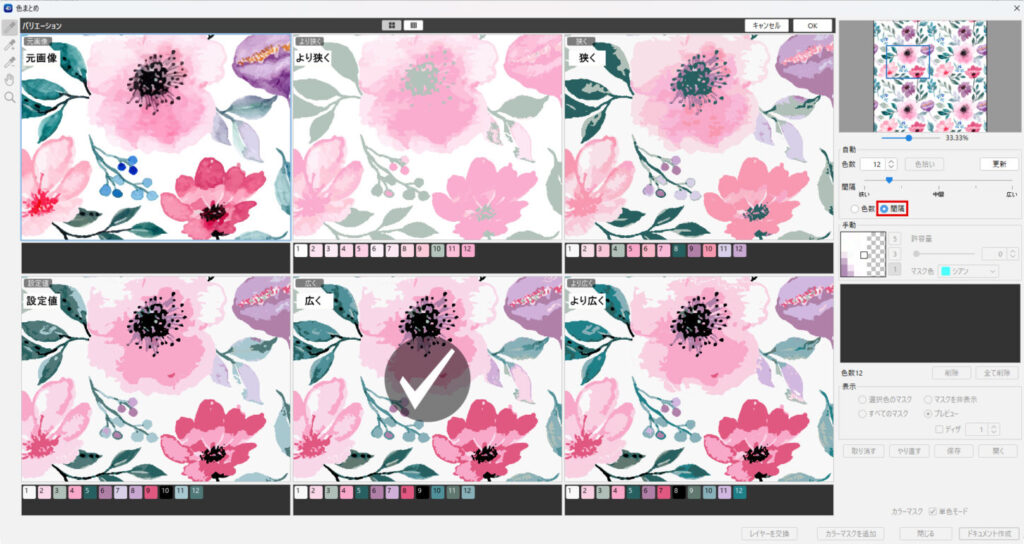
「間隔」のバリエーション
- 必要のない色は選択して「削除」で削除します。
「全て削除」で色拾いのやり直しが可能です。 - 「マスクを非表示」を選択すると色まとめ前の画像、
「プレビュー」を選択すると色まとめ後の画像が確認できます。 - 「ドキュメント作成」をクリックして色まとめを終了します。
- 色まとめされたインデックスカラー画像が新しく作成されます。
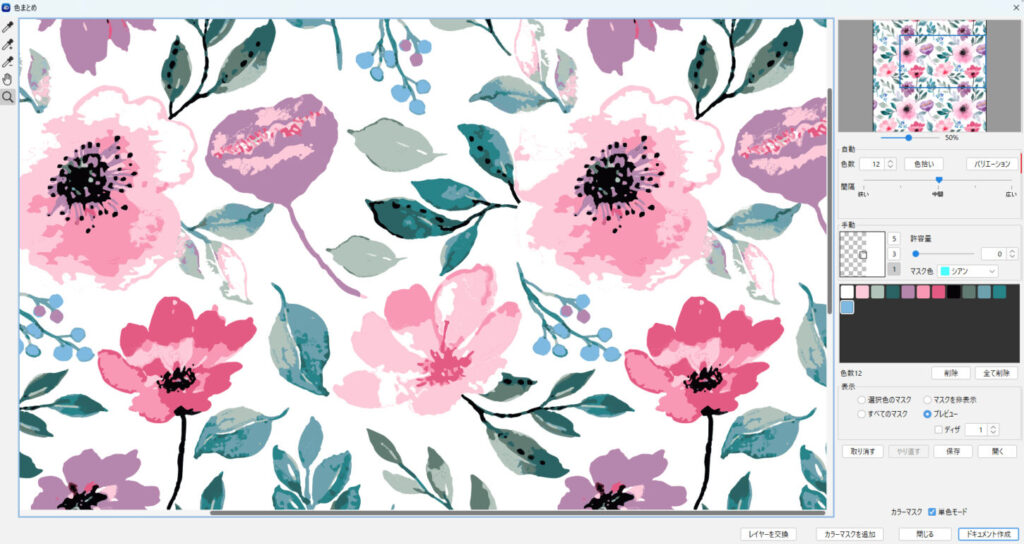
方法3:手動色まとめ
- スポイトツールを選択します。
- スポイトサイズを設定します。
- 1ピクセル 指定したピクセルの色を選択
- 3ピクセル四方の平均の色を選択
- 5ピクセル四方の平均の色を選択
カーソル内の色は □ 窓で確認します。
- スポイトツールで画面をクリックして色を拾います。拾われた色はマスク色で表示されます。
マスク色(全12色)は選択できます。 - スポイトで取得した色に対する影響範囲を「許容量0~100%」で調整します。
数値を上げるほど類似色まで選択され、影響範囲が広がります。
マスク表示を確認しながら適切な値に調整してください。

 | スポイトツール(I) | クリック(またはドラッグ)で色を拾い、マスクを作成します。 マスクを追加:Shift + クリック マスクを削除:Alt(Mac:option)+ クリック |
 | プラススポイトツール(A) | マスクを追加します。 |
 | マイナススポイトツール(S) | マスクを削除します。 |
 | 手のひらツール(H) | 画面をスクロールをします。 |
 | ズームツール(Z) | 画面を拡大/縮小します。 Alt(Mac:option)+ クリックで画面を縮小をします。 |
- 同様にして、別の色をスポイトツールで色拾いをします。
カラーテーブルに自動的に色が追加されます。一度マウスを離すと自動的に次の色拾いに移ります。 - 「プレビュー」を選択すると、色まとめ後の画像を確認します。
「マスクを非表示」を選択すると、色まとめ前の画像が確認できます。 - 「ドキュメント作成」をクリックして色まとめを終了します。
色まとめされたインデックスカラー画像が新しく作成されます。


| 選択中のマスク | 選択している色のみマスクを表示します。 |
| すべてのマスク | 色拾いをした全てのマスク色を表示します。 |
| マスクを非表示 | 色まとめ前の画像を表示します。 |
| プレビュー | 色まとめ後の画像を表示します。 |
| ディザ | ディザで表現します。(1~10pixels) |
| 取り消す | 1つ前の作業に戻れます。 |
| やり直す | 元の作業に戻れます。 |
| 保存 | 色まとめした色の情報を保存(.4drc)します。 |
| 開く | 色まとめ作業の途中で保存したデータ(.4drc)を開きます。 |
ディザ色まとめ
ディザとは、限られた色数でより多くの色を表現する手法のことです。
複数のピクセルを混在させ、色まとめ前のRGBカラー画像に近いイメージを表現します。
水彩画などのぼかした柄はディザ分離での表現が効果的です。
- 自動色まとめまたは 手動色まとめで色を拾います。
- 「ディザ」に ☑ を入れると、ディザ分離をした色まとめをします。
- 「ドキュメント作成」をクリックして色まとめを終了します。
意図しない色が混在してしまった場合は、指定色を設定してディザ分離をします。詳細は、レタッチ/指定色でディザ表現するを参照してください。


マスクの色を変更したい場合
マスク色は、プルダウンメニューから12色の中から選択します。
初期設定(デフォルト)はシアンです。

カラーマスクの色まとめ
RGBカラー画像のイメージを保持したままマスクを追加することで、色まとめすることが可能です。
インデックスカラーでは表現しにくい、製品写真や生地、刺繍等は、カラーマスクの作成が効果的です。
- RGBカラーの画像を開きます。
- 自動色まとめ または 手動色まとめで色を拾います。
下図では生地の糸色を拾うようにしました。 - カラーマスクの「単色モード」に ☑ が入っていると、色相を統一しながら色まとめされます。
- 「カラーマスクを追加」をクリックします。元画像にカラーマスクが追加され、カラーパネルに拾った色が表示されます。


カラーマスクを解除・やり直す場合
レイヤーを右クリック>カラーマスクを削除、または、レイヤーメニュー>カラーマスクを削除 を選択します。
通常のRGBカラー画像に変換されます。

単色モード
RGBカラー写真の色変えは、単色モードを使うと比較的ハレーションの少ない状態で色変えできます。
左が単色モードON、右が単色モードOFFです。


カラーマスクを追加することで、RGBカラー画像のイメージを保持したまま色まとめすることが可能です。製品写真やジャガード生地、刺繍等は、カラ...
レイヤー付き画像の色まとめ
PhotoshopからTIFF形式で書き出したデータなど、レイヤー構造を維持したまま個別に色まとめを行います。
- レイヤー付きのRGBカラー画像を開き、色まとめをしたいレイヤーを選択します。
- モジュールメニュー>色まとめ を選択します。

- 選択したレイヤーのみ表示されるので、自動色まとめ または 手動色まとめで色を拾います。
- 色拾いが完了したら「レイヤーを交換」をクリックします。
カラーマスクを作成する場合は「カラーマスクを追加」をクリックします。

- メイン画面に戻ると、選択したレイヤーのみが色まとめされたことが確認できます。
色まとめを行うとレイヤーが「8」に変更され、「32」は色まとめ前のレイヤーです。 - 他のレイヤーに対しても同様の操作を繰り返します。
2回目以降の色まとめでは、前回拾った色が残っています。必要に応じて削除してください。
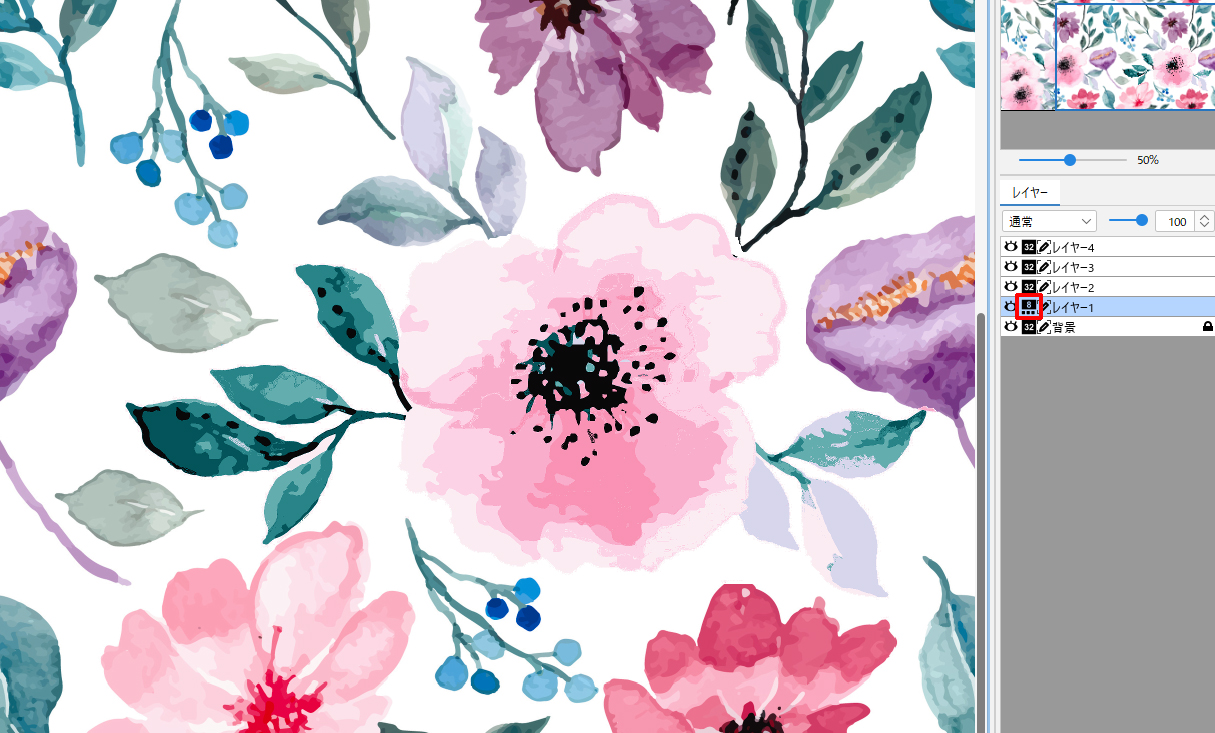
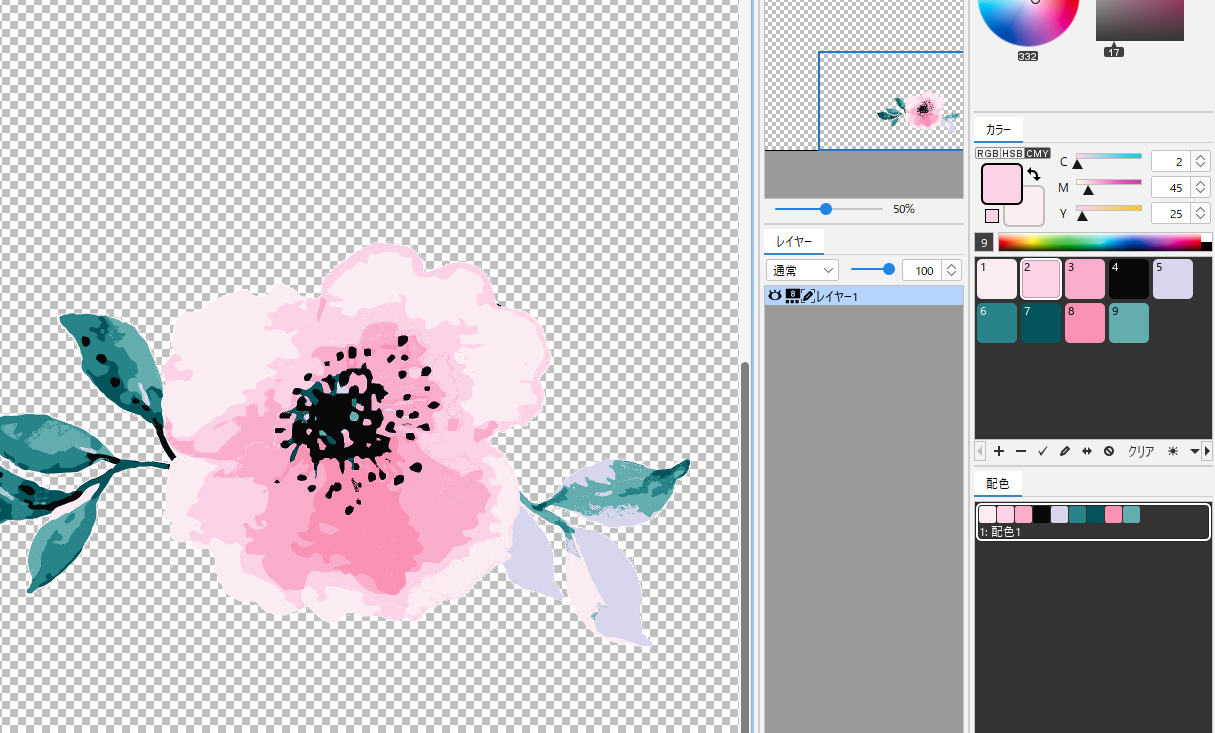
手順[4]の際に「ドキュメント作成」を選択すると、色まとめしたレイヤーのみが別ドキュメントで作成されます。
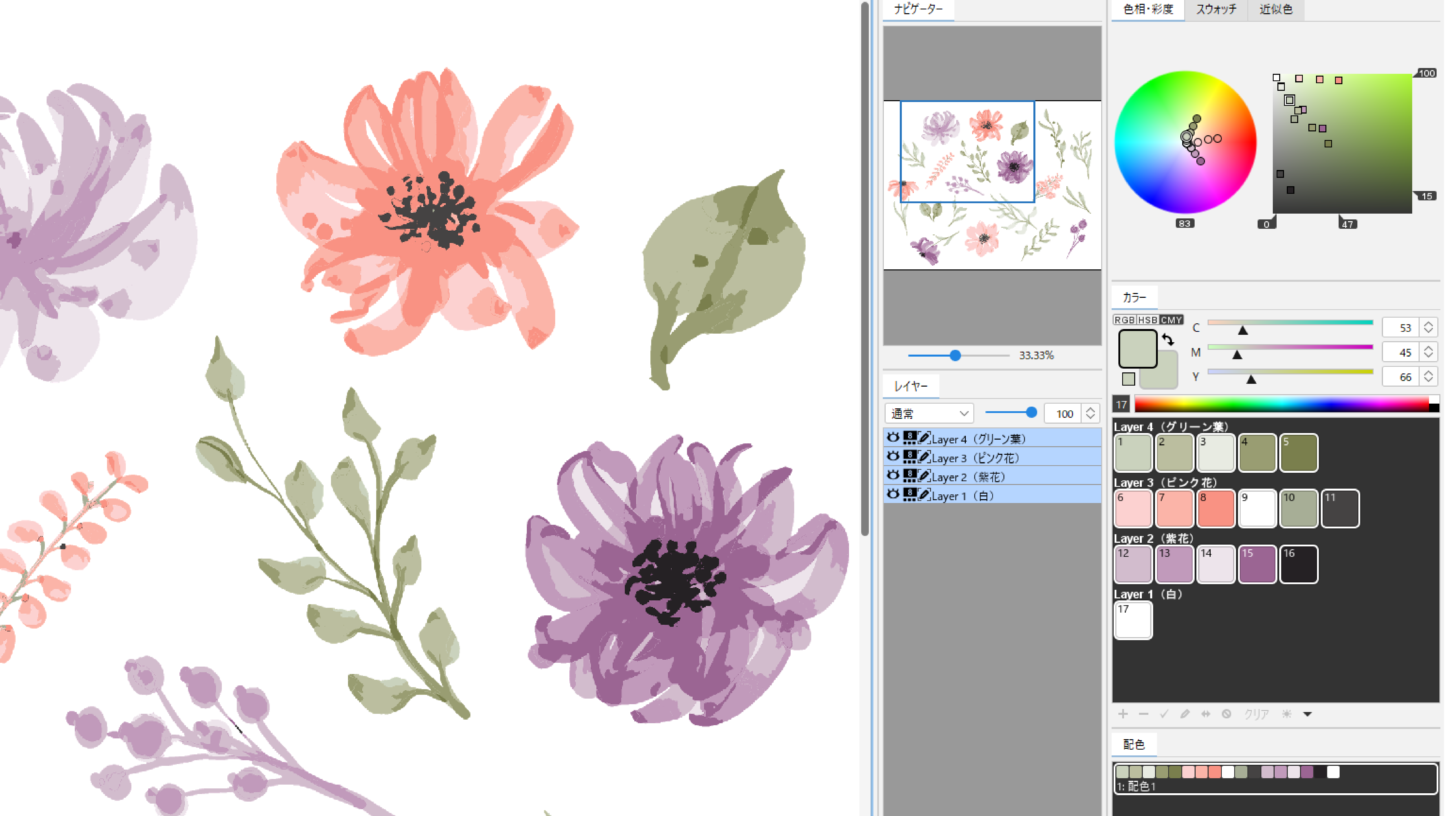
PhotoshopのデータをTIFF(.tif)形式で保存すると、レイヤーおよび選択範囲が4Dbox PLANSで利用できます。レイヤーの...
動画で見る
色まとめ(インデックスカラー)
色まとめ(ディザ色まとめ)
色まとめ(カラーマスクの追加)
【ウェビナー】色まとめ・配色作成の基本操作
関連機能

色まとめ後の画像をオリジナル画像と対比させながら描画作業を行います。色まとめ時に発生したノイズや、気になる箇所を修正します。
動画...
テキスタイルデザイナーやプリント生地の開発に携わる皆さま、日々のアートワーク作成でお困りごとはありませんか?
-- 「スキャンした...