
テキスタイルデータを印刷する手順と各設定項目の解説です。
通常印刷
- ファイルメニュー>ページ設定 を選択します。
- 用紙サイズおよび印刷方向を設定して「OK」をクリックします。
- ファイルメニュー>プリントプレビュー を選択します。
- 印刷項目を設定して「OK」をクリックすると、プリントプレビューが表示されます。
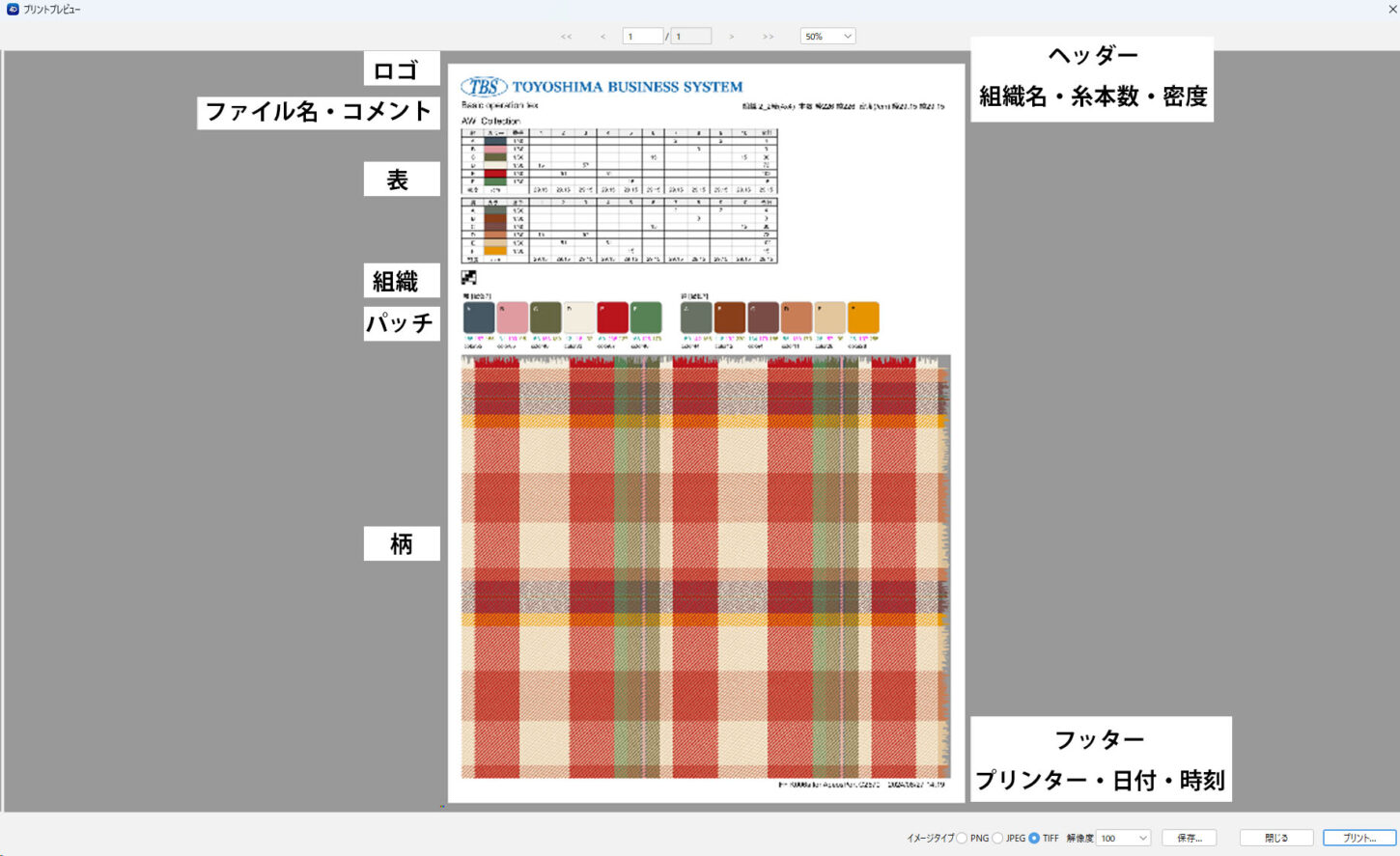
- 「プリント」をクリックして印刷ダイアログを開きます。
- プリンターの種類などを設定し、「印刷(Macはプリント)」をクリックします。
- ※ダイアログを閉じるには「閉じる」をクリックします。
- ※パッチのサイズやファイル名などの設定は、環境設定で変更できます。
1. 画面右下のオプションを設定して「保存」をクリックします。
2. イメージタイプ(PNG/JPEG/TIFF)と解像度(100/144/200/300)を選択します。
3. 「保存」をクリックし、保存場所を選択してファイル名を入力・保存します。
4. ダイアログを閉じる場合は「閉じる」をクリックします。

注意:印刷イメージを画像として保存する際、印刷時のカラープロファイルによる色変換が適用されるため、通常の画像を保存した場合と比べて色数値にズレが生じることがあります。
印刷項目
印刷する項目を設定します。

| 名称 | 機能 |
|---|---|
| ヘッダー | 組織名・糸本数・密度を印刷します。 |
| コメント | 入力したコメントを印刷します。 |
| 表 | 縞割表を印刷します。 ・統合:二層織りのみ対応。 ・小数点:密度の数値を小数点以下第2位まで表示します。 ・糸番手:糸番手を表示します。 ・複数ページ:複数ページにわたって印刷します。 (1ページ内に収まらない場合は「⛝」と表示されるため、チェックを入れて印刷します) |
| 組織 | 組織を印刷します。 ・別紙:別ぺージに印刷します。 (1ページ内に収まらない場合は「⛝」と表示されるため、チェックを入れて印刷します) |
| パッチ | パッチを印刷します。 ・配色名:配色名を印刷します。 ・表示するパッチ(経緯・ 経・緯)を選択します。 ・パッチの種類(色・糸(色の値・色名)・詳細)を選択します。 ・同一色をまとめる:1本の糸に同色が混在する場合、同色を1色のパッチとして表示します。 ・複数ページ:複数ページにわたって印刷します。 (1ページ内に収まらない場合は「⛝」と表示されるため、チェックを入れて印刷します) |
| 柄 | 柄を印刷します。 ・リピート:用紙全体にリピート展開されて印刷します。 ・表裏印刷:表裏印刷ができます。 ・1ページに縮小印刷:1ページ以内に柄が収まるように強制的に縮小させて印刷します。 エッジ:組織の入っていないベタな部分を印刷します。 ・エッジ:(ストレート・ギザギザ・ピンキング)を選択します。 ・モアレ消し:印刷時に発生するパターンを解消します。 スライダーをドラッグして、モアレ消しの強度(0~10)を調整します。 ・複数ページ:複数ページにわたって印刷します。 (1ページ内に収まらない場合は「⛝」と表示されるため、チェックを入れて印刷します) |
| ppi | 印刷時の画像解像度(PPI)を設定します。 |
| 表と組織、 パッチと柄を別ページ印刷 | 「表・組織」と「パッチ・柄」をページごとに分けて印刷します。 パッチと柄を1枚で印刷する場合 |
リピートOFF: エッジは印刷されません(設定画面上の選択は無効化されます)。
リピートON: 設定したエッジが適用されて印刷されます。
統合(縞割表)
二層織りのみ対応。縞割表の表示方法を切り替えます。
「統合」にチェックを入れると、表/裏/接結糸 の縞割表が1つに統合して表示されます。

↓

小数点・糸番手の表示
- 小数点:密度の数値を小数点以下第2位まで表示します。
- 糸番手:糸番手を表示します。

表裏印刷について
表裏印刷を設定すると、「表・組織・パッチ」と「柄」は別ページに印刷されます。
パッチと柄を1枚にまとめて印刷したい場合は、以下の項目すべてにチェックを入れてください。
- 表裏印刷
- パッチ
- 柄
- 表と組織、パッチと柄を別ページに印刷


1ページに縮小印刷について
1ページ内に柄が収まるよう強制的に縮小印刷します。
※1リピート分を1/3にしたサイズが用紙サイズを超える場合は使用できません。
(例:A4縦向き用紙の場合、縦1リピート最大約578mmまで。緯のサイズは表やパッチを表示した残りの余白から計算されます。)
ppi(解像度)設定
PPIを下げることで印刷時間を短縮できます(画像が粗くなる場合があります)。
※PPIの「W/H」の数値が赤色で表示されている場合は、「1ページに縮小印刷」が使用できません。

※PPIの「W/H」の数値が赤色で表示されている場合は、「1ページに縮小印刷」が使用できません。

表と組織、パッチと柄を別ページ印刷
「表と組織」と「パッチと柄」をページを分けて印刷します。
「表・組織・パッチ・柄」全情報を印刷する際、組織サイズが大きい場合などに有効です。


分割印刷
用紙サイズより大きい柄を、複数枚の用紙に分けて印刷する機能です。
- 「柄」および「複数ページ」にチェックを入れます。
- 重なり幅なし(突き合わせ)で印刷されます。
- ※「柄>リピート」のチェックをオフにすると、作成したサイズで印刷できます。


部分印刷
用紙の一部分にのみ柄を印刷します(インクジェットプリンターでの利用に有効です)。
- ファイルメニュー>プリントプレビュー を選択します。
- 「部分印刷」タブをクリックします。
- 各項目を設定し、「OK」をクリックして印刷します。

部分印刷のプリントプレビュー

| 名称 | 機能 |
|---|---|
| ヘッダー | 組織名・糸本数・密度を印刷します。 |
| コメント | コメントを入力して印刷します。 |
| ページレイアウト | 印刷領域(1/2・1/3・1/4)を設定し、印刷したい位置をクリックして選択します。 (選択箇所が黒く表示されます) |
| 柄 | 柄を印刷します。 ・エッジ:エッジの種類(ストレート・ギザギザ・ピンキング)を選択。 ・モアレ消し:スライダー(0〜10)で強度を調整。 |
| パッチ | パッチを印刷します。 ・配色名:配色名を印刷します。 ・表示するパッチ(経緯・ 経・緯)を選択します。 ・パッチの種類(色・糸(色の値・色名)・詳細)を選択します。 ・同一色をまとめる:1本の糸に同色が混在する場合、同色を1色のパッチとして表示します。 |
ロゴの設定がされている場合、部分印刷では一段目のみロゴ印刷が適用されます。
配色プリント/配色連続プリント
複数の配色をレイアウトして印刷します。
詳しくは、縞入力メニュー(テキスタイル)>配色プリント/配色連続プリントを参照してください。

パッチの種類と表示内容
パッチのサイズやファイル名などの設定は、環境設定/プリントで変更できます。
色
使用している色全てを表示します。
パッチの下に色情報が表示されます。

糸
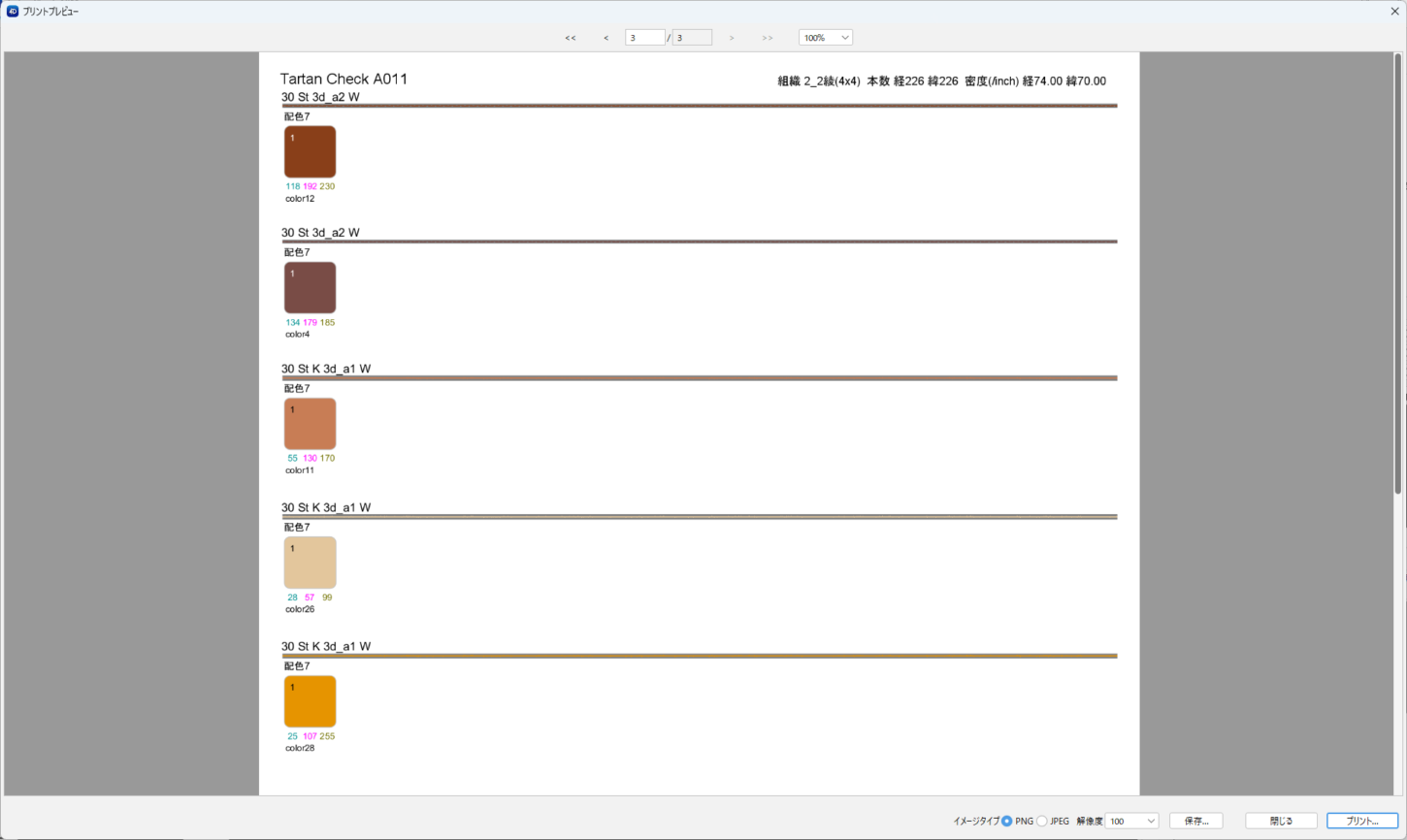
複数色で作成されている糸も1つのパッチで表示します。パッチの下に糸情報が表示されます。

糸(色の値・色名)
複数色で作成されている糸のすべての色の値と色名を表示します。(必要な情報にチェックを入れます。色名は最大3行まで表示)

詳細
糸の形状と色パッチを表示します。パッチの下に色情報が表示されます。
(※「詳細」を選択した場合、自動的に別紙へ印刷されます。)
エッジの種類
ストレート

ギザギザ

ピンキング
