
最近はインクジェットプリントの普及により、水彩調やグラデーションを活かした「ぼかし柄」のデザインを目にする機会が増えました。
そこで今回は、4Dbox PLANSを用いた多色のぼかし図案の色分解・色変えに役立つ、便利な編集機能をご紹介します。
インクジェット時代の配色バリエーション
多色使いが自由にできるインクジェット出力の場合、基本的にはRGBカラーのまま編集が可能です。しかし、いざ「配色バリエーション(カラー展開)を作りたい」となった際、どのように作業すべきか迷う方も多いのではないでしょうか。
4Dbox PLANSでは、デザインや用途に合わせて主に3つのアプローチを使い分けることができます。
1. 多色での「色まとめ」とパレット管理
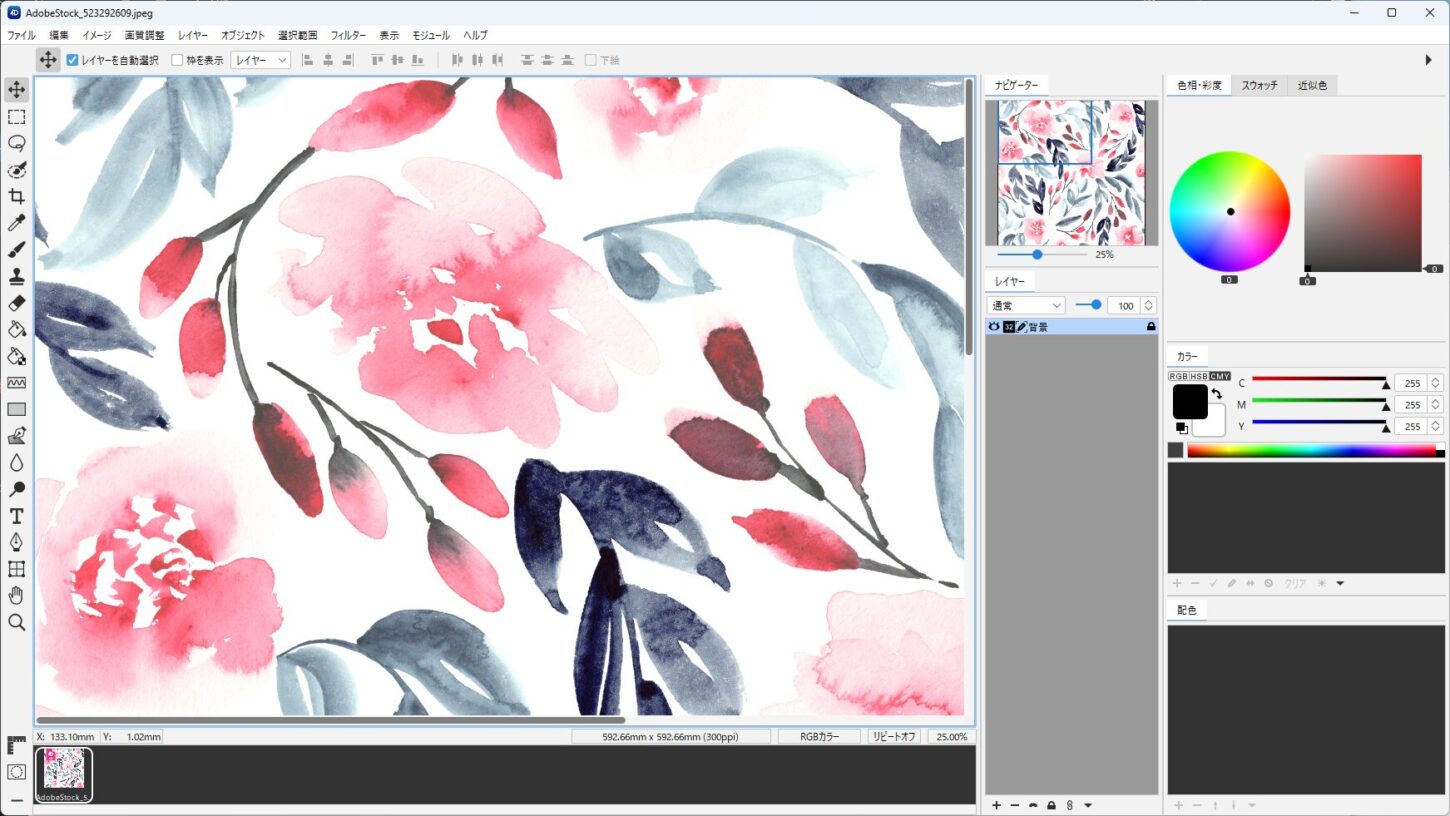
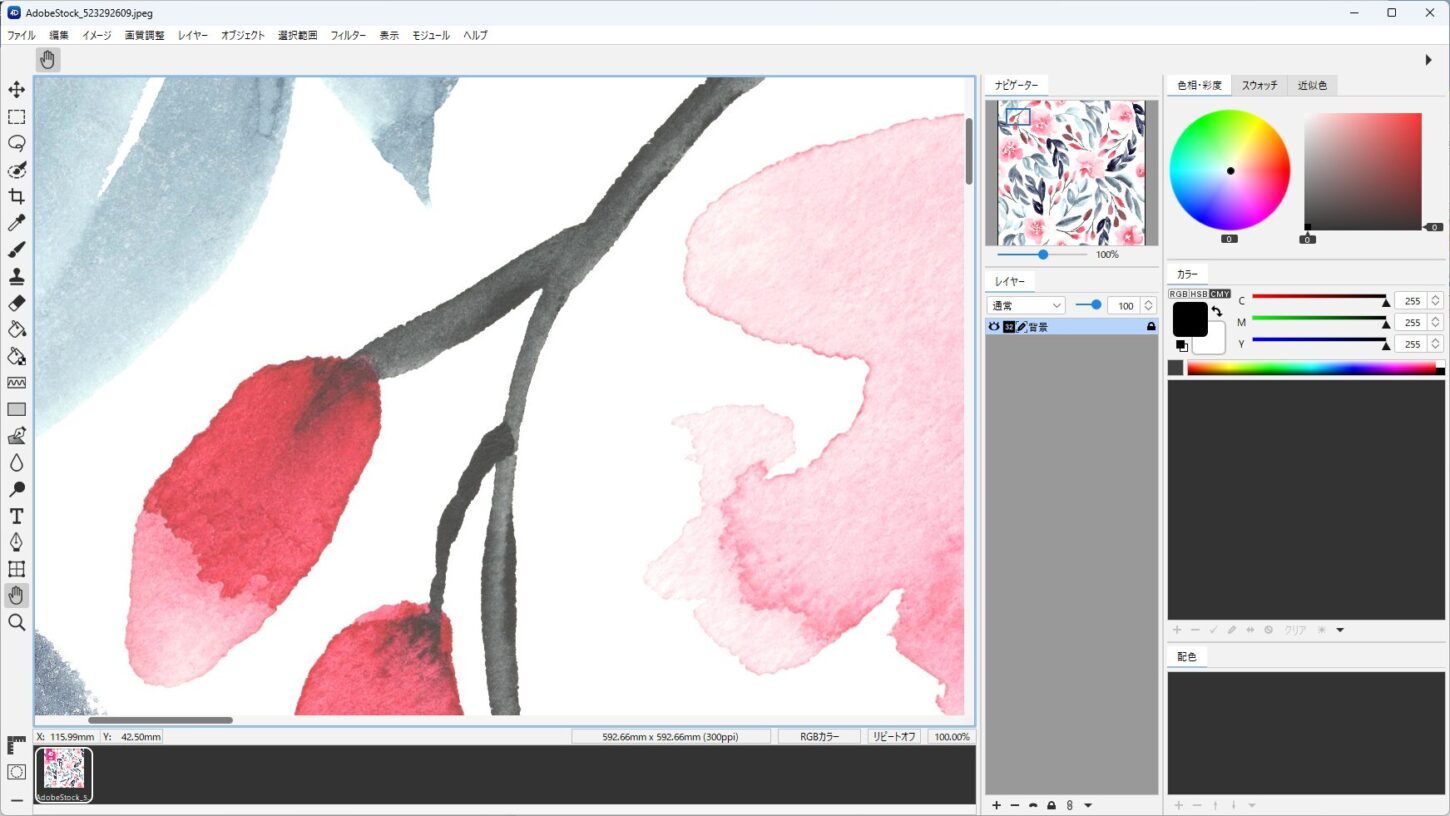
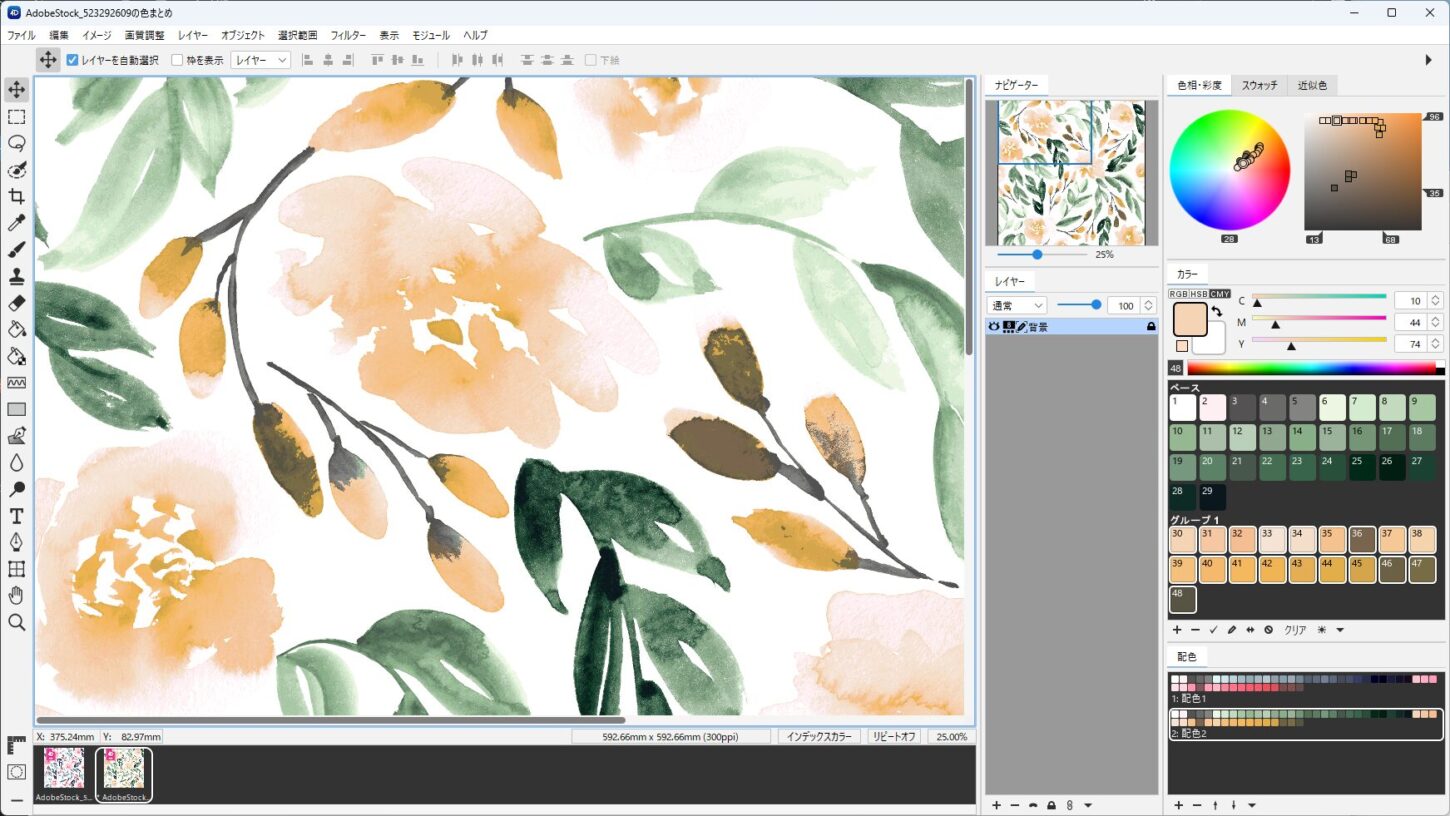
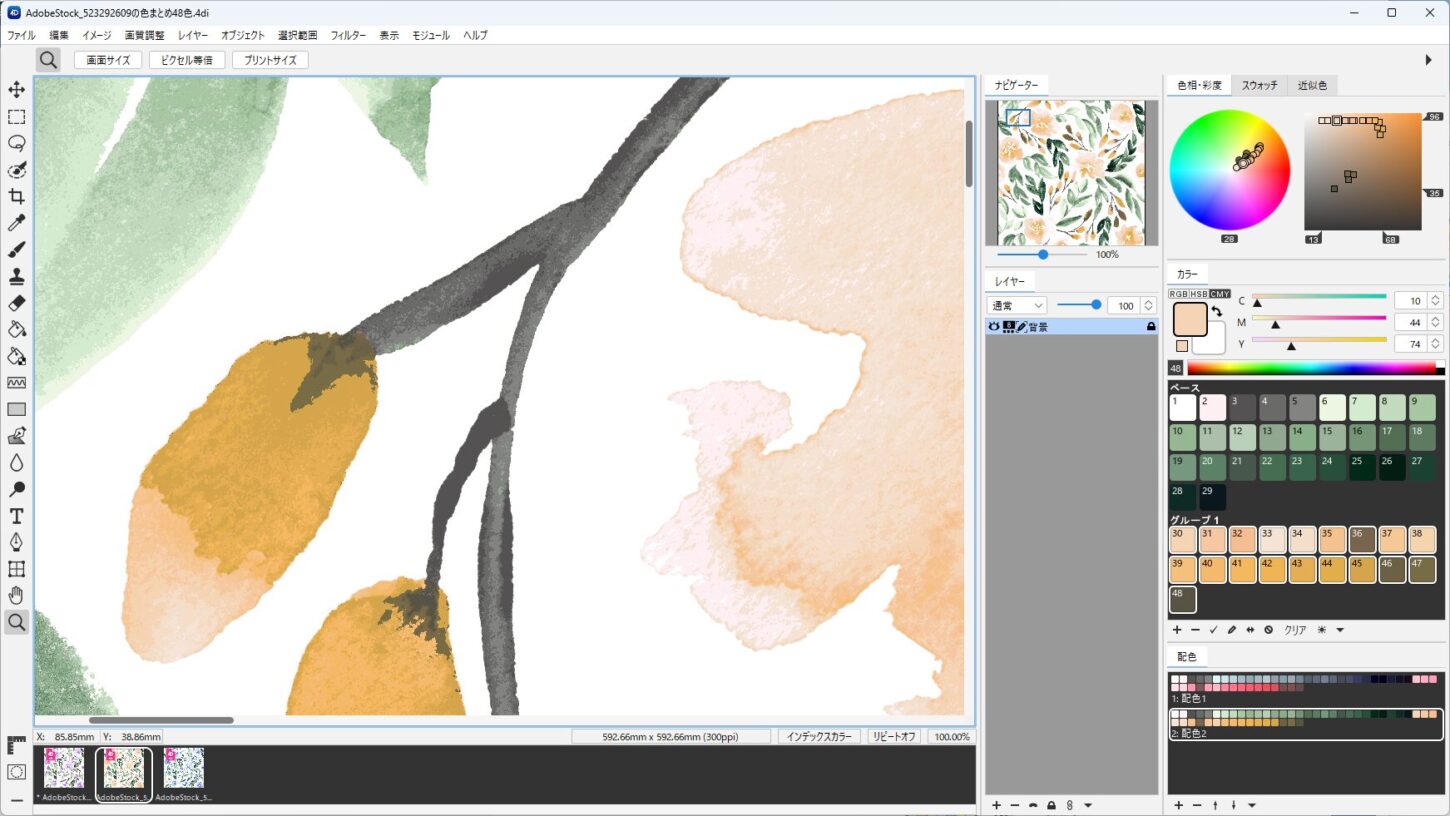
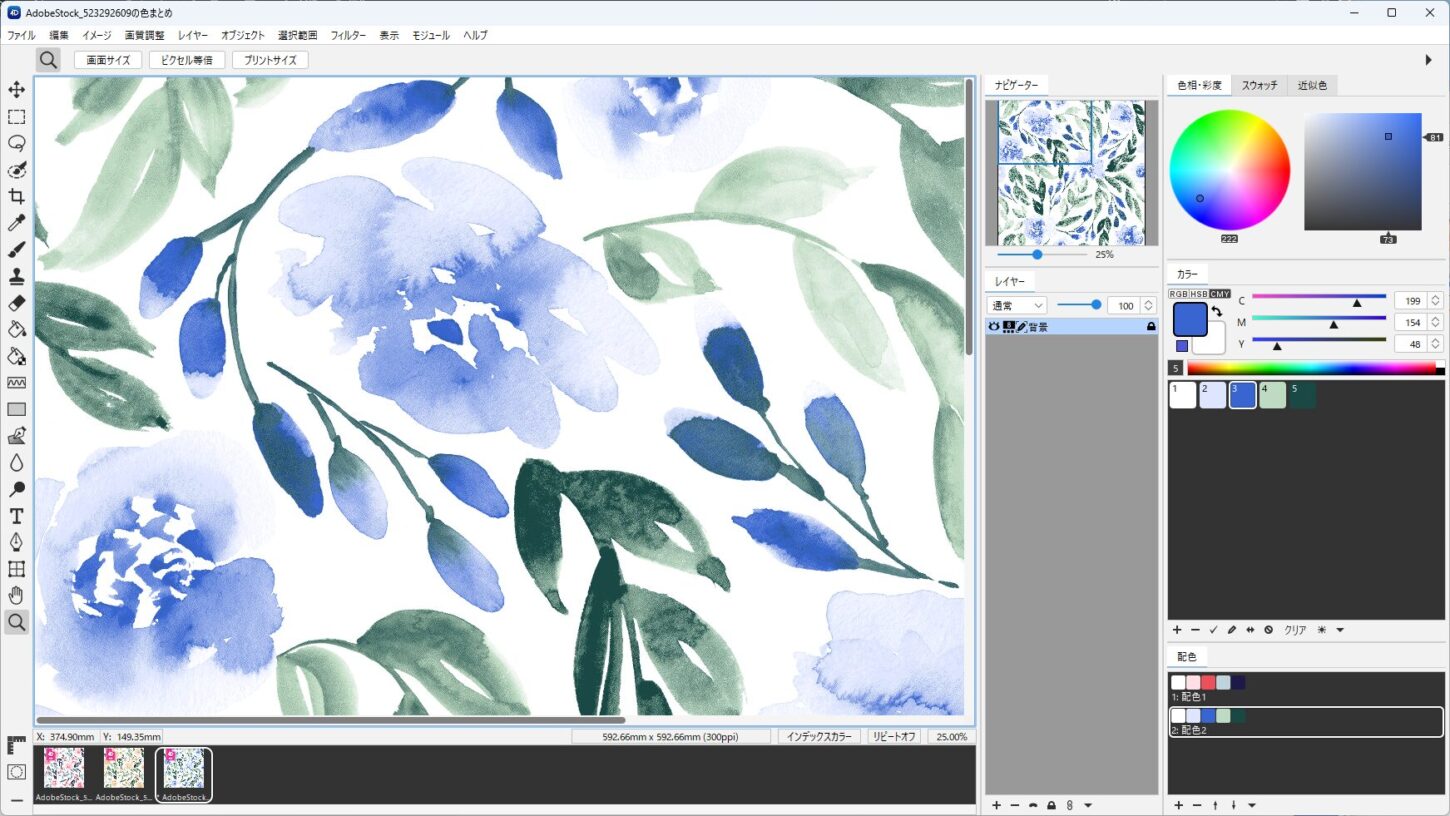
1つ目は、図案のニュアンスを維持するために色数を多めに設定して色分解(PLANSでは「色まとめ」と呼びます)する方法です。
- 活用のコツ: 色数が多くなり管理が複雑になった場合は、カラーパネルのグループ整理機能を活用しましょう。また、複数色をターゲットにして一括で色変えを行うことで、多色図案でもスピーディーに配色を検討できます。
(操作)色分解(色まとめ)後、カラーパネルオプションから色相順にソートし、色変え対象の複数のカラーを選択しグループを作成します。グループ名を選択することで一括でカラーを選択し、まとめて色変えが可能です。
2. 少ない色数での「ディザ・点描表現」
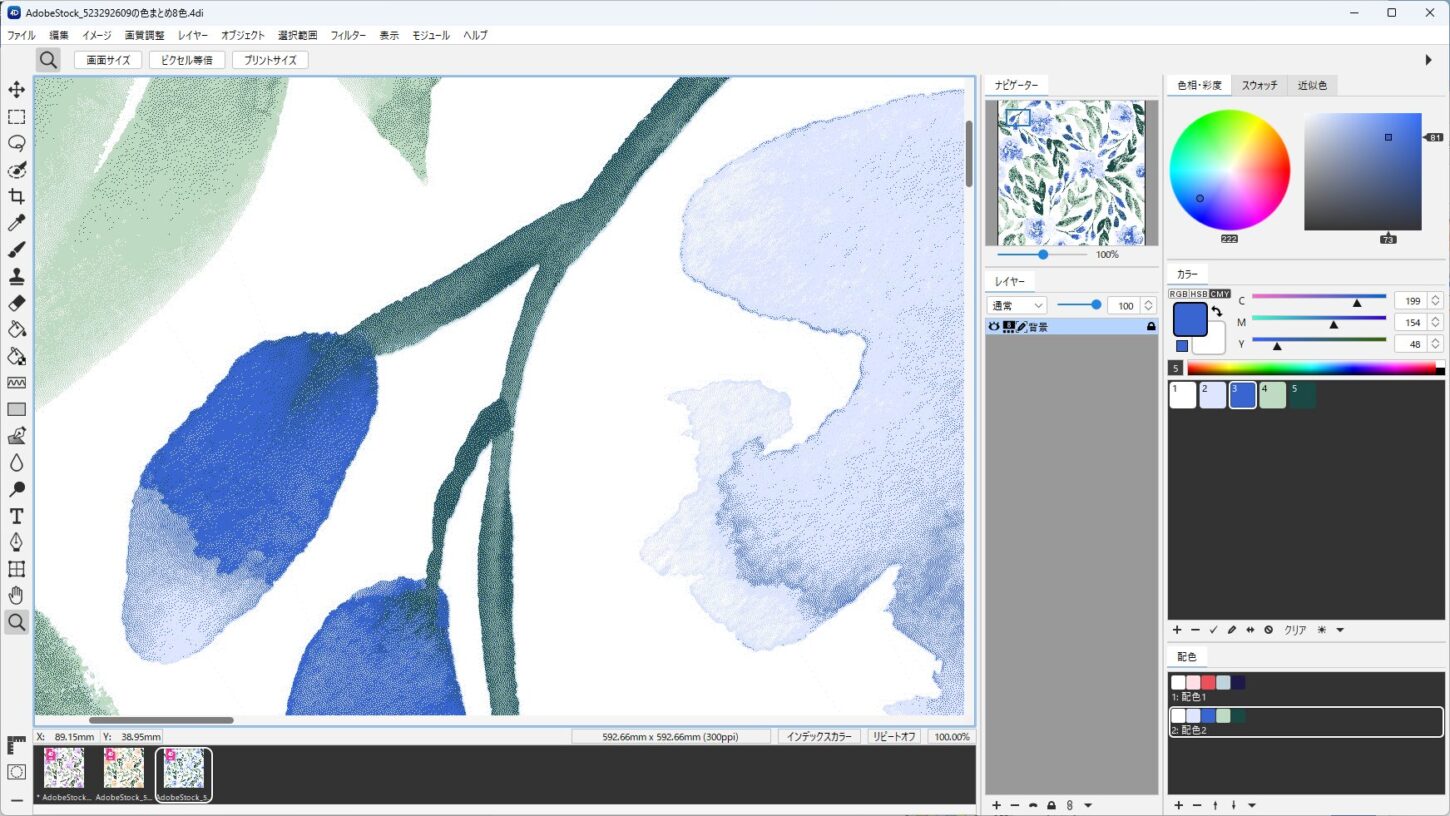
2つ目は、あえて色数を絞り、ディザリング(点描)を用いて色の混ざりや階調を表現する方法です。
- メリット: 色数が圧倒的に少なくなるため、一色ごとの色管理が非常に容易になります。シルクスクリーンへの展開を視野に入れている場合や、パキッとした配色管理を行いたい場合に有効です。
3. 「カラーマスク」を活用したRGB編集
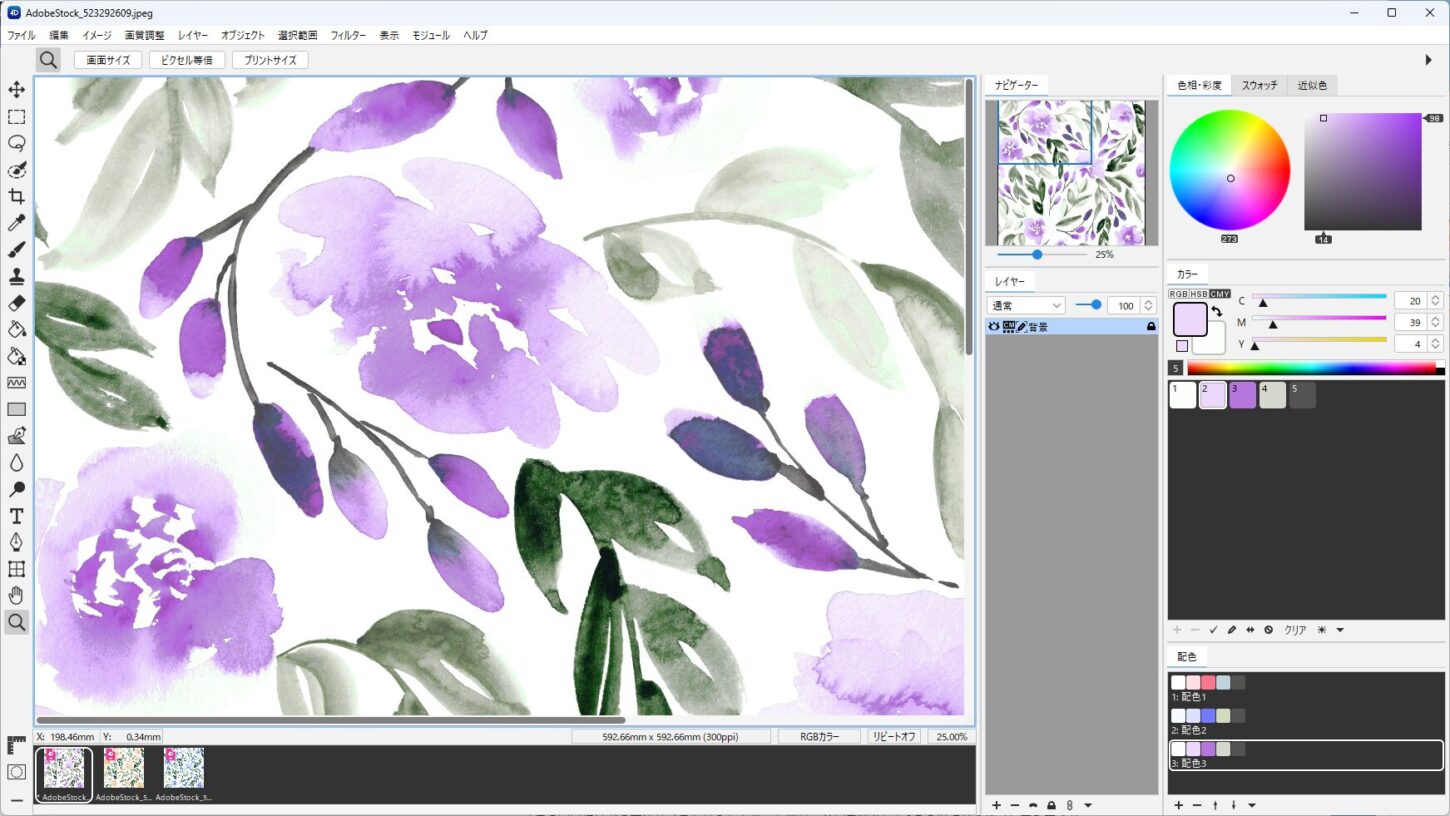
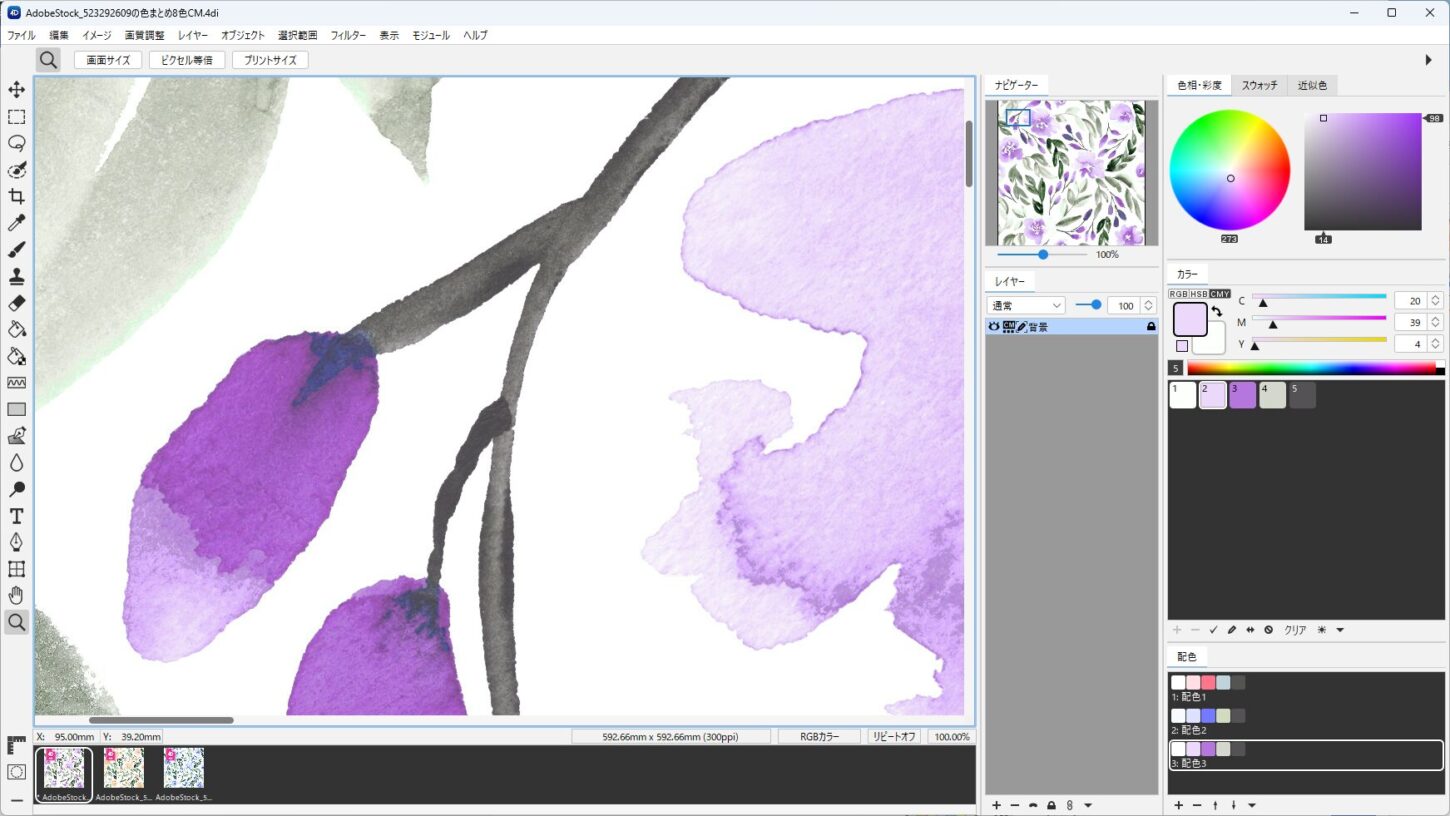
3つ目は、少ない色数でカラーマスクを作成し、データ自体はRGBカラーを保持したまま色変えを行う方法です。
- メリット: RGB特有の鮮やかな発色や滑らかな階調を維持したまま、特定のパーツや色域だけを自在に変更できます。最新のデジタルワークフローに最も適した柔軟な手法です。
これらの手法は、デザインのタッチや最終的な出力形式に合わせて使い分けることが重要です。
「この図案にはどの方法がベストか?」と迷った際は、今回ご紹介した3つの視点から検討してみてください。配色管理の効率が格段にアップし、クリエイティブな時間をより多く確保できるようになります。