
プリント柄等を簡易的に絣柄(部分的に染めた織り糸を用いて織り出した織物)の表現にします。
絣
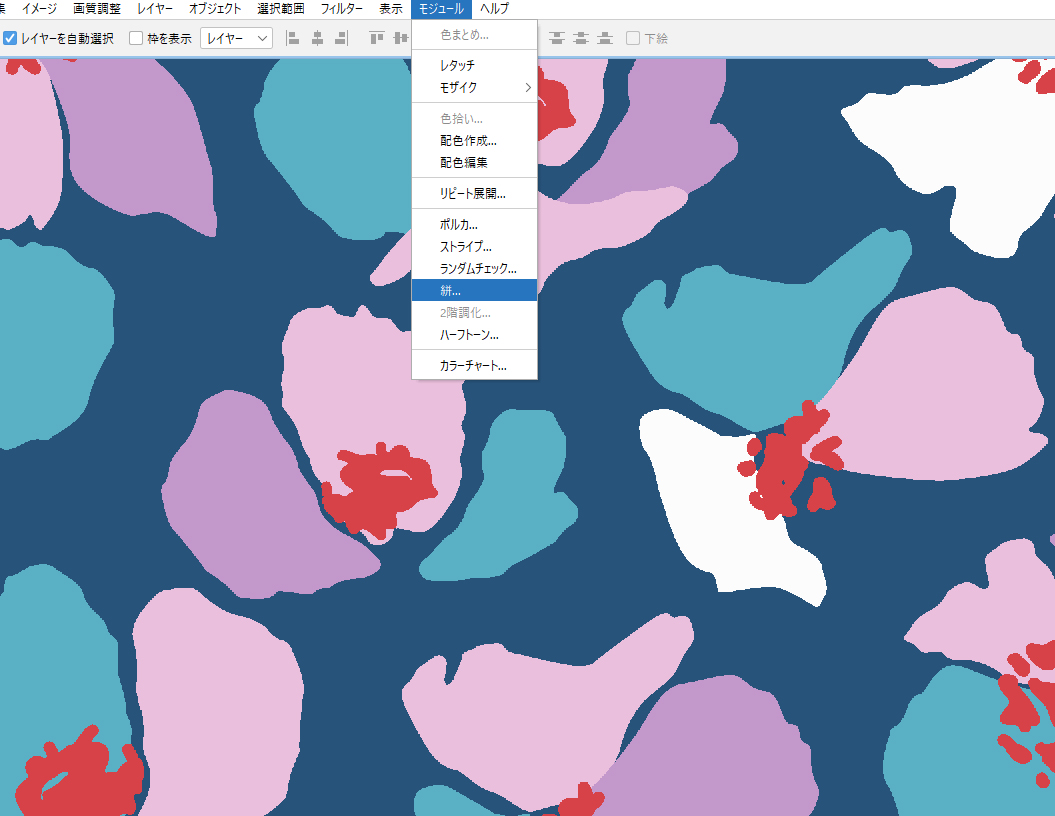
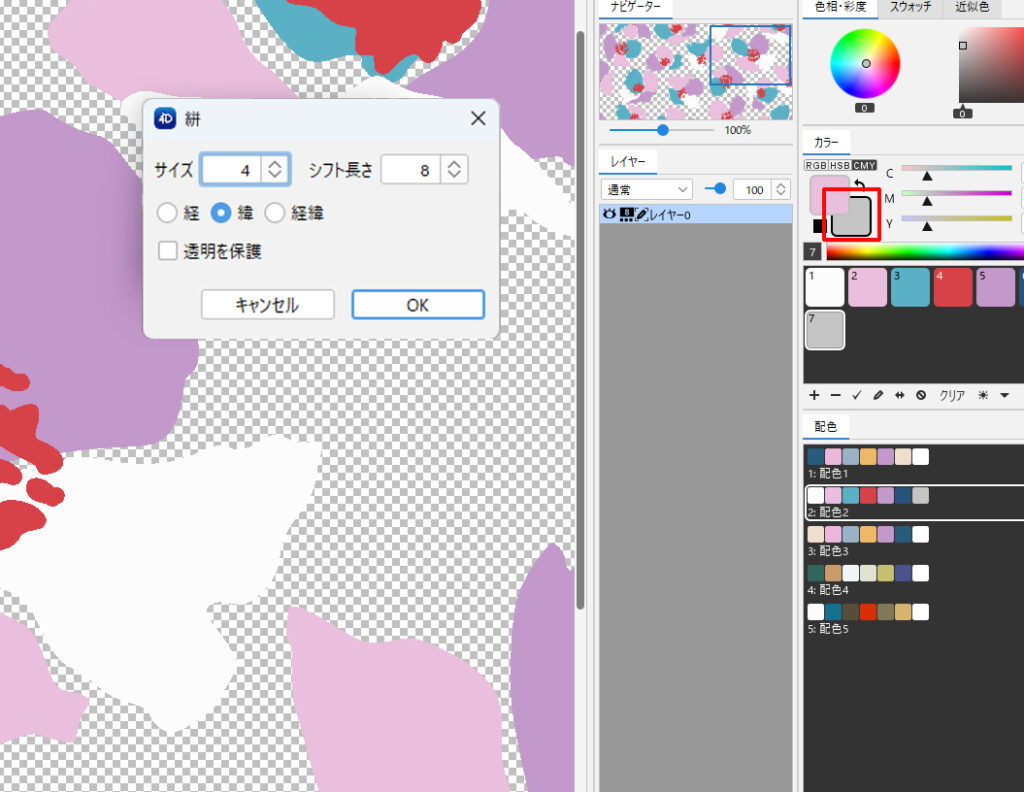
- 絣柄にするデータを開き、モジュールメニュー>絣 を選択します。
RGBカラー/インデックスカラーともに対応しています。
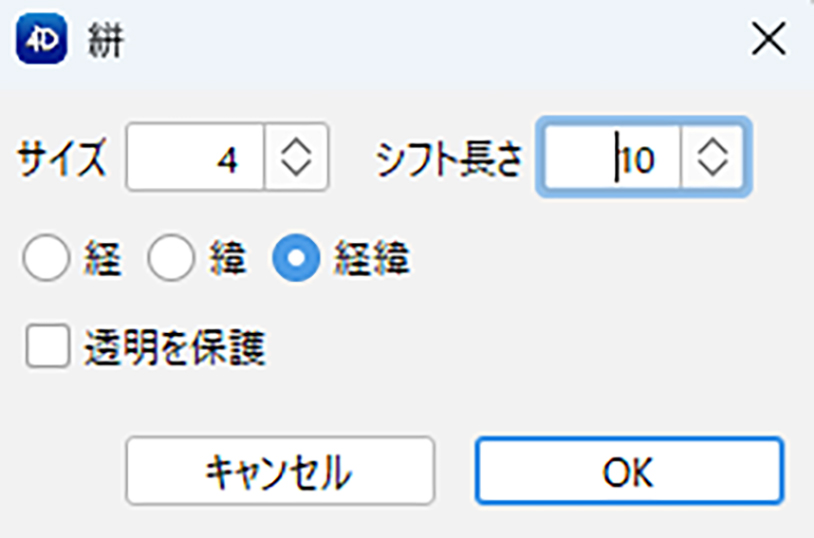
- 絣ダイアログが表示されます。各設定をして「OK」をクリックします。
- サイズ(ピクセルの大きさ/pixel)
- シフトの長さ(絣の長さ/pixel)
- 経(経糸のみ絣糸を用いた経絣)/緯(緯糸のみ絣糸を用いた緯絣)/経緯(経・緯両方に絣糸を用いた経緯絣)を選択
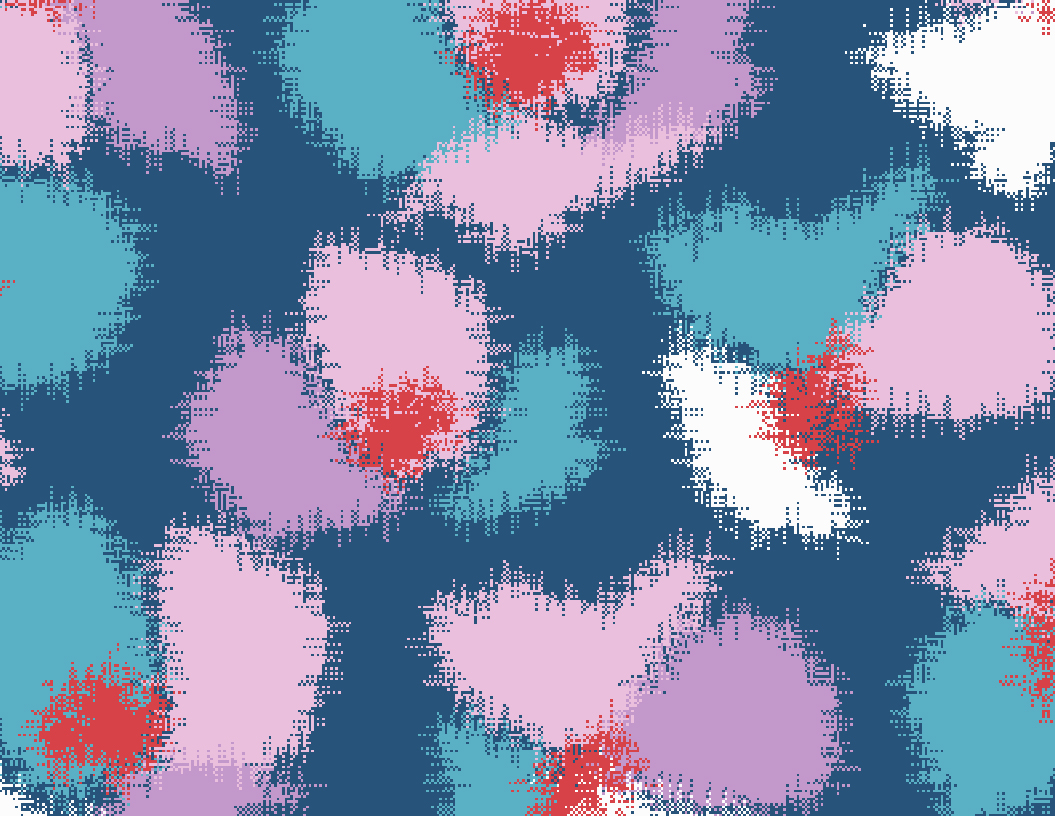
- 絣柄に変更されました。
右図>サイズ 4、シフトの長さ 10、インデックスカラー画像
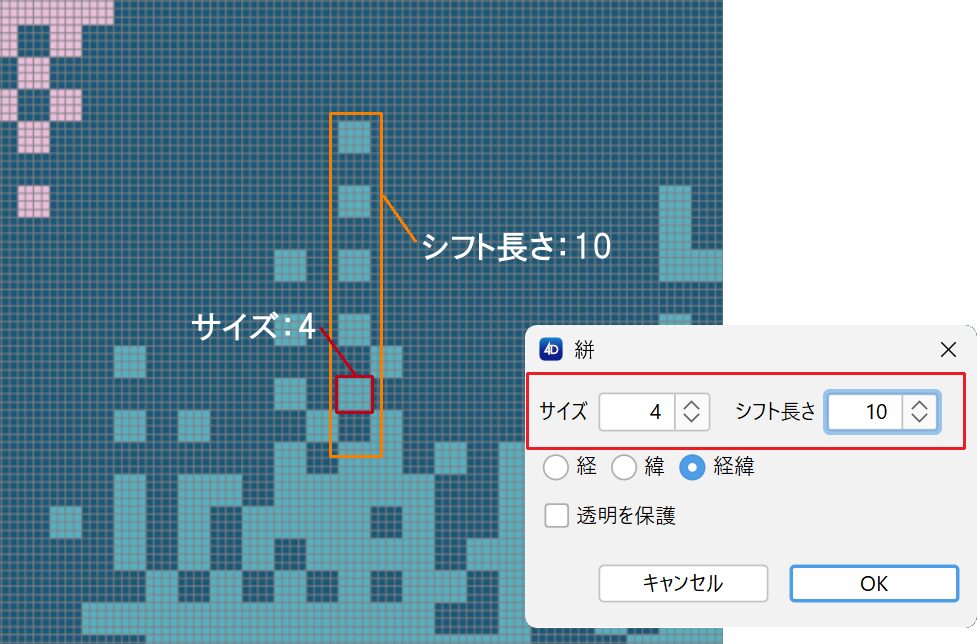
拡大図
サイズ4pixel四方のドットが10個分移動する設定です。
作成した絣柄は「絣グループ1」としてレイヤー登録されます。
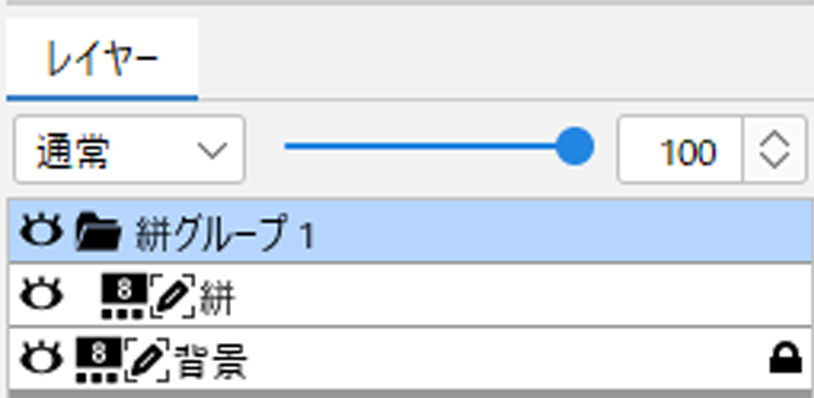
インデックスカラー画像
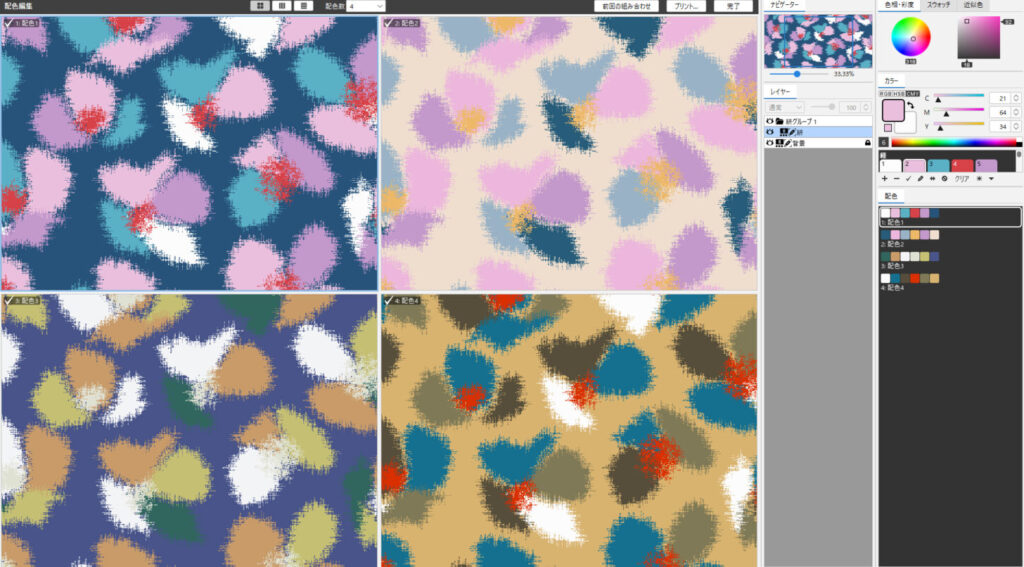
インデックスカラー画像に 絣を使用した場合、 配色作成・編集が行えます。
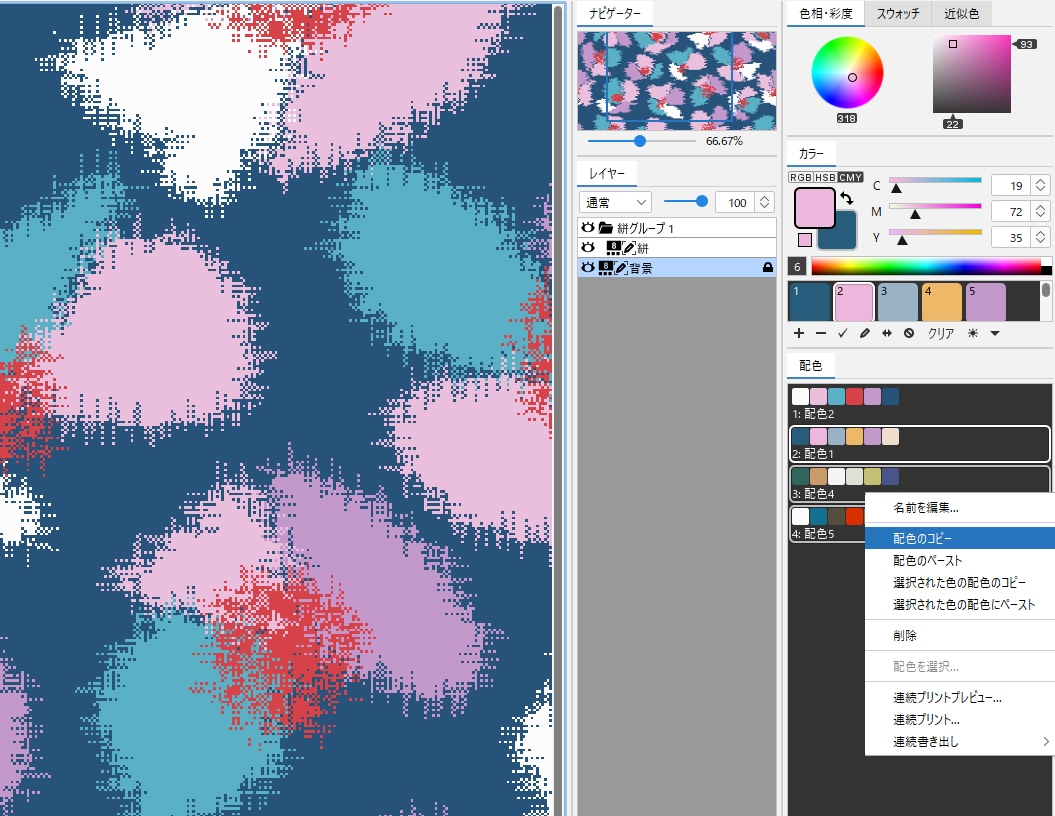
- 元画像に配色がある場合、配色パネルより配色を選択します。
- コピーしたい配色を選択し、コンテキストメニュー(右クリック)から「配色のコピー」を選択します。
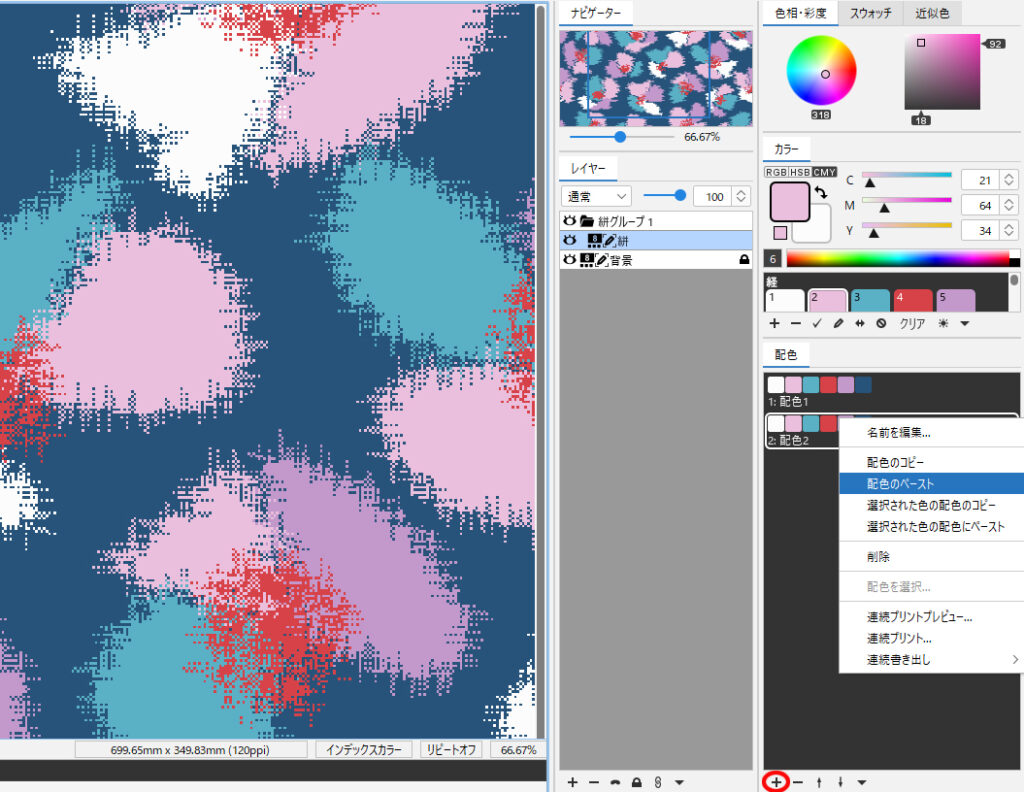
- 「絣」レイヤーを選択します。
- 配色パネルの左下にある「+」 ボタンをクリックし、配色を追加します。
- コンテキストメニュー(右クリック)から「配色のペースト」を選択します。
- コピーした配色が追加されます。
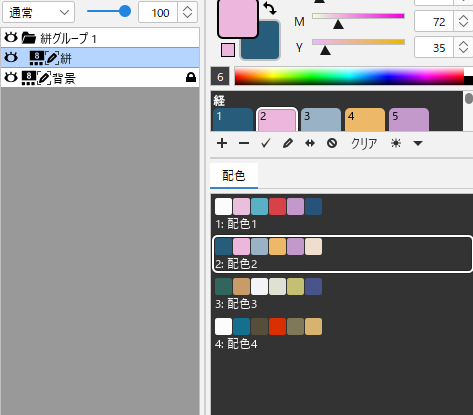
- モジュールメニュー>配色編集 を選択します。
配色を編集します。
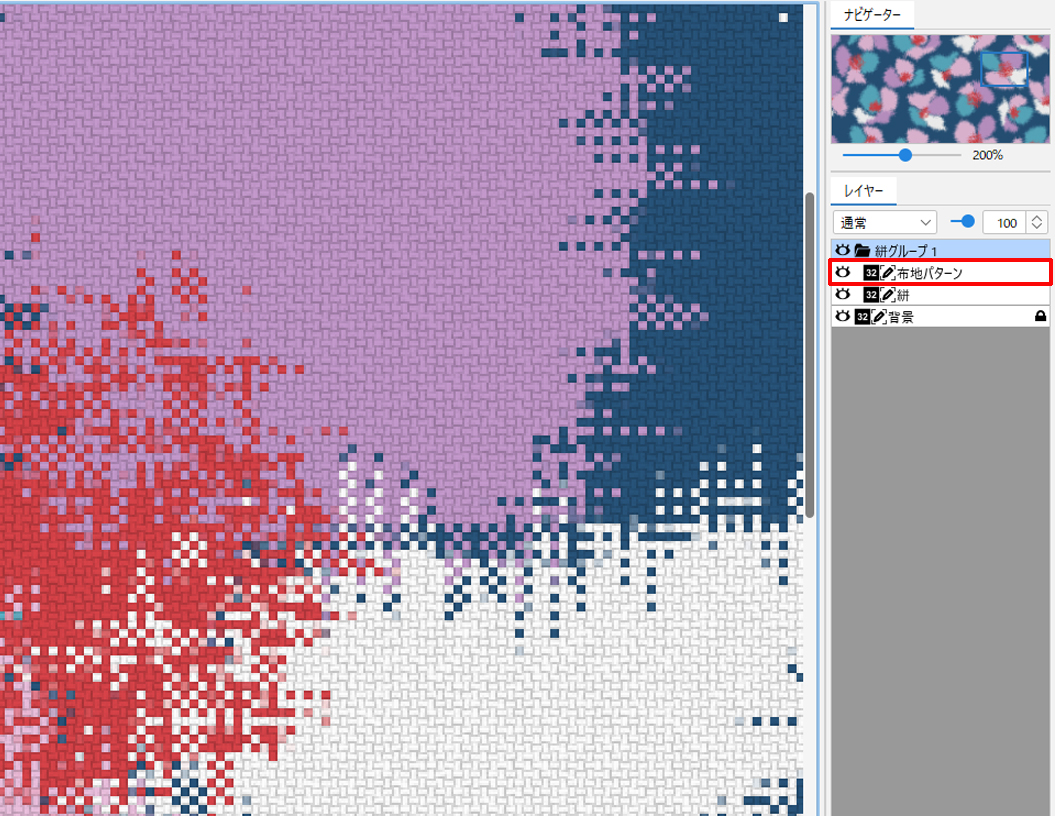
RGBカラー画像
RGBカラー画像に 絣を使用した場合、自動的に織物素材のような陰影がついた「布地パターン」レイヤーが作成されます。
続けて絣表現を重ねて使用する場合
「絣グループ1」レイヤーを非表示にし、背景レイヤーを選択します。
再度、モジュールメニュー>絣 を選択し、[2]と異なる設定をして別の絣柄を作成します。
(例:サイズ 2、シフトの長さ 20)
作成した絣柄は「 絣グループ2」として、レイヤー登録されます。
不要の場合は、通常のレイヤー同様に削除します。
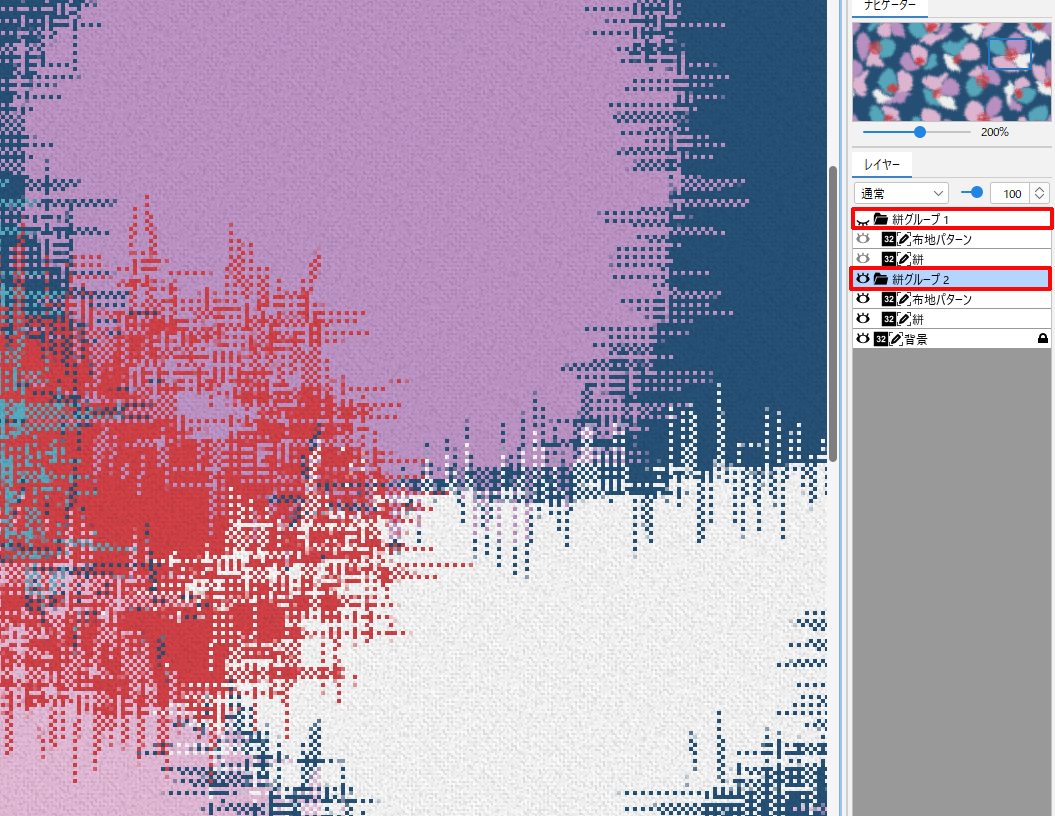
2つの絣柄がレイヤーで管理されます
背景が透明画像の絣
透明部分が保持されたまま絣表現したい場合は、「透明を保護」に設定します。
設定しない場合は、透明部分が背景色で絣表現されます。
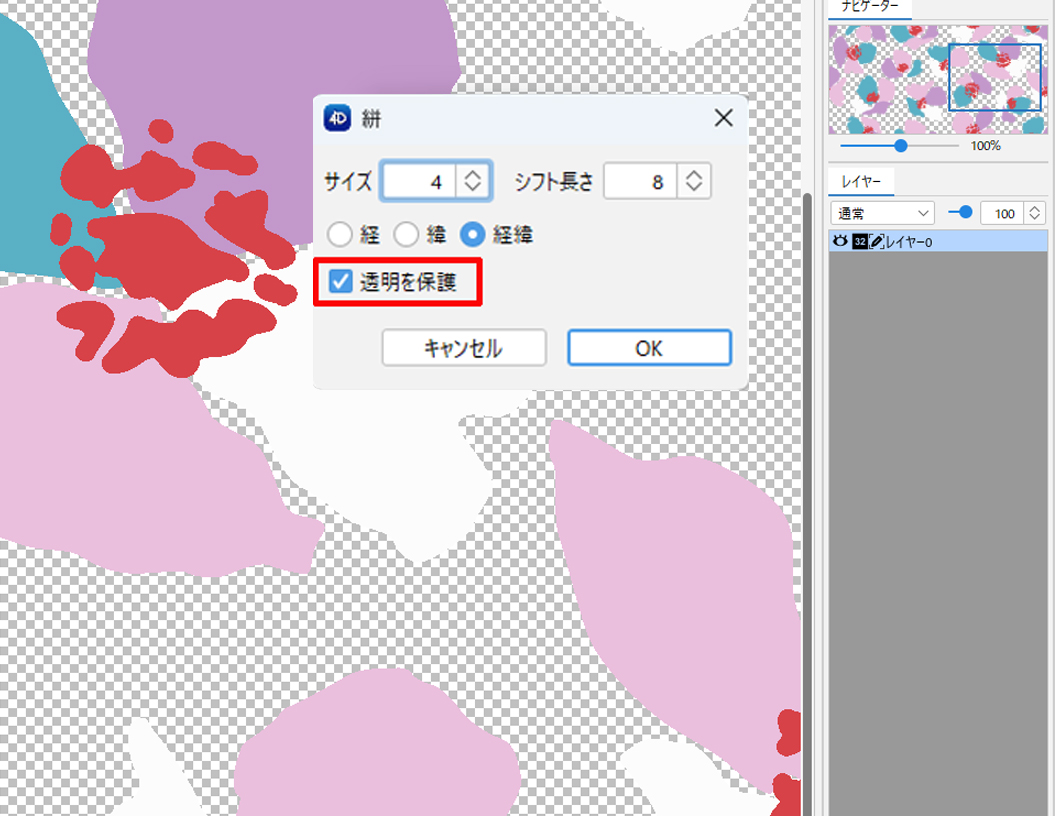
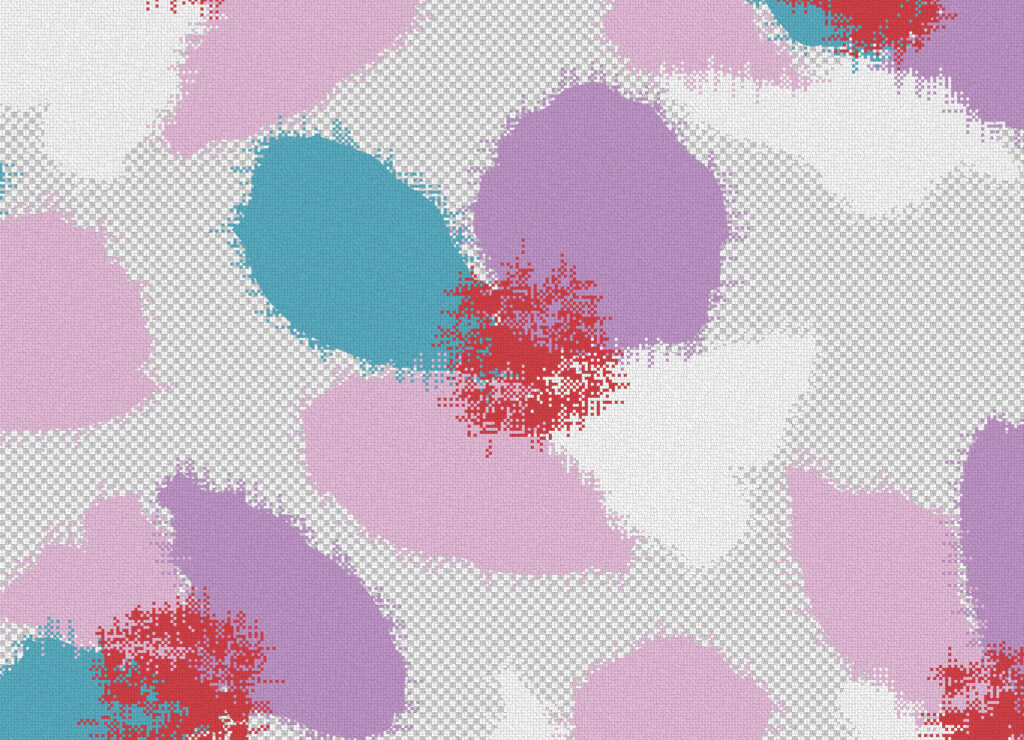
透明を保護:あり

透明を保護:無し
経/緯のどちらかを絣にする
絣を「経」に設定すると背景色で緯糸部分を描画します。
「緯」に設定すると背景色で経糸部分を描画します。
「透明を保護」すると背景色の影響を受けません。
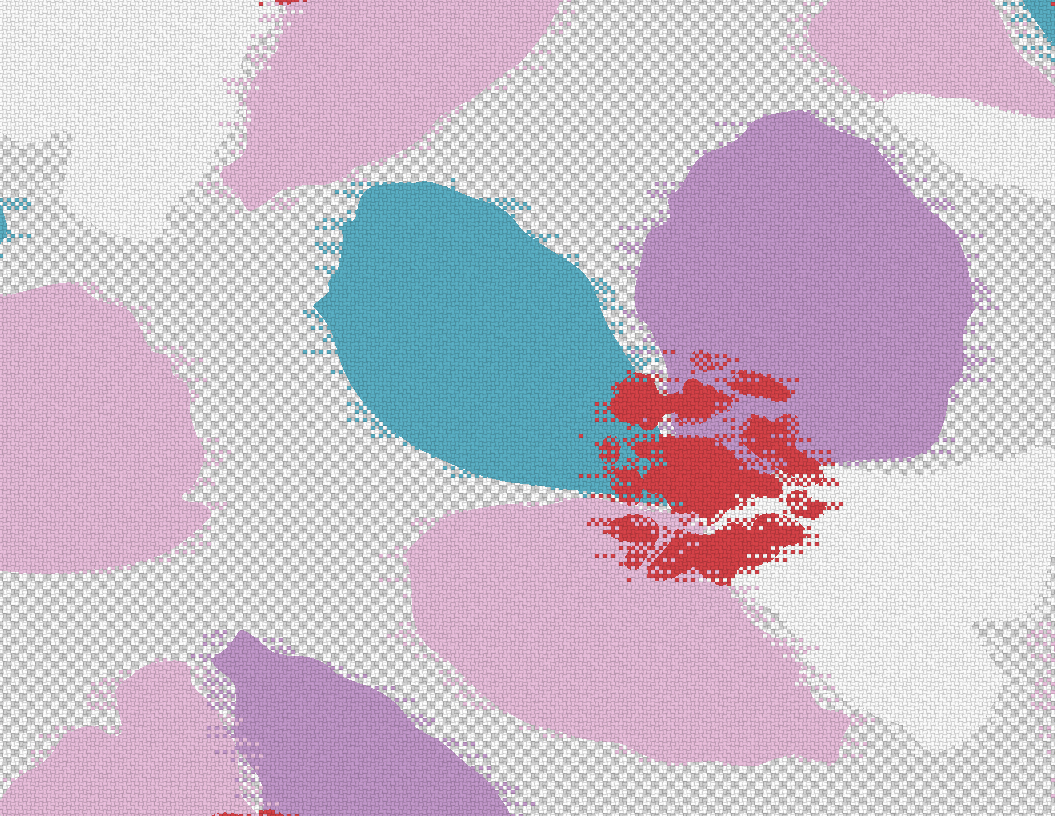
透明を保護:あり

透明を保護:なし 経糸が背景色で描画されます
動画で見る
関連機能

「かすり」と聞くと、どこか懐かしく、そして温かみのある日本の伝統的な織物を思い浮かべる方も多いのではないでしょうか。独特の風合いと、一つひ...

フィルターを使えば、さらに表現の幅が広がります
プリント柄へ素材感をプラスしたり、テキスタイルやニットモジュールと組み合わせて、さらにリ...