
色まとめした画像をモザイク柄に変換します。ニット柄や刺繍柄のステッチ作成、ジャガード織組織のデザイン作成等に有効です。
モザイク作成
モザイク図案の作成方法は以下のページを参照してください。
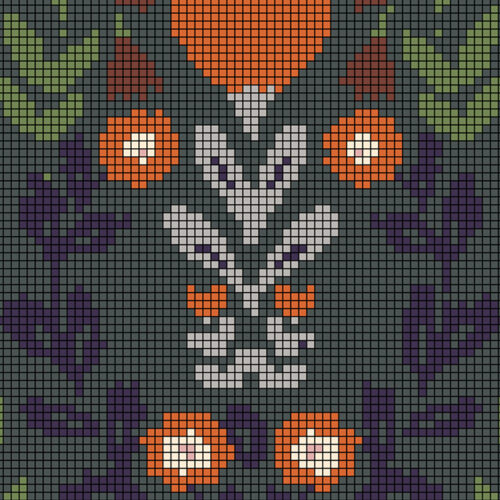
デザインデータを元にモザイク図案を作成します。ニットのデザインやジャガード織組織のデザインに活用できます。 動画はこちら 1. 色まとめ ファイルメニュー>開く を選択し、モザイクにするデータを開きます。 モジュールメニュー>色まとめ を選択して、色まとめします。 ...
モザイク作成のダイアログ
サイズ
単位を選択し、「イメージの幅/高さ」を入力します。

ゲージ
単位を選択し、「ゲージX/ゲージY」を入力します。

密度
「経/緯」の密度(inchあたり)を入力します。

ステッチ
「横方向/縦方向」の針目数を設定して「作成」をクリックします。「縦横比固定」にチェックを入れると、横方向を設定した時点で縦方向も自動設定されます。
縮み率:
必要に応じて設定します(例:80%に設定すると、横長のマス目が作成されます)。

縮み率オフ(不使用):
正方形のマス目で作成されます。ナビゲーターの画像比率も変化しません。
縮み率オン(使用時):
横長のマス目で作成されます。ナビゲーターの画像は縦長の比率で表示されます。


縦横比(または経緯密度)の異なるモザイクを作成した場合、ステータスバーの解像度欄に [ ] 付きで表示されます。
※環境設定>定規>単位が「pixel」の時は表示されません。

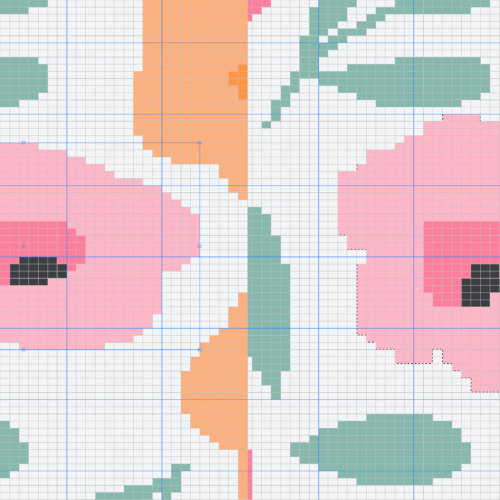
縦横比の異なるモザイクを変形する際には、操作によって結果が異なります。 縦横比の異なるモザイクの作成 縦横比の異なるモザイク画像は、以下の手順で作成します。 モジュールメニュー>モザイク>モザイク作成を選択します。 作成するデザインに合わせて、「サイズ・ゲージ・密度・ステッチ...
モザイク画像を作成する際、元画像のサイズ(ピクセル数)が小さいと、作成されるモザイク画像のサイズ表示に誤差が生じる場合があります。 例えば、幅 20mm(236 pixel)× 高さ 18mm(212 pixel)、解像度 300 dpi の画像に対し、モザイク作成の密度を「経:30、緯:2...
アスペクト比の設定(表示・編集上の見た目調整)
縮み率の使用などによりピクセルの縦横比が異なる場合、ツールの挙動や視覚的な表示を切り替えることができます。
設定場所:
編集メニュー>環境設定(Mac:4Dbox PLANSメニュー>設定)>ツール 「アスペクト比を無視する 」の ON/OFF


アスペクト比を無視する:OFF(デフォルト)
描画領域:縦横のピクセル数は同じですが、ブラシ形状や選択ツールは縮み率を考慮して視覚的に長方形・楕円で表示・描画されます。
ナビゲーター:正円・正方形で表示されます。

アスペクト比を無視する:ON
描画領域::視覚的に正円・正方形として表示されます。
ナビゲーター:長方形・楕円で表示されます。
優先的に色を残す(オプション)
特定の重要色を潰さずにモザイク化する設定です。
- 色まとめをしたインデックスカラー画像を開きます。
- カラーテーブルからモザイク処理時に優先して残したい色を選択し、「✓」ボタンをクリックします。

- モジュールメニュー>モザイク>モザイク作成 を選択します。

- 「オプション」タブを選択し、「優先度」を調整して「作成」をクリックします([2]で設定した色が優先されます)。

優先色を設定していない場合

優先色を設定している場合

下絵を元にしたステッチ作成
下絵を元にステッチを描画することができます。
- ファイルメニュー>開く で下絵画像を開きます。
- 選択範囲メニュー>すべて選択 を行い、編集メニュー>コピー を選択します。

- ファイルメニュー>新規>イメージ を選択します。
プリセットの「∨」プルダウンメニュー から「カスタム」を選択すると、コピーした下絵の解像度・幅・高さが自動入力されます。
「インデックスカラー」を選択し、「OK」をクリックします。

- モジュールメニュー>モザイク>モザイク作成 を選択。「ステッチ」タブで作成したい針目数を入力し、「作成」をクリックします。

- 表示メニュー>下絵表示 を選択し、参照の「∨」プルダウンメニュー から下絵画像を選択して「OK」をクリックします。

- レイヤーパネルの「不透明度」を70%程度に下げ、下絵を透過表示させます。

- ブランツールやラインツールを用いてステッチを描画します。

※移動ツールを選択時に表示されるツールオプションバーの「下絵」にチェックを入れると、下絵の位置を移動できます。

- 描画完了後、レイヤーパネルの不透明度を100%に戻します。

モザイクデータと同サイズで新規イメージを作成
- モザイクデータを開き、すべて選択し、編集メニュー>コピー を選択します。
- ファイルメニュー>新規>イメージ を選択します。
- プリセットから「カスタム」を選択すると、コピーしたドキュメントサイズ(幅・高さ・解像度)が自動反映されます。
※モザイク作成時に縦縮み率を設定していた場合のみ、「コピーされた縦横比」項目が表示されるため内容を確認します。 - 「OK」をクリックすると、同サイズの新規ドキュメントが作成されます。

モザイクサイズ変更
作成済みのモザイクデータのサイズ、ゲージ、縮率等を後から変更します。
変更後に手動での修正が必要です。
- モザイクデータを開きます。
- モジュールメニュー>モザイク>モザイクサイズ変更 を選択します。

- 変更項目に数値を入力し、「作成」をクリックします。
- 別ドキュメントが作成されたら、崩れた箇所を描画ツール等で修正します。

グラフスリット(リブジャガード等の図案化)
モザイク作成したドキュメントのみ、グラフスリットを作成します。
モザイク画像にスリット(隙間)を挿入し、針数を倍にする機能です。
- モザイク柄を開き、スリットに使用したい色を描画色を選択します(新規色の場合はカラーパネルの「+」で追加)。
- モジュールメニュー>モザイク>グラフスリット を選択します。

- スリット比(1~4)を設定して「OK」をクリックします。

- スリットが追加された画像が作成されます。
例(1:1):
1マスごとにスリットが入ります。
針数が倍になり、幅も倍になります。

例(2:1):
2マス置きにスリットが入ります。

グラフスリット後にニットスタイルを使用する場合
グラフスリットを作成後、「ニットスタイル」を使用して編み上がりのシミュレーションが作成できます。

- グラフスリットを入れた画像を開き、モジュールメニュー>モザイク>モザイク拡大 を選択します。

- 解像度を設定(基本は「整数倍」にチェック)して「作成」をクリックします。
※「整数倍」のチェックを外すと、元のドキュメントサイズを変更せずに高解像度に変更しますが、モザイクで作成したマスと若干ずれが発生します。


- 縮みを設定するとスリット部分が縮小し右端に余白ができるため、「OK」で完了した後に、トリミングツールなどで削除してください。

モザイク拡大
モザイク画像の見た目を維持したまま高解像度化します。
モザイク作成後の画像は解像度が低い為、ニットスタイルや線画へのレイアウト等の作業が困難ですが、モザイク拡大することで可能になります。
基本手順:
- モザイク作成した画像を開きます。
- モジュールメニュー>モザイク>モザイク拡大 を選択します。
- 解像度を設定して「作成」をクリックします。
線画にレイアウトしたい場合
柄の解像度が低い為、線画にレイアウトすると柄の原形が崩れた状態になります。
- 配置先の線画ファイルを開き、その「解像度」を確認します(例: 200ppi)。

- モザイク画像側で、モジュールメニュー>モザイク>モザイク拡大 を選択します。

- 解像度を線画と同じ値に設定して「作成」をクリックします。
解像度を入力すると、グリッドの幅と高さが表示されますので目安にしてください。

- 拡大したモザイク柄をコピーし、線画側の選択範囲内に、編集メニュー>特殊ペースト>選択範囲内にペースト で配置します。

グリッド付きモザイクデータの書き出し
マス目に合わせたグリッド付きデータを作成します。
- モザイクデータを開きます。
- モジュールメニュー>モザイク>モザイク拡大 を選択します。
- 数値は変更せず、「グリッド」にチェックを入れて「作成」をクリックします。
- グリッドが描画された別ドキュメントが作成されます。
※グリッド用にカンバスサイズや解像度が変更されます。

グリッド色はカラーパネルで変更可能です。

ニットに書き出し
解像度50ppi 以内のモザイク画像はニットデータに変換できます。
- ファイルメニュー>ニットに書き出し を選択します。

- 自動的にニットモジュールが起動しニットデータへ変換されます。

動画で見る
モザイクの基本操作
00:00 開始
00:08 モザイク作成
00:40 グリッド表示
01:10 モザイクの修正
01:22 レタッチでの修正
02:04 印刷
02:30 書き出し
02:41 ニットデータに変換
優先的に色を残す
グラフスリット
関連記事
デザインデータを元にモザイク図案を作成します。ニットのデザインやジャガード織組織のデザインに活用できます。 動画はこちら 1. 色まとめ ファイルメニュー>開く を選択し、モザイクにするデータを開きます。 モジュールメニュー>色まとめ を選択して、色まとめします。 ...
縦横比の異なるモザイクは、変形の仕方で結果に違いがあります 例えば、編集メニュー>自由変形と回転で90度の回転の比較をすると、下図のような結果になります。 編集メニュー>自由変形 は、ピクセル数を保ちながら変形するため、回転後の幅高さが異なります。編集メニュー>回転>90度...
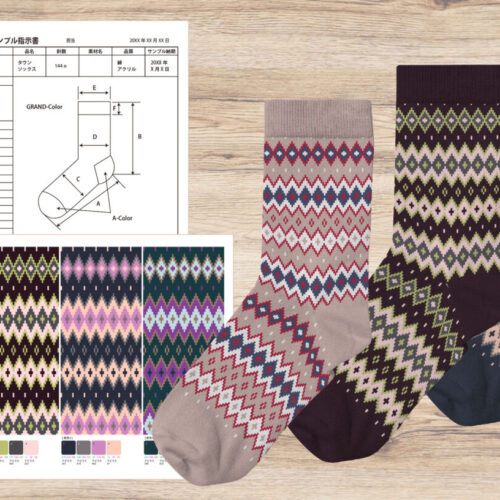
靴下の企画から製造までをスムーズに進めるために、デザイン画をモザイクデータに変換し、仕様書と合わせて工場に提供する効率的なフローをご紹介します。 登録色による正確な色指定や、写真合成による完成イメージの作成は、製造現場との連携強化と営業活動の強力なサポートに繋がります。 企画とイメージの...
過去に開催したウェビナーのアーカイブ動画をご視聴いただけます。 目次 色まとめ・配色作成・レタッチ ▶︎ 色まとめ・配色作成の基本操作 ▶︎ レタッチ(色まとめ図案の修正)リピート・柄編集 ▶︎ リピートの基本操作 ɛ...