
2026/04/15 ver.4.26.468.3
アプリケーション全般
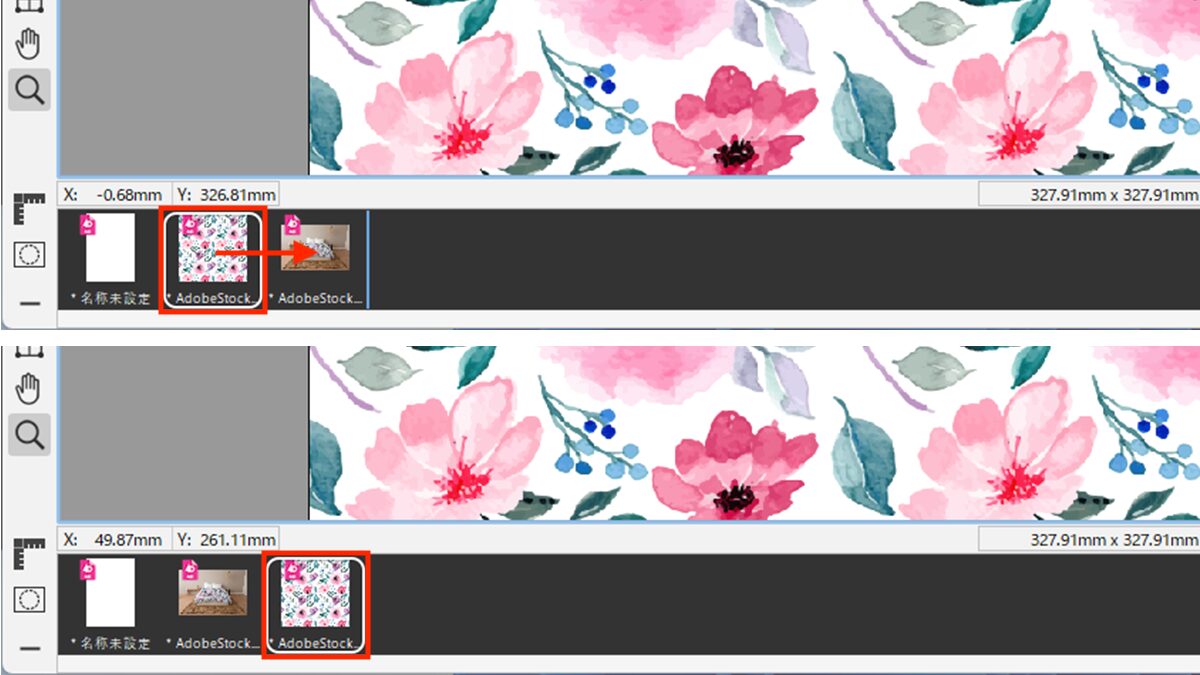
ドキュメントリストの並べ替え
リスト内のデータをドラッグ&ドロップで入れ替え可能になりました。
取り消す/やり直す(Undo/Redo)回数の拡張
取り消す(Undo)・やり直す(Redo)操作の履歴保持数が、最大50回まで対応可能になりました。

バックグラウンド更新の完了通知
アプリケーションの更新がバックグラウンドで完了した際、画面上で通知を確認できるようになりました。
イメージ(プリント)関連
PSD形式の書き出し
カラーモード、イメージレイヤー、選択範囲を保持したまま、PSDファイルとして書き出しが可能になりました。
【操作】
ファイルメニュー>書き出し>PSDイメージ を選択します。

書き出される情報
- イメージレイヤー(通常レイヤー)
- 選択範囲
- マスク
- ドロップシャドウ
- カラーモード(RGBカラー/インデックスカラー)
※レイヤーを含むインデックスカラーのファイルは、RGBカラーに変換されます。
※マッピングレイヤー、パスレイヤー、テキストレイヤー、刺繍レイヤーは、イメージレイヤーに変換されて書き出されます。
色まとめ機能の強化
許容量設定
色まとめ機能に「許容量(0〜100)」が追加されました。
スポイトで取得した色の影響範囲を、マスクで変化を確認しながら作業できます。
【操作】
- モジュールメニュー>色まとめ を選択します。
- スポイトツール を選択し、色を拾います。
- 許容量を調整します。
マスク色(11種)の選択が可能です。

バリエーション
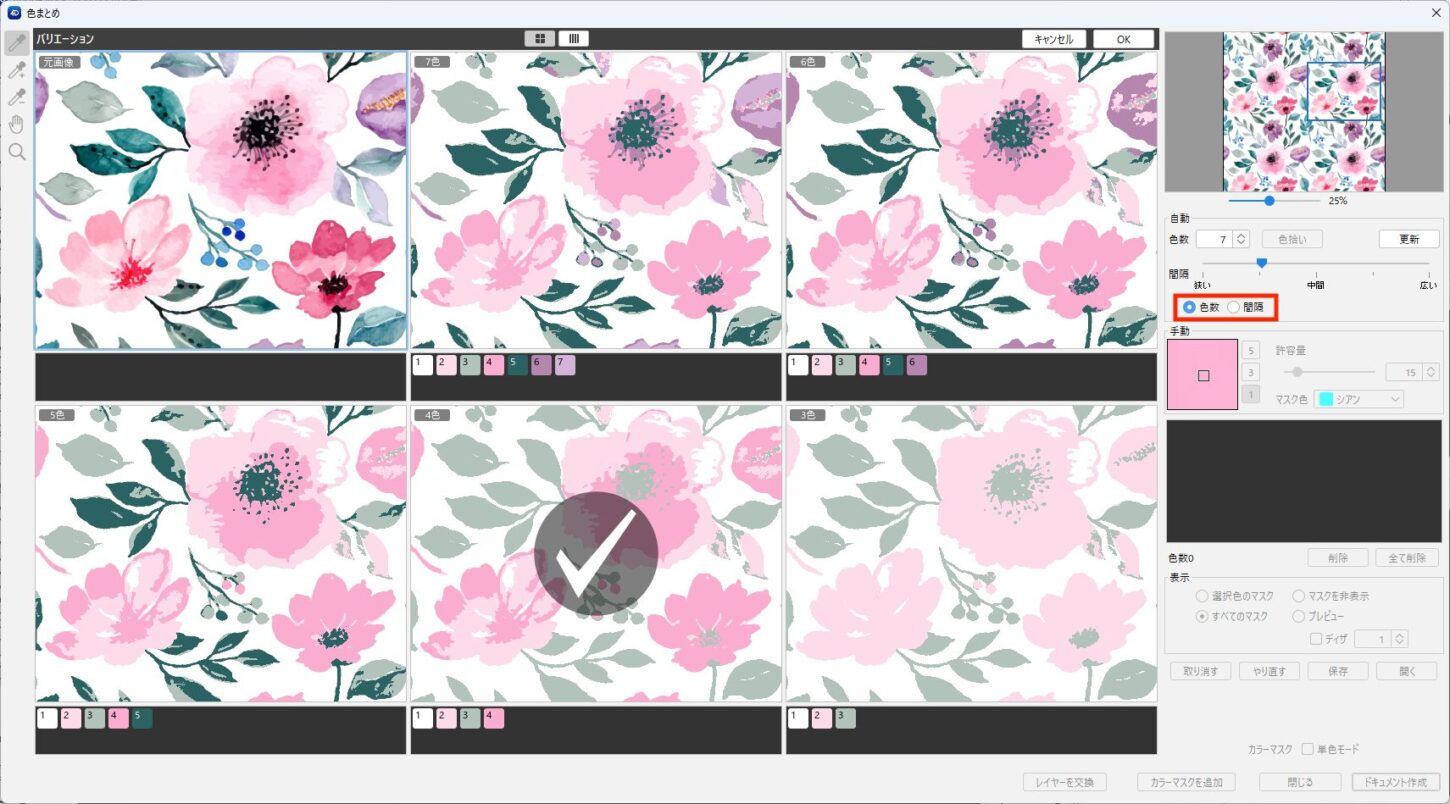
色まとめ(自動)に「バリエーション」が追加されました。
色数や色相の間隔を変えた5つの案から、最適な結果を選択できます。
【操作】
- モジュールメニュー>色まとめ を選択します。
- 「バリエーション」ボタンをクリックします。
- 元画像(左上)と5つのバリエーションが表示されます。
- 色数と(色相の)間隔を調整し、必要な画像をクリックして「✓」マークを入れ、「OK」ボタンをクリックします。
ラジオボタンの切り替えで、優先して表示するバリエーションを切り替えられます。- 色数:設定した色数から1色ずつ減らしたバリエーションを表示します。
- 間隔:設定した色の間隔をもとに前後の間隔のバリエーションを表示します。
モチーフ分離ツール
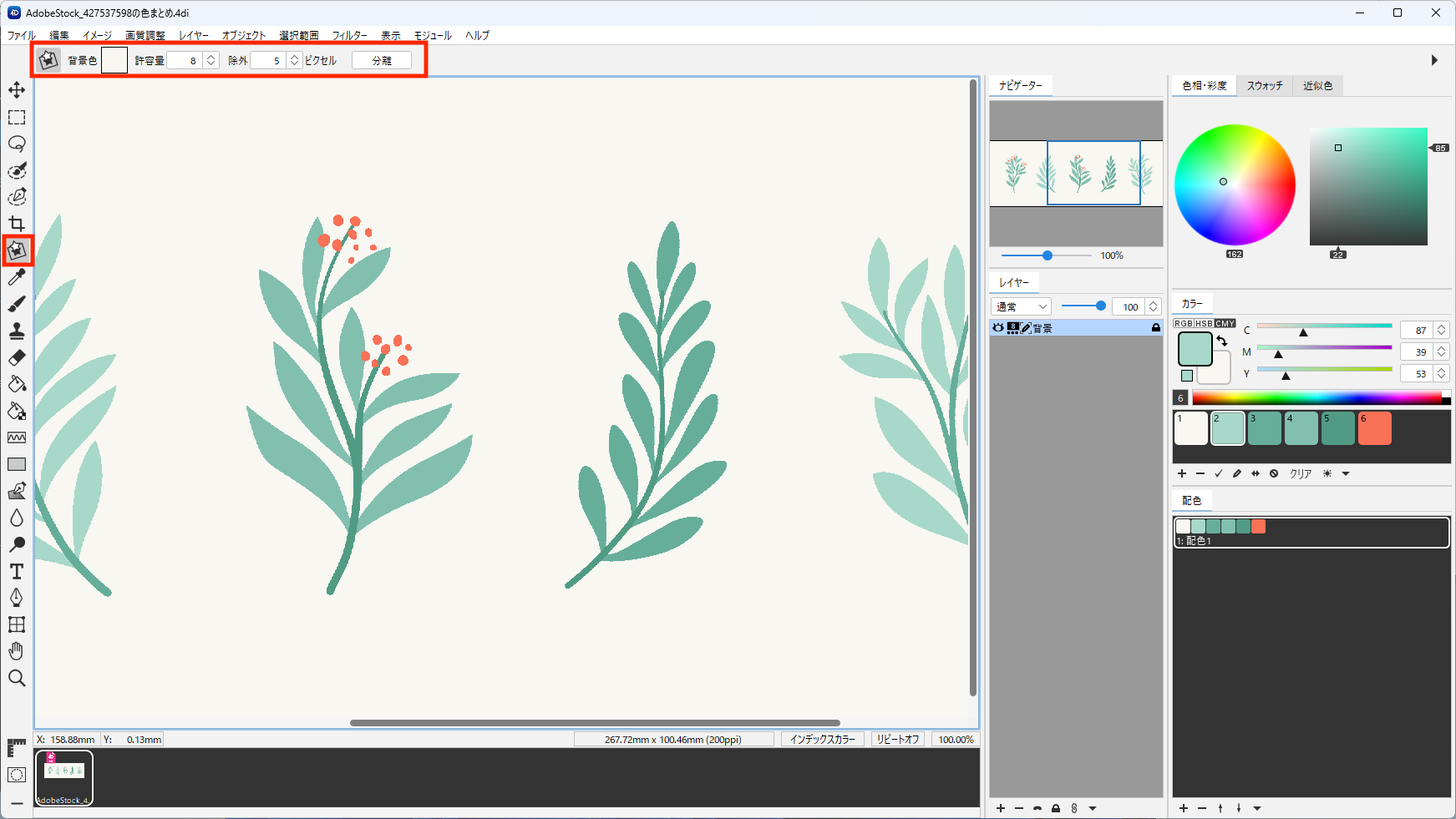
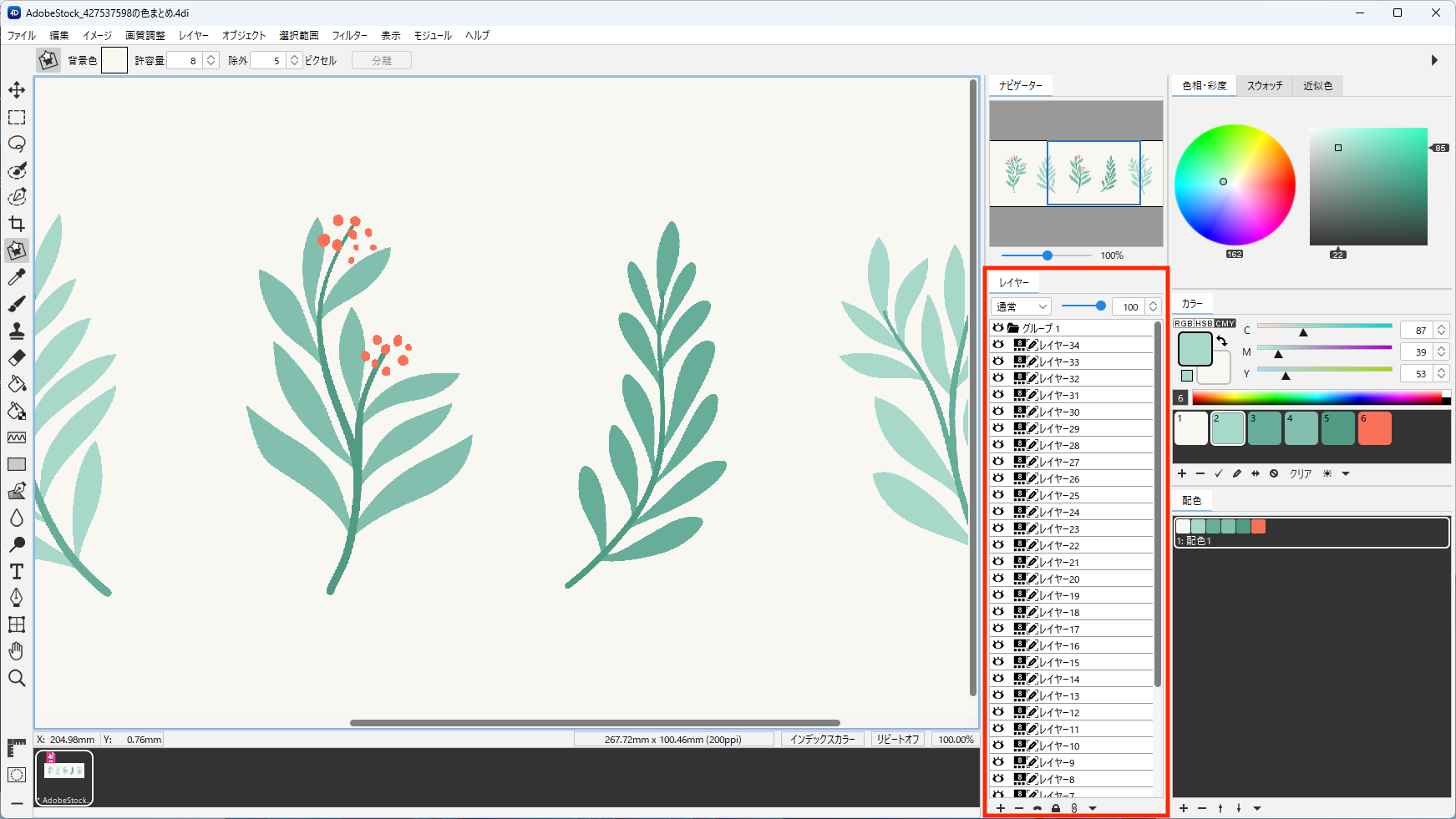
背景とモチーフを自動判別し、別々のレイヤーに分離します。
【操作】
レイヤー1枚の時のみ有効です。カラーマスクデータには利用できません。
- モチーフ分離ツールを選択します。
- 画像の背景色にあたる色をクリックして、オプションバーの背景色を設定します。
- 許容量と、除外するピクセル数(0〜255)を設定し、「分離」ボタンをクリックします。
※分離されたモチーフはグループフォルダ内のイメージレイヤーに、背景色は背景色レイヤーとして作成されます。
移動ツールでレイヤーのドラッグ選択
移動ツールで画面上をドラッグすることで、複数のレイヤーを一括選択できるようになりました。
【操作】
- 移動ツールを選択します。
- ドラッグして対象のレイヤーを囲みます。
※透明レイヤーとロックされたレイヤーは選択されません。

マッピング機能の強化(メッシュ変形)
Printingユーザー対象
パース変形
四隅のポイント操作で、遠近感(パース)を付けた変形が可能になりました。

ソフト変形
メッシュラインの移動に連動し、全体を滑らかに変形できるようになりました。

選択ペンツール
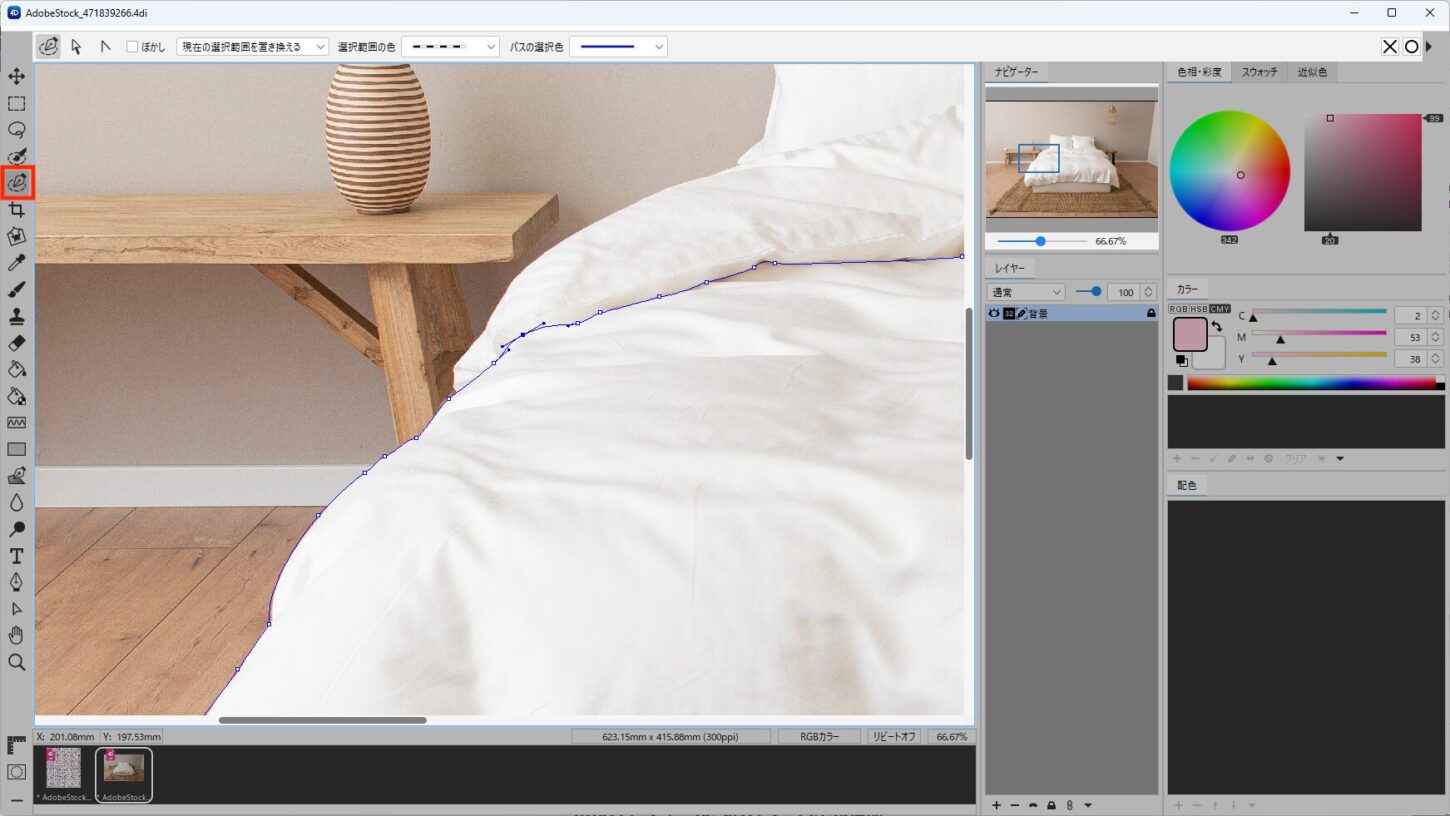
パスを描くような操作感で、自由な形の選択範囲を作成できるようになりました。現在の選択範囲への追加や削除もオプションバーから切り替え可能です。
【操作】
- 選択ペンツールを選択します。
- クリックまたはドラッグしながらパスを描きます。
- オプションバーから「現在の選択範囲を置き換える・現在の選択範囲に追加・現在の選択範囲から削除・現在の範囲と共通範囲」のいずれかを選択し、「○」ボタンで確定します。
ポルカにカラーパネル追加
カラーパネルから直接色を選んで編集できるようになりました。
【操作】
- メイン画面でカラーパネルに必要なカラーを準備します。
- モジュールメニュー>ポルカ を選択します。
- カラーをクリックすることで描画色が選択できます。

ミックスツールのディザサイズ設定
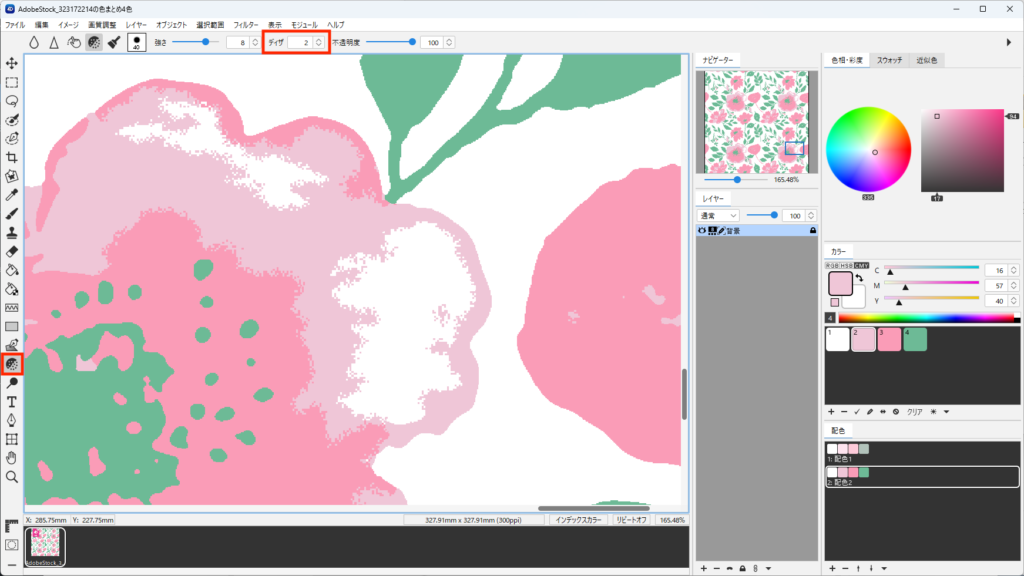
ミックスツールのディザサイズを1〜5ピクセルの範囲で設定可能になりました。
ガイドへのスナップ
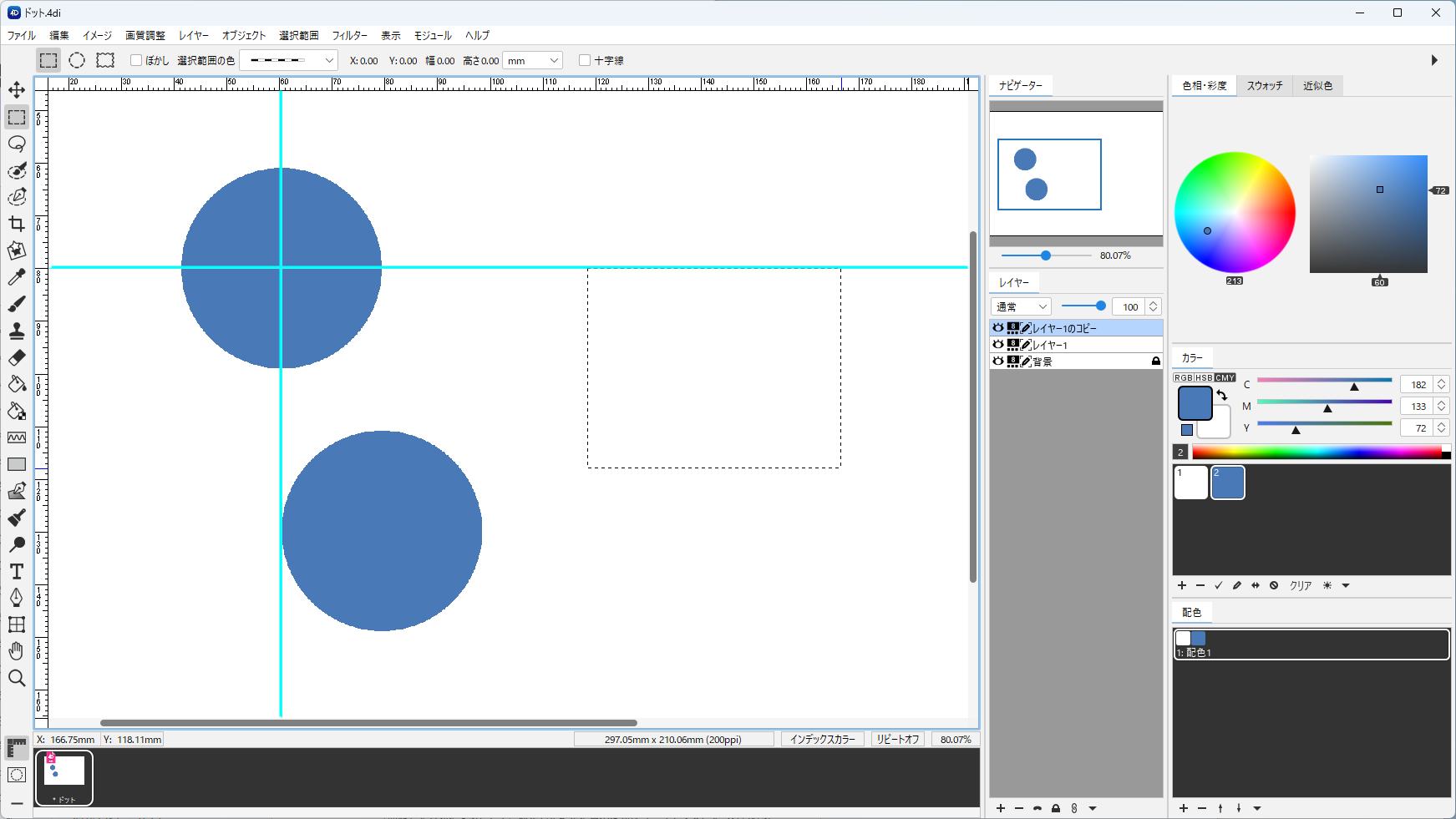
レイヤー端、レイヤー中央、選択範囲、トリミングツールがガイドに吸着可能になりました。
表示メニュー>スナップ がオンになっていると機能します。
【操作】
- 表示メニュー>定規 を選択します。
定規の上をドラッグしてガイドを作成します。
または、表示メニュー>ガイド設定 でも作成できます。 - 表示メニュー>スナップ を選択します。
チェック関連
絵で保存・イメージに書き出しのリピート回数設定
絵で保存とイメージ書き出しで「糸と組織の最小公倍数」と「本数」を選択した時、リピート回数を指定できるようになりました。
【操作】
- 縞入力メニュー>絵で保存(イメージに書き出し)を選択します。
- 「糸と組織の最小公倍数」または「糸本数」を選択し、リピートの回数を入力します。

テキスタイル関連
配色の表示・登録制限の拡張
配色リストの登録数を30配色に拡張
配色リストの登録数が30配色になりました。

配色作成画面の表示数拡張
配色作成画面の表示数を(4/6/9/12/16/20/25/30)から選択できるようになりました。(※旧ver.は16配色固定)
※ver.4.26で保存されたファイルを下位バージョンで開くと、16配色までの表示になります。
【操作】
- 縞入力メニュー>配色作成 を選択します。
- 配色数を選択します。

経緯同配色・マス見本配色の開始位置の設定(配色プリント)
すべての配色番号から開始位置を任意に設定できるようになりました。
【操作】
- 縞入力メニュー>配色プリント を選択します。
- 「経緯同配色」(または「マス見本配色」)ボタンをクリックします。
- 開始の配色番号を選択し、「OK」ボタンをクリックします。

経緯同配色(1配色)
選択している1配色のみを経緯同配色にすることができるようになりました。
【操作】
- 配色パネルから配色リストを選択します。
- 縞入力メニュー>経緯同配色(1配色)を選択します。
※配色パネルのリストを右クリックすることでも設定可能です。

縞入力・表入力の操作性向上
入力の本数制限の拡張
縞入力の入力本数は最大4桁(9999本)まで設定可能になりました。(※旧ver.は3桁まで)

表入力の1セル内につき最大4桁(9999本)まで設定可能になりました。(※旧ver.は3桁まで)
※ver.4.26で保存されたファイルを下位バージョンで開くと、4桁で表示されますが、編集すると1セル999本までの制限がかかります。

糸のキー選択
糸揃えリストをキーボードのアルファベットキーで素早く選択できるようになりました。
【操作】
- 「表入力」タブを選択します。
- セルをクリックし、アルファベットキーを押します。
- 本数を入力し、Enter(Mac:return)で確定します。
※糸種類表記がアルファベットの場合のみに有効です。

縞の交換
糸揃えリストの順序を右クリックで簡単に入れ替えられるようになりました。
【操作】
- 糸揃えリストから交換する糸を選択します。
(Shift + クリックで連続選択、Ctrl(Mac:⌘)+クリックで任意選択) - 右クリック>縞の交換 を選択します。
糸揃えリストの糸の順序(A、B、C…)が交換された様子は表入力画面でも確認できます。


かぶり効果の間隔の細分化
「かぶり効果」の明るさとコントラスト(0〜100)の間隔が細かくなり、より緻密な調整が可能になりました。スライダー操作に加え、数値での直接入力にも対応しています。
※ver.4.26で保存されたファイルを下位バージョンで開くと、設定値に近い目盛り位置に反映されます。

経糸の色強度を調整
経糸の色強度が調整可能になりました。 これにより、経または緯のいずれかを選択し、色強度(1〜100%)を設定できます。
※これに伴い「緯糸の色強度を調整」は「糸の色強度を調整」に名称変更されました。
※ver.4.26で保存されたファイルを下位バージョンで開くと、経糸の色強度設定は緯糸に適用されます。
【操作】
- 縞入力メニュー>糸の色強度を調整 を選択します。
- 経または緯を選択し、色強度(1~100%)のスライダーまたは数値を入力して「OK」ボタンをクリックします。


絵で保存・イメージに書き出しのリピート回数設定
絵で保存とイメージ書き出しで「糸と組織の最小公倍数」と「本数」を選択した時、リピート回数を指定できるようになりました。
【操作】
- 縞入力メニュー>絵で保存(イメージに書き出し)を選択します。
- 「糸と組織の最小公倍数」または「糸本数」を選択し、リピートの回数を入力します。

組織のオフセット調整
組織図を1マス単位で上下左右(XY軸)に循環移動させ、位置を細かく調整できるようになりました。
【操作】
- 「組織編集」タブをクリックします。
- 組織図メニュー>組織のオフセット を選択します。
- オフセットでXYのスライダーまたは数値を調整し、「OK」ボタンをクリックします。

おさ通し図と差し入れ記号図の表示・非表示
おさ通し図と差し入れ記号図の表示・非表示が選択できるようになりました。
※ver.4.26で保存されたファイルを下位バージョンで開くと、非表示設定は無効となり、常に表示された状態になります。
【操作】
- 「組織」タブをクリックします。
- 組織図メニュー>おさ通しと差し入れの表示 を選択します。

織りイメージ・起毛フィルターの機能拡張
【操作】
- 「織りイメージ」タブを選択します。
- 縞入力メニュー>起毛フィルター を選択します。

曲線設定
「曲線」を有効にすることで、設定した毛足に自然な動き(ニュアンス)をつけられるようになりました。
※ver.4.26で保存されたファイルを下位バージョンで開くと、直線の起毛になります。


裏面は除く
表裏印刷時、「裏面は除く」を有効にすると、裏面のみ起毛効果を適用させない設定が可能になりました。
※ver.4.26で保存されたファイルを下位バージョンで開くと、裏面も起毛されます。
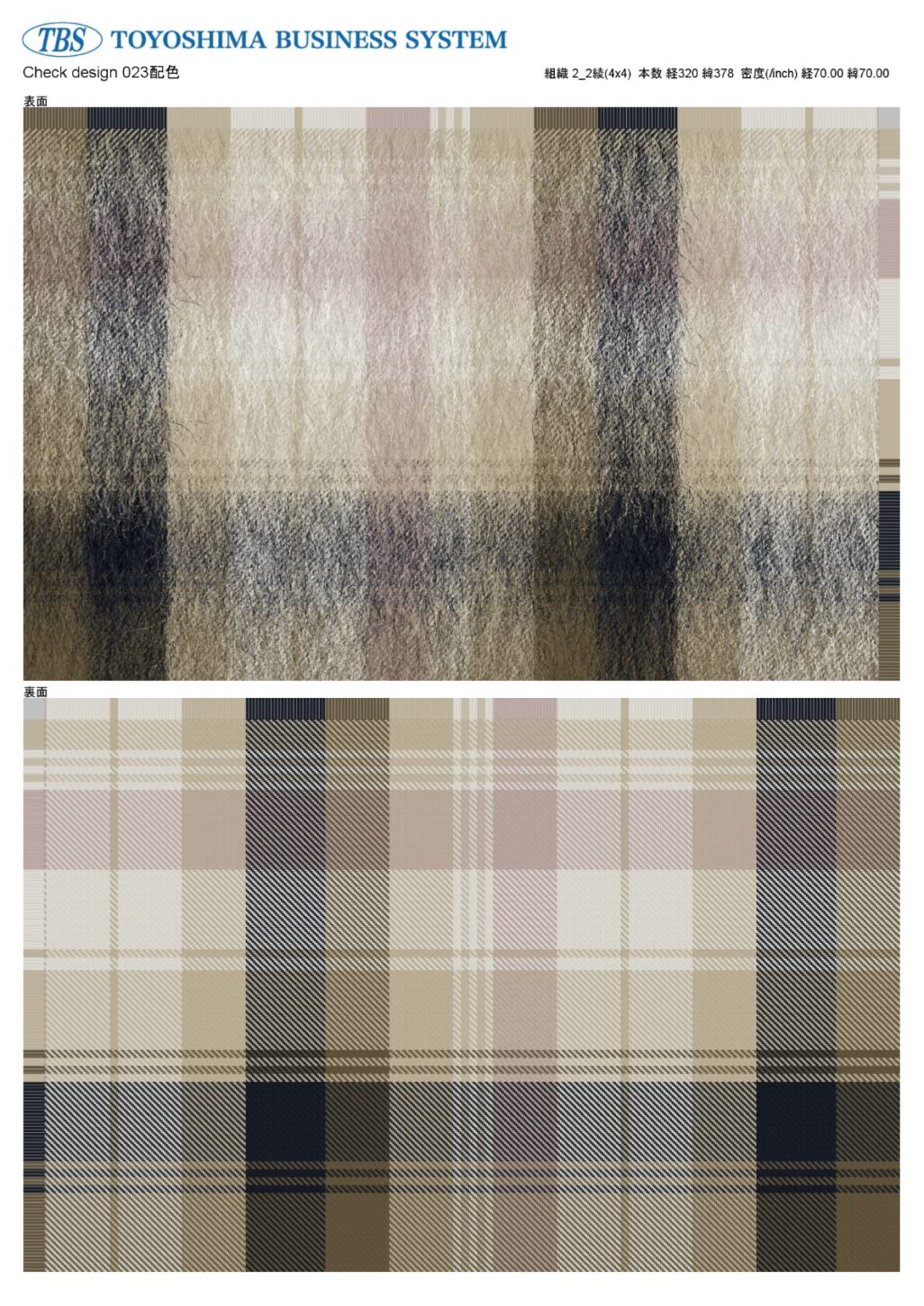
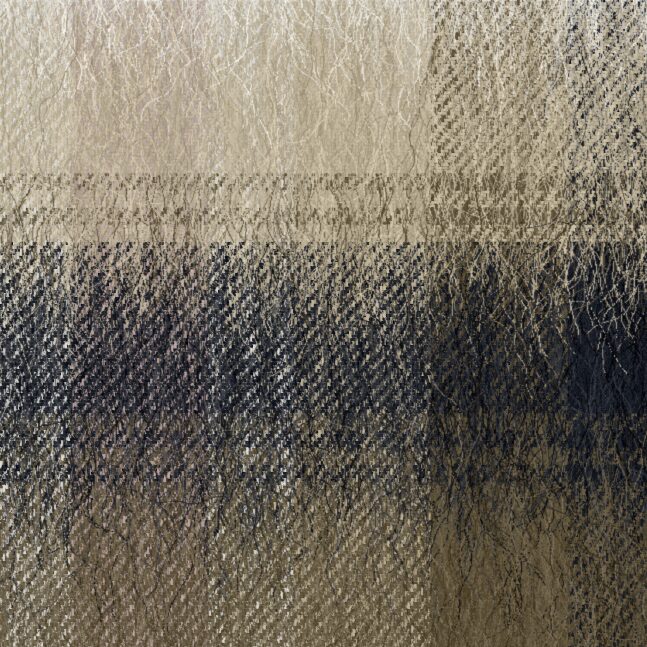
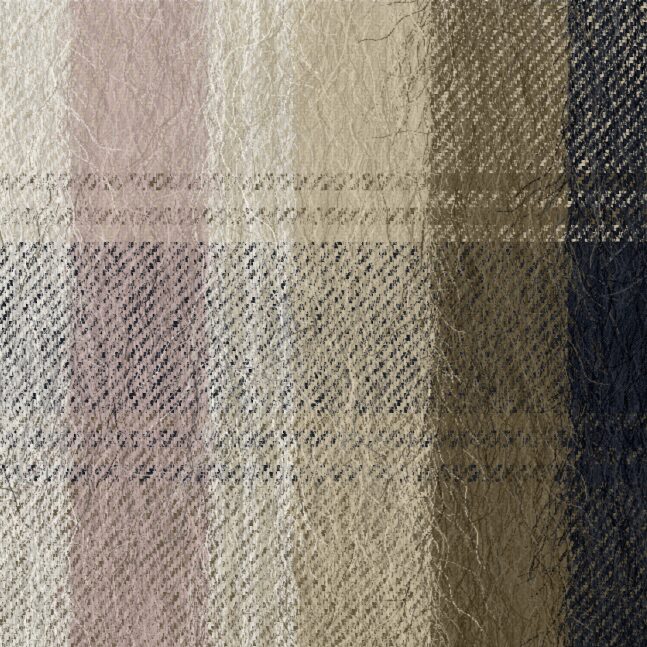
経緯
経糸または緯糸を指定して、個別に起毛効果を適用できるようになりました。
※ver.4.26で保存されたファイルを下位バージョンで開くと、経緯の設定は無効になります。
ニット関連
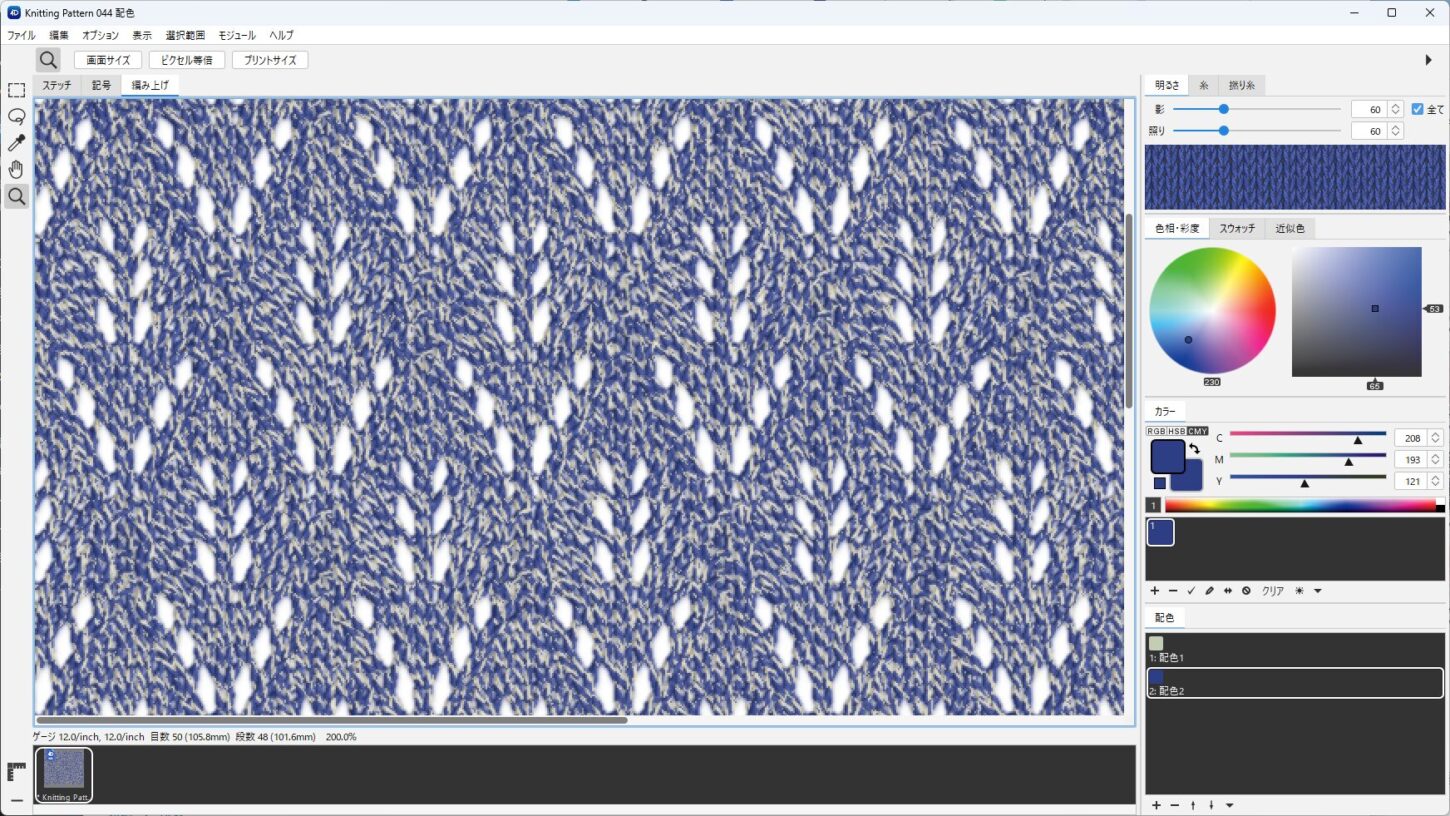
配色ごとの背景色設定
配色ごとに背景色を個別設定できるようになりました。
※ver.4.26で保存されたファイルを下位バージョンで開くと、保存時に選択されていた配色の背景色が適用されます。
【操作】
- 「編み上げ」タブをクリックします。
- オプションメニュー>背景色 を選択し、色を作成して「OK」ボタンをクリックします。

仕様変更
イメージ関連
- 操作の統一
フィルターやモジュールメニュー内でのTabキー移動が、数値入力項目を優先するように統一されました。 - 表示の維持
レタッチ開始時もグリッド表示を維持するように改善されました。 - 自動選択ツールの改善
リピート表示中、「隣接」がオフの状態で、境界をまたぐモチーフも分割されず一括選択されるようになりました。 - レタッチの一括Undo
レタッチ完了後の取り消し操作を1ステップに集約。1回のUndoでレタッチ前の状態に戻せます。 - レタッチ時のリピート自動OFF
リピートONの状態でも、レタッチ開始時にリピートを自動でOFFにする挙動へ変更しました。 - レイヤー統合時に同一色をまとめる
レイヤー統合時、インデックスカラーが255色を超える場合に、同一色を統合して色数を抑えるためのアラートを表示する機能を追加しました。 - macOS環境での利便性向上
macOSにおいて、BMP形式ファイルのサムネイル表示に対応しました。
テキスタイル関連
- 同一配列リピートの合算
表入力において、同一の配列リピート部分を整頓する際、自動で合算されるようになりました。 - 起毛表現の向上
織りイメージの起毛フィルター設定時の出力結果において、柔らかな質感表現の再現性を向上させました。 - 単位表示の追加
起毛設定の「長さ」項目に、単位(mm)を表示するようにしました。 - 生産指図書:組織図 1.5倍表示対応(※オプション)
指図書に添付する組織図の表示サイズを、従来比1.5倍に拡大して出力できるようになりました。