
チェック柄やストライプ柄を自動で作成します。
作成された柄は「チェックファイル」として保存することもでき、後から縞割や組織を変更できます。ランダムに作成された柄を元に、オリジナルデザインを作成する際のたたき台としても活用できます。
1. ランダムチェックの作成
- ファイルメニュー>新規>イメージ を選択します。
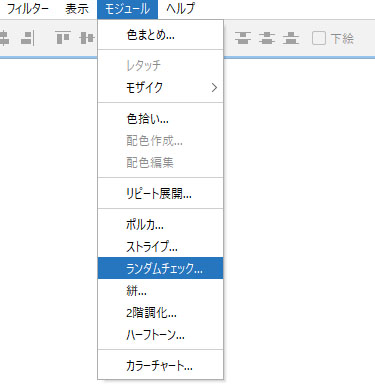
RGBカラー/インデックスカラーともに対応しています。 - モジュールメニュー>ランダムチェック を選択します。
チェックファイルを保存する際の注意
解像度が 301ppi 以上の用紙では、「チェックファイル(.4dc)」を保存できません。
301ppi以上の場合、「イメージを保存(.png)」と「レイヤーに展開」のみ可能です。
チェックファイルとして保存する場合は、解像度 300ppi 以下でイメージを作成してください。
- スウォッチカラーを使用して4パターンのチェック柄が自動的に作成されます。
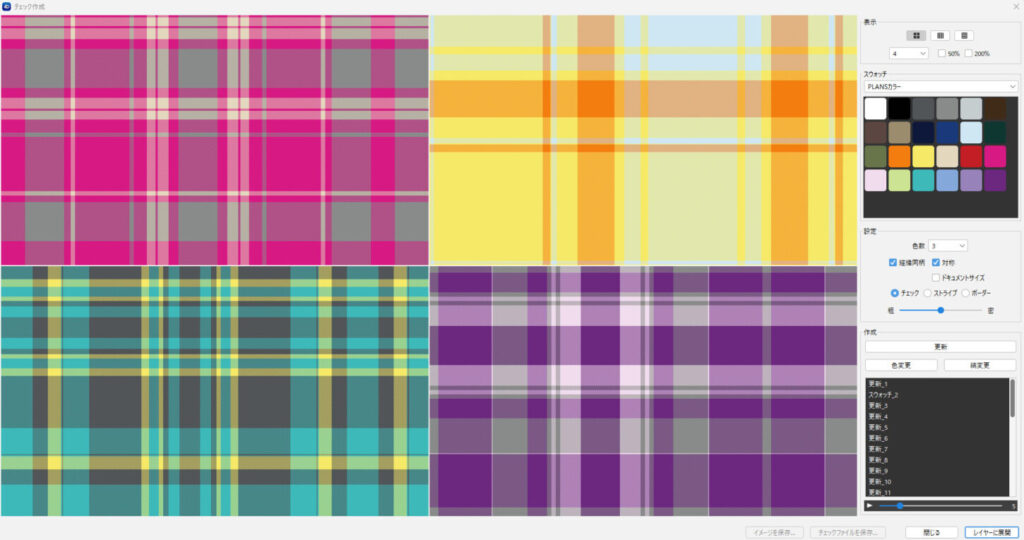
- スウォッチグループの設定:
「∨」プルダウンメニューから、使用するスウォッチグループを選択します。
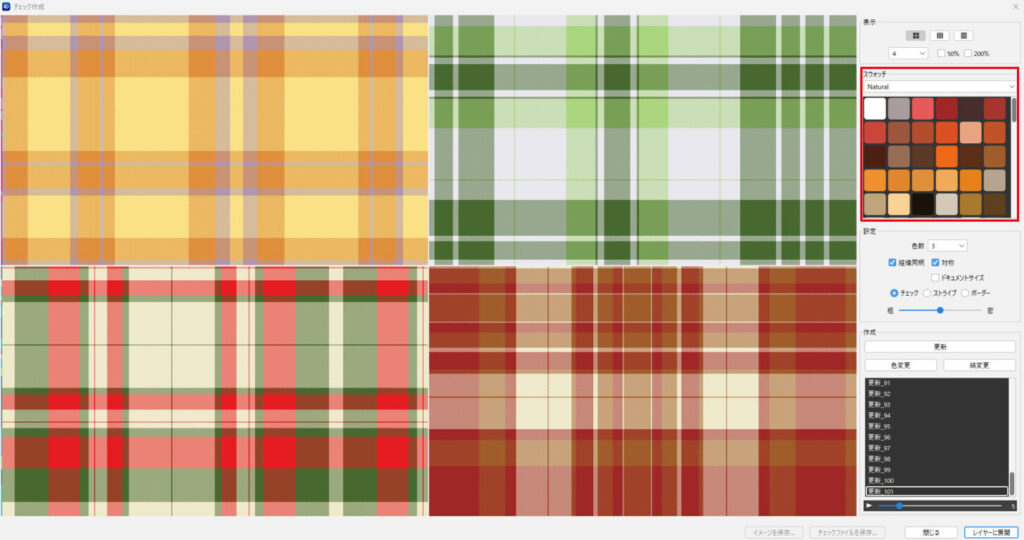
- 色数の選択:
「∨」プルダウンメニューから、柄に使用する色数を選択します。(2~8色)
使用色は、選択されているスウォッチグループから自動的に抽出されます。
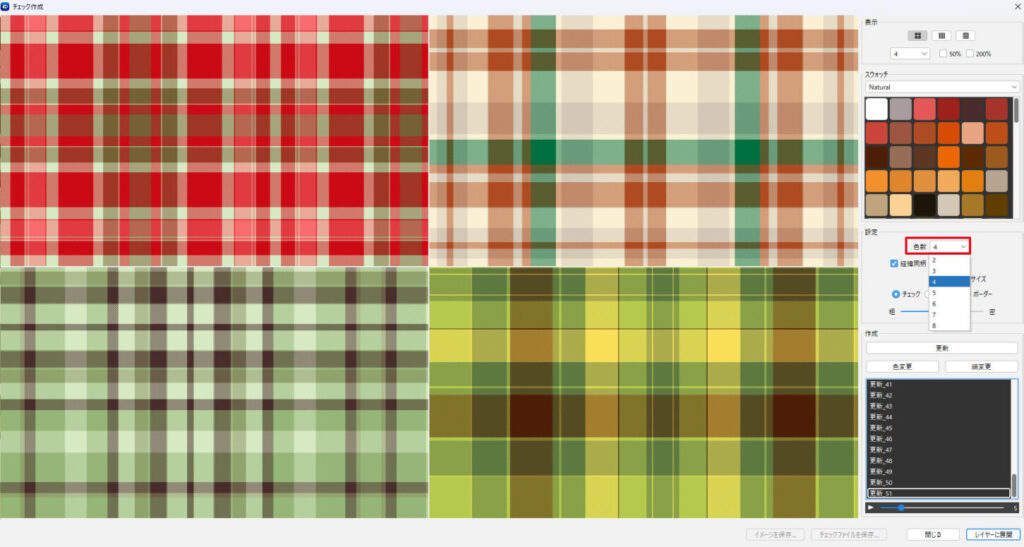
- 設定項目から、作成するパターンの種類を選択します。
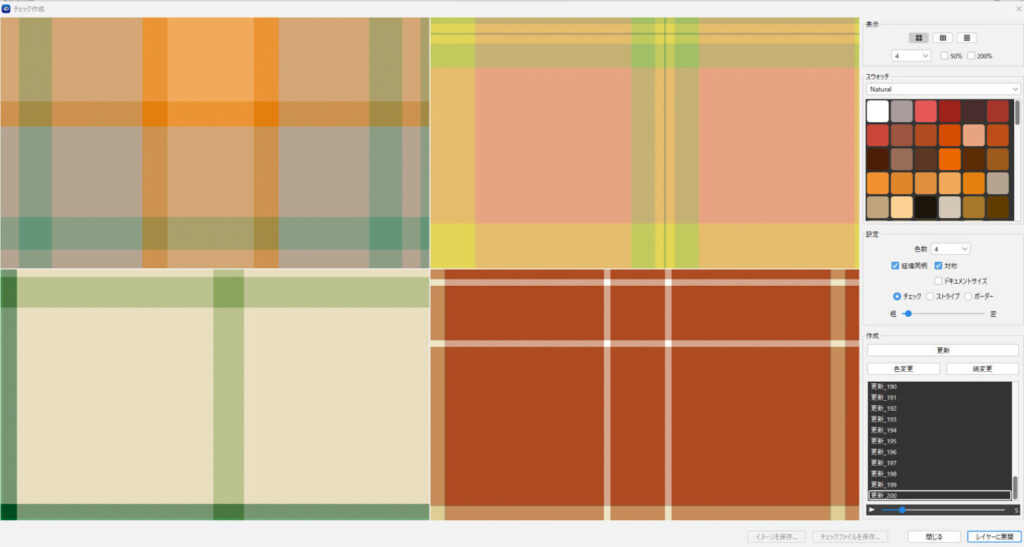
- チェック
- ストライプ
- ボーダー
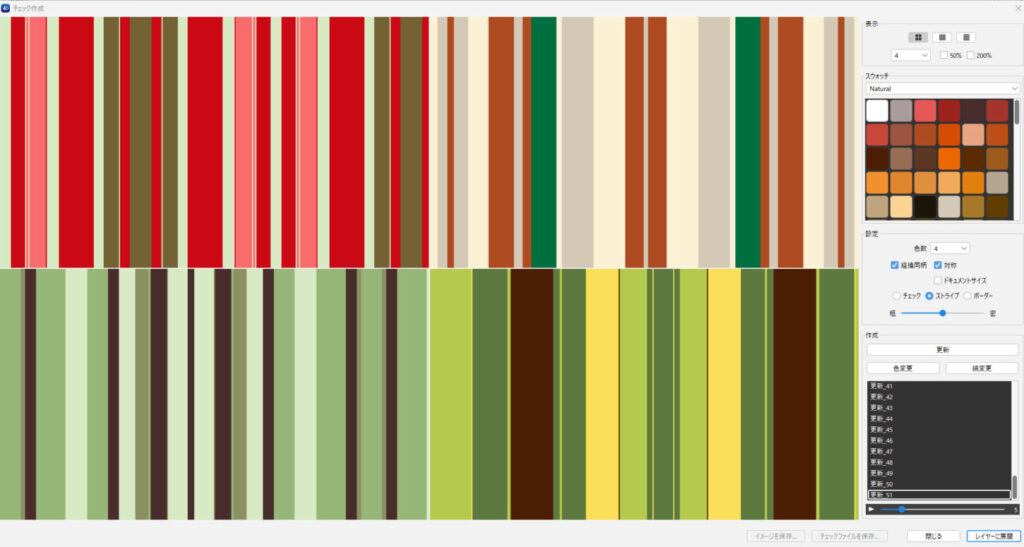
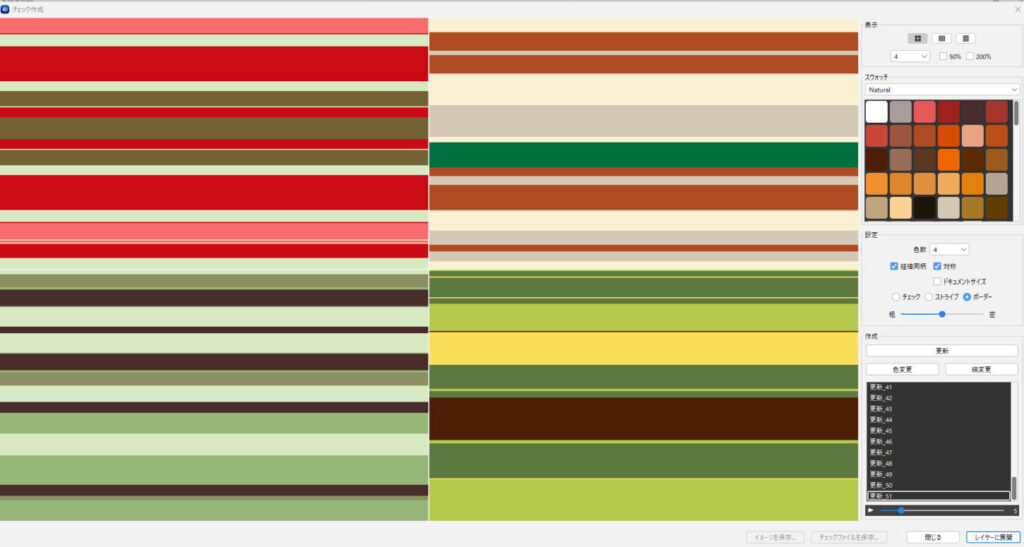
- 経緯同柄:経糸と緯糸の縞割を同じにして作成します。
- 対称:縞を対称に作成します。☑ を外すと、非対称なマドラスチェックのような柄を作成します。
- ドキュメントサイズ:設定したイメージの幅・高さに、柄の1リピートを合わせます。
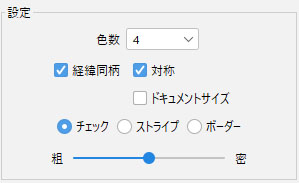
- 設定項目の「粗・密」スライダーをドラッグして、チェック柄の大きさを調整します。
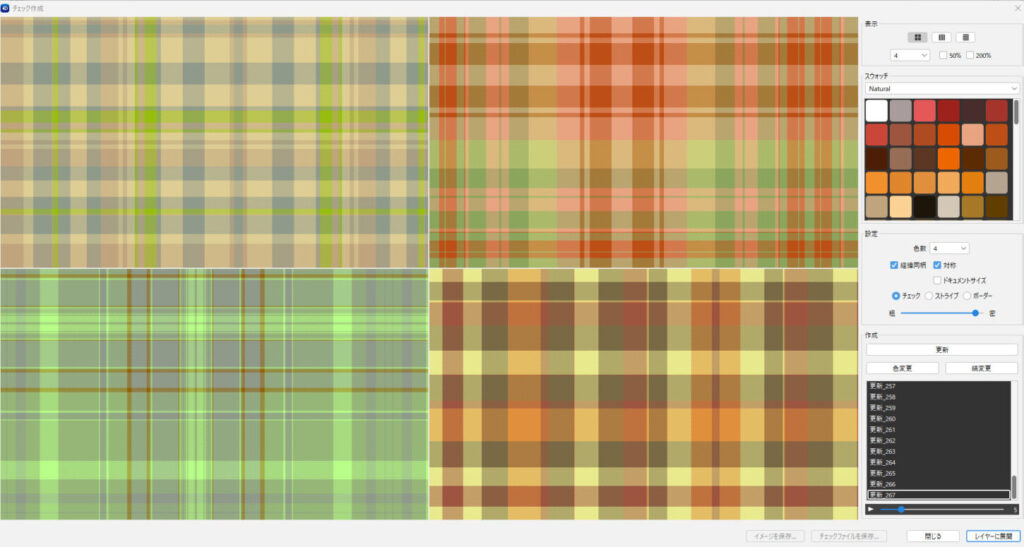
- パターンの表示数:
「∨」プルダウンメニューから、画面に表示するパターンの数を選択します。(1/2/4/6/9)
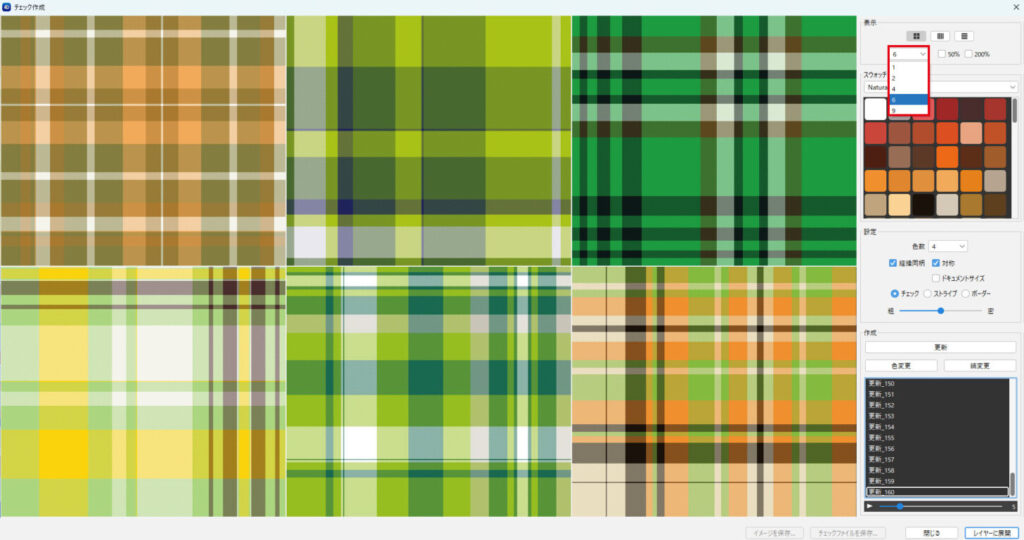
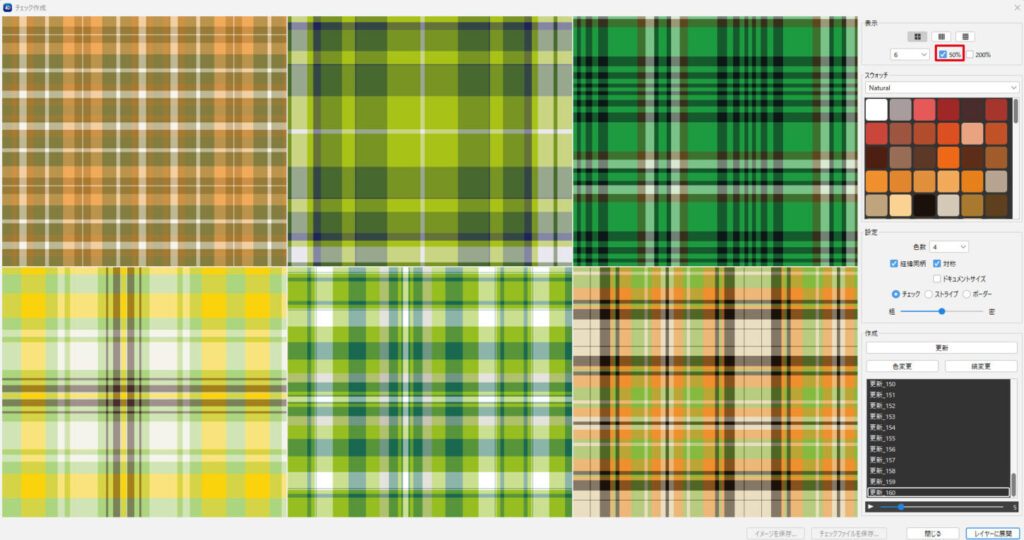
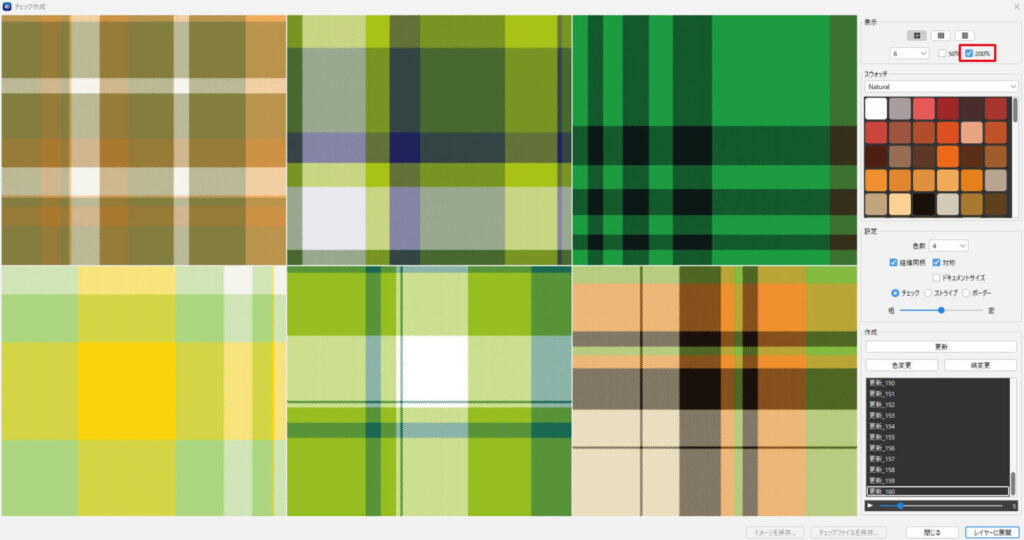
- 表示倍率:
表示倍率を設定します。- 50%
- 200%
- 表示切り替えボタン:
表示パターンを選択します。- 縦並び
- 横並び
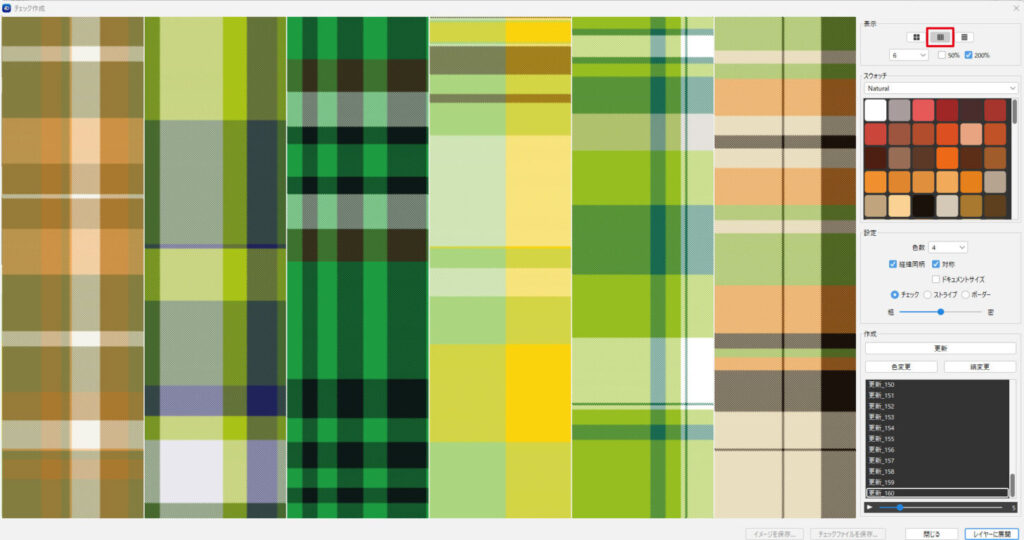
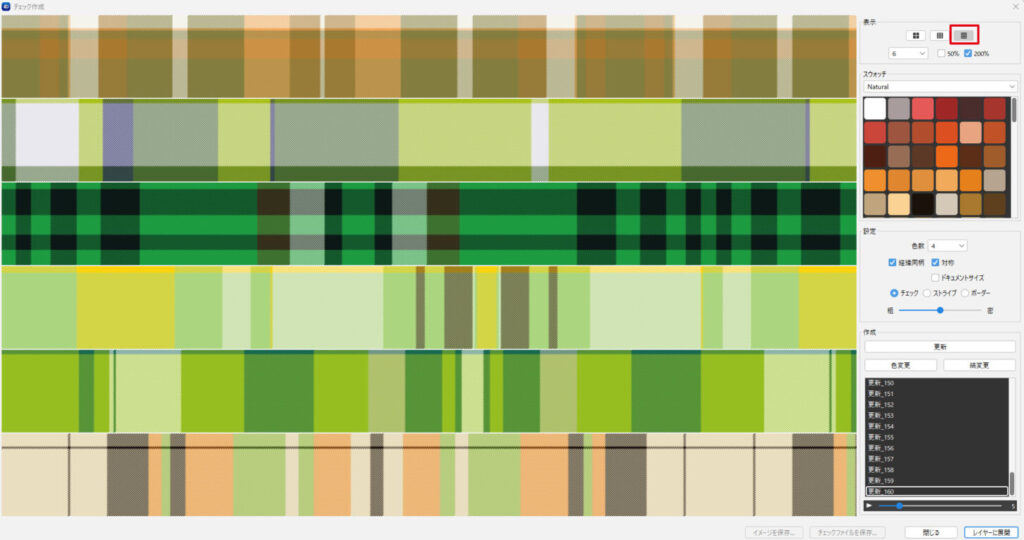
- 画面に表示されている柄をシミュレーションし、気に入った柄を選択します。
- 「更新」ボタン: クリックするごとに、ランダムに柄が更新されます。
- 「▶︎」ボタン:クリックすると、自動的に柄が更新されます。スライダー(2~20秒)をドラッグして、更新間隔を設定できます。
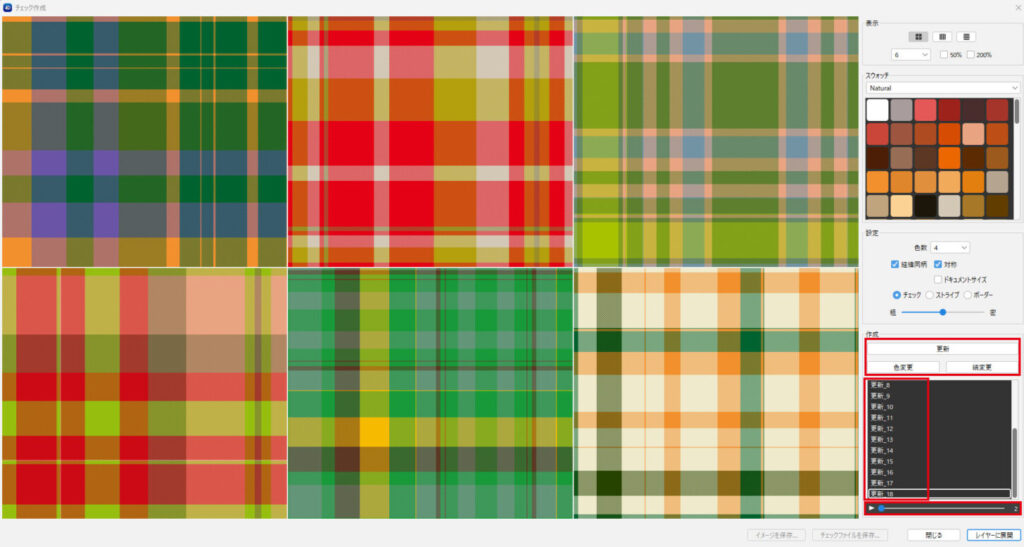
- 「色変更」ボタン:縞割を変えずに、色のみ変更します。
- 「縞変更」ボタン:色を変えずに、縞割のみ変更します。
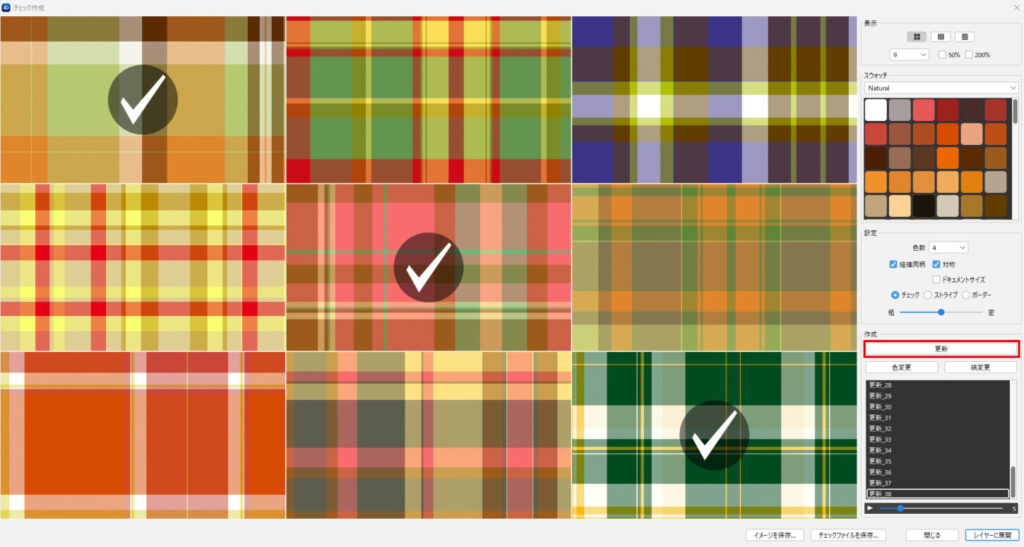
- 柄の選択します。
- 柄の上をクリックすると画面に「✓」マークが入ります。
- 再度画面をクリックすると「✓」マークが解除されます。
- 「更新」ボタンをクリックすると「✓」マークが入っていない柄のみ更新されます。
スウォッチ使用例
スウォッチの設定を詳細に変更することで、ランダム作成に使用する色を絞り込めます。
- スウォッチグループの変更:
「∨」プルダウンメニューから、別のスウォッチグループを選択します。
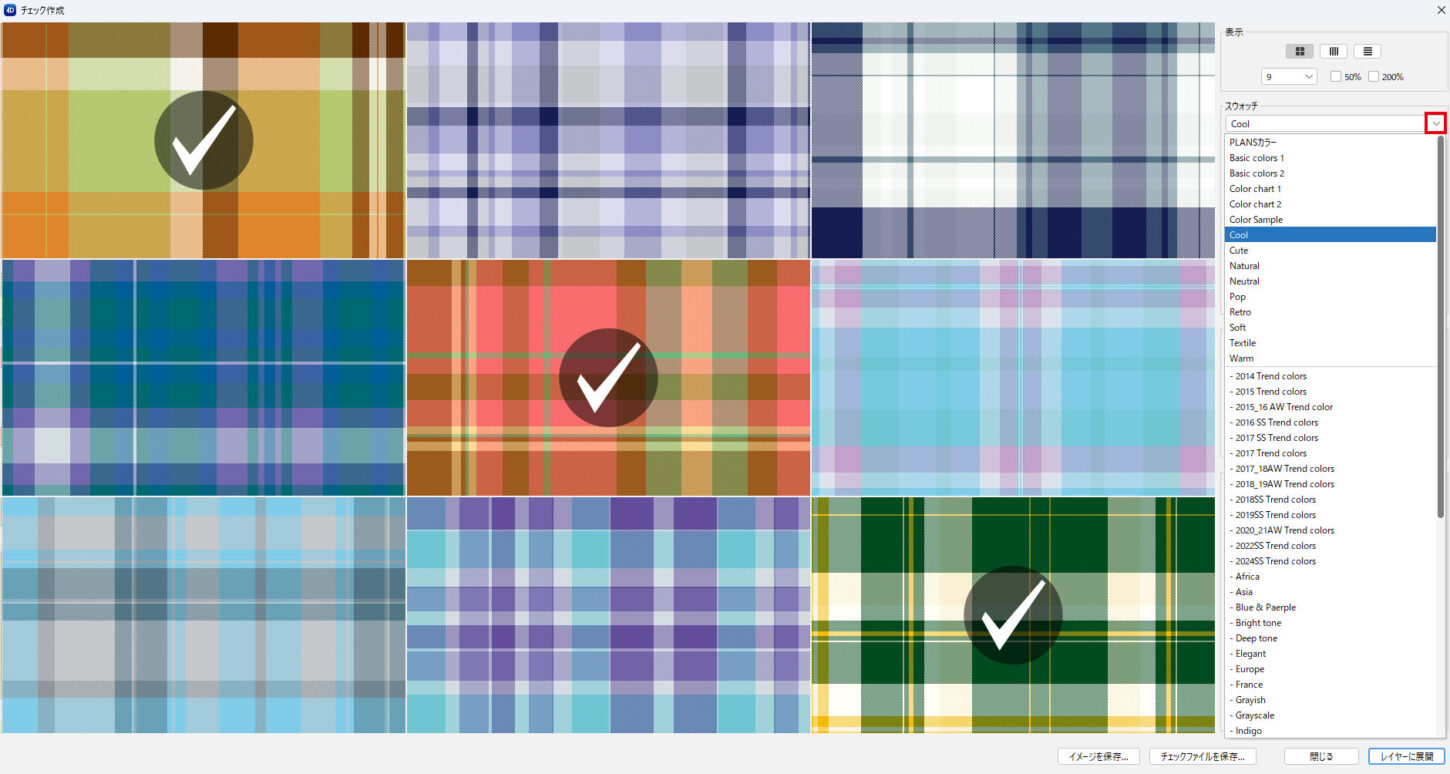
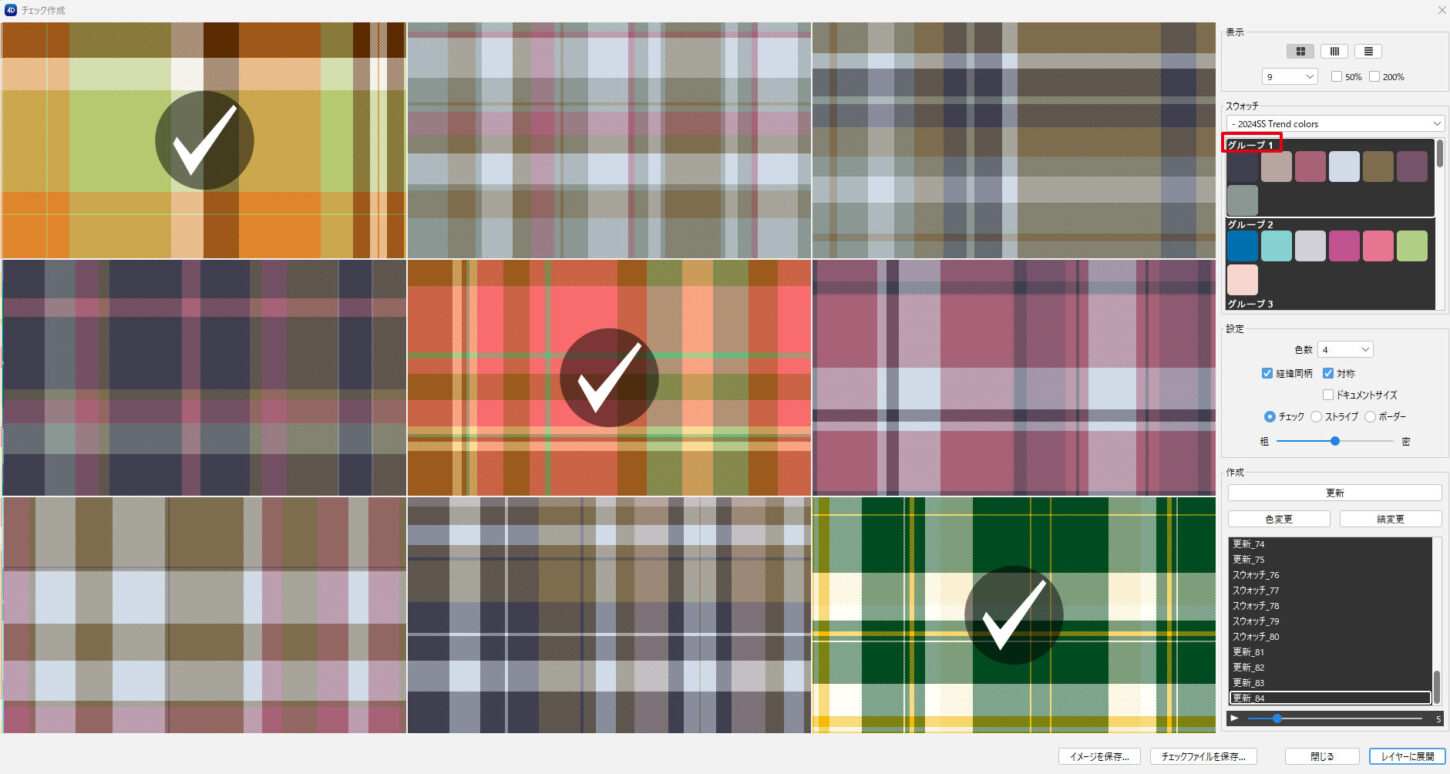
- グループ内の色のみを使用:
スウォッチ内のグループ名をクリックして選択すると、グループ内の色のみでチェック柄を作成します。再度グループ名をクリックすると解除されます。
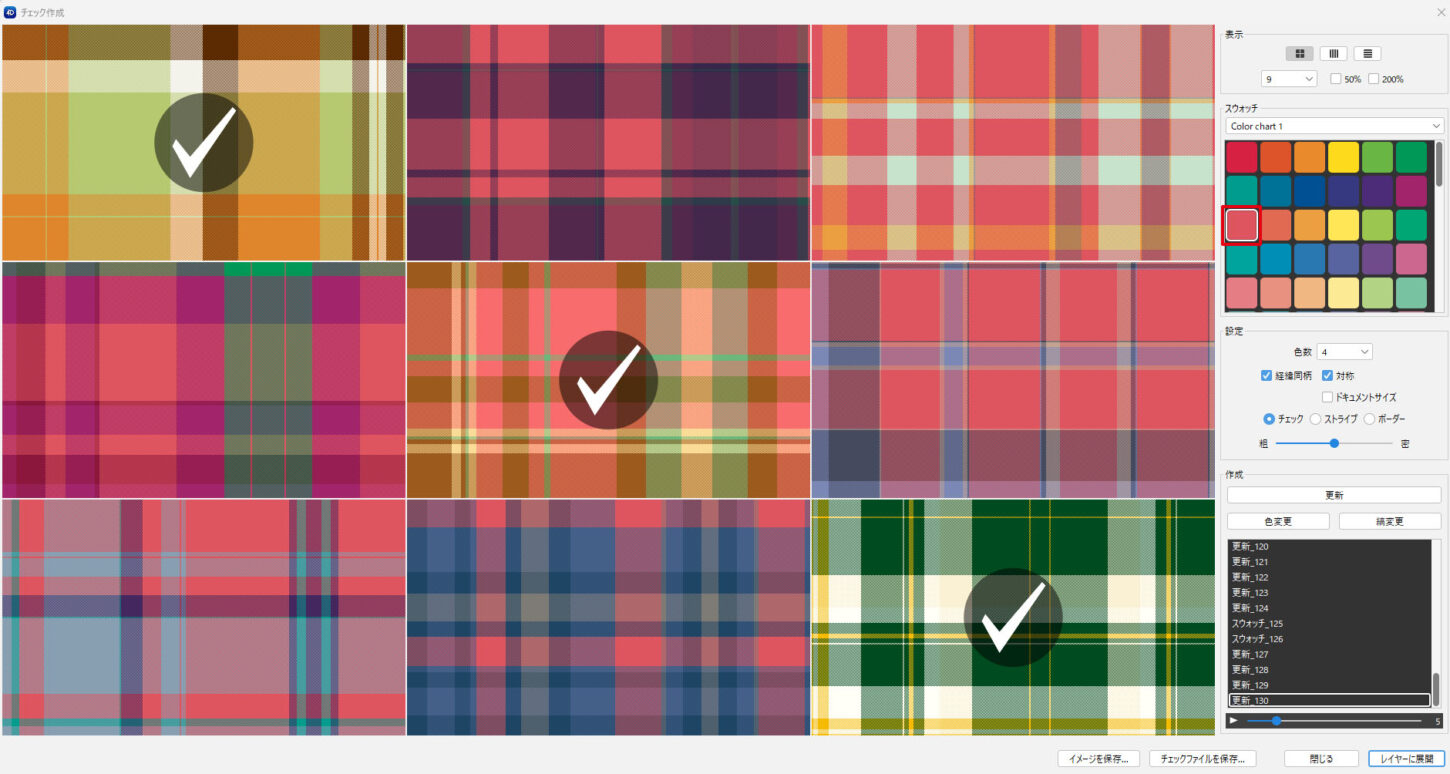
- 特定の色を必ず使用:
スウォッチの中から任意の1色を選択すると、選択した色を必ず使用して柄を作成します。
2. 保存
柄を決定したら、用途に合わせて保存方法を選択します。
後から縞割や組織を変更したい場合は「チェックファイルを保存」してください。
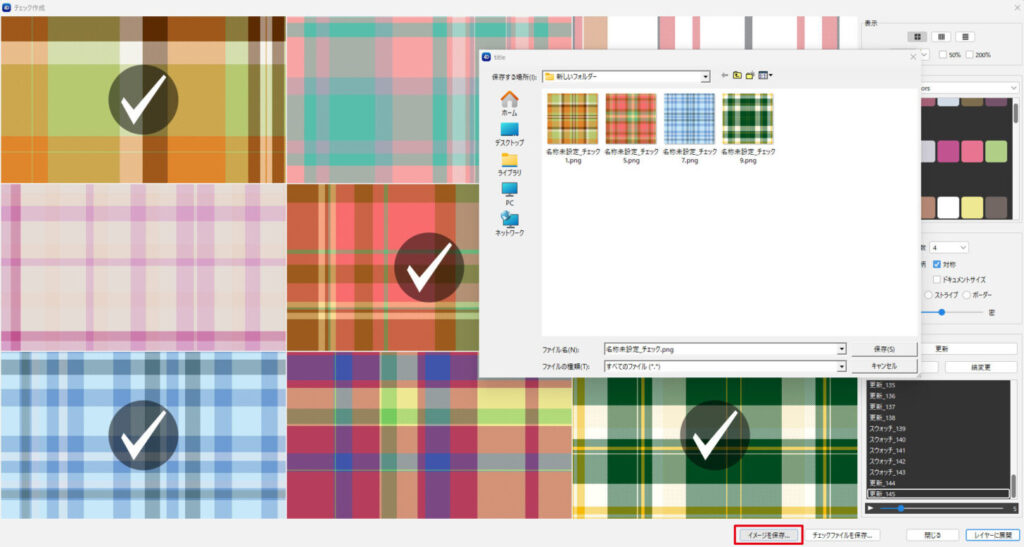
イメージを保存
「✓」した1リピート分の画像が(.png)形式で保存されます。
インデックスカラーで保存され、色変えが可能です。
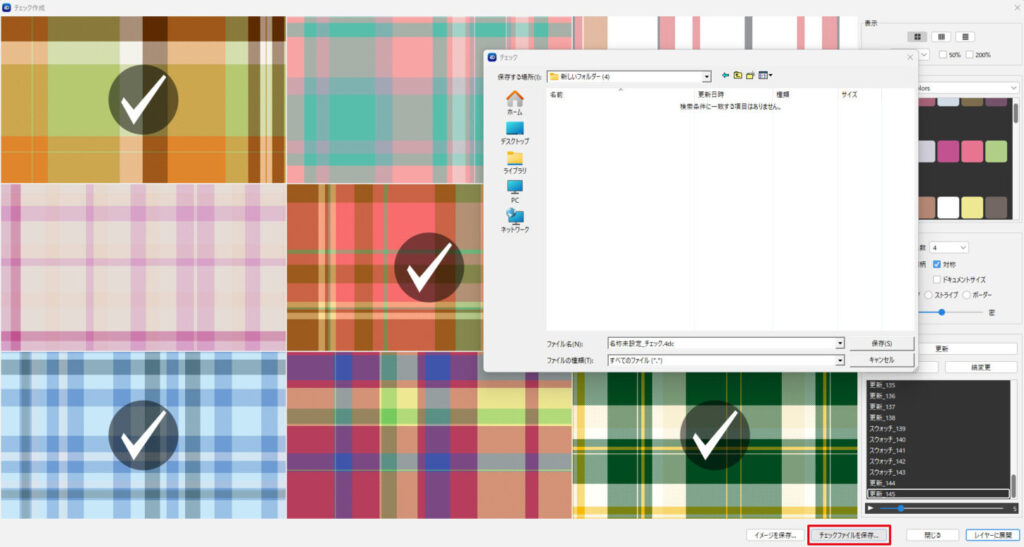
チェックファイルを保存
「✓」した柄が(.4dc)形式で保存されます。
チェックファイルとして保存され、縞割や組織の変更が可能です。
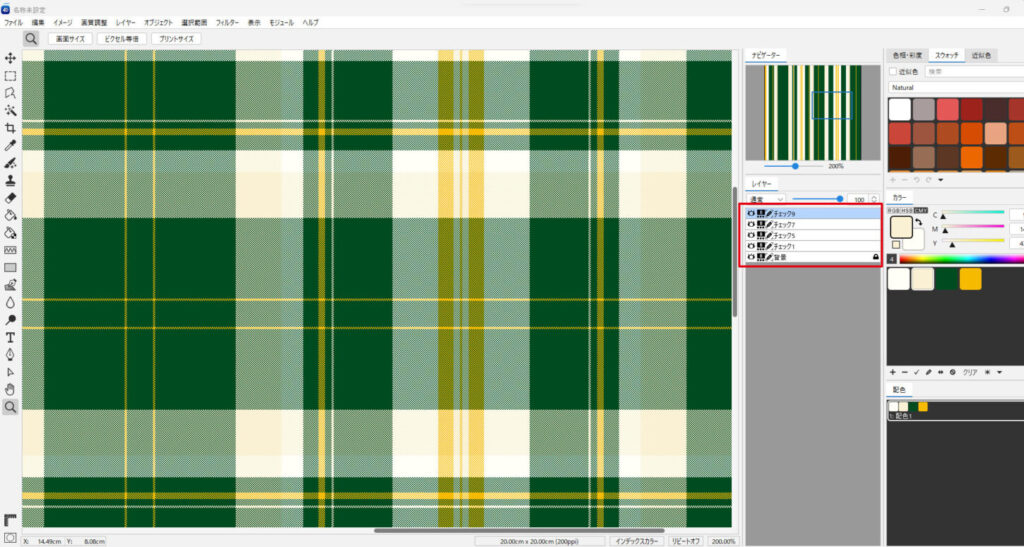
レイヤーに展開
「✓」した柄が画像の状態でレイヤーに展開されます。
インデックスカラーで展開され、色変えが可能です。
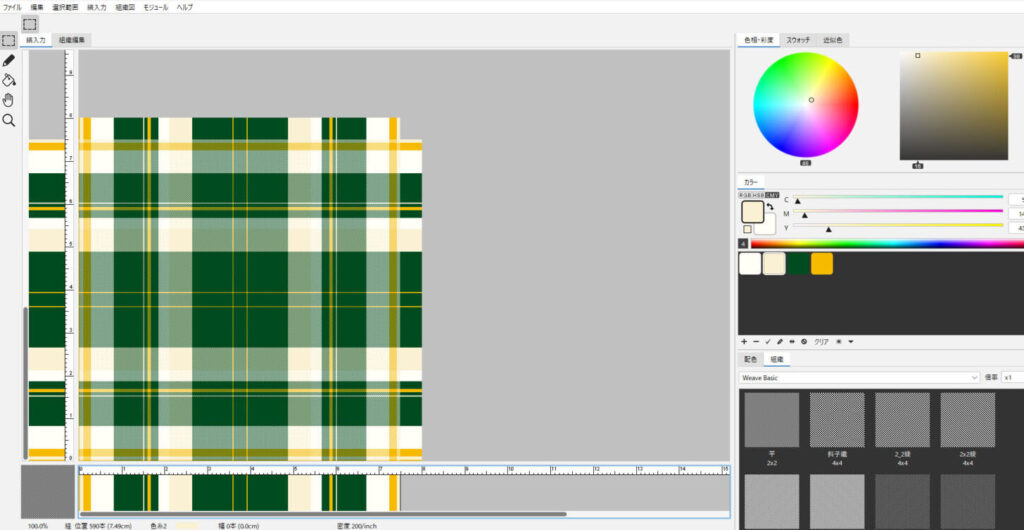
保存したチェックファイルの編集
保存したチェックファイル(.4dc)を開くと、ランダムに作成された柄を元に、縞割や組織を変更してオリジナルの柄にアレンジできます。
チェックファイルの編集方法は、チェックの基本操作/縞割の編集を参照してください。
ストライプ/ボーダーパターンをチェックファイルとして開いた場合、初期設定では組織を適用しない表現になります。「組織編集」タブから組織を変更すると、経(または緯)の白色が表示されます。
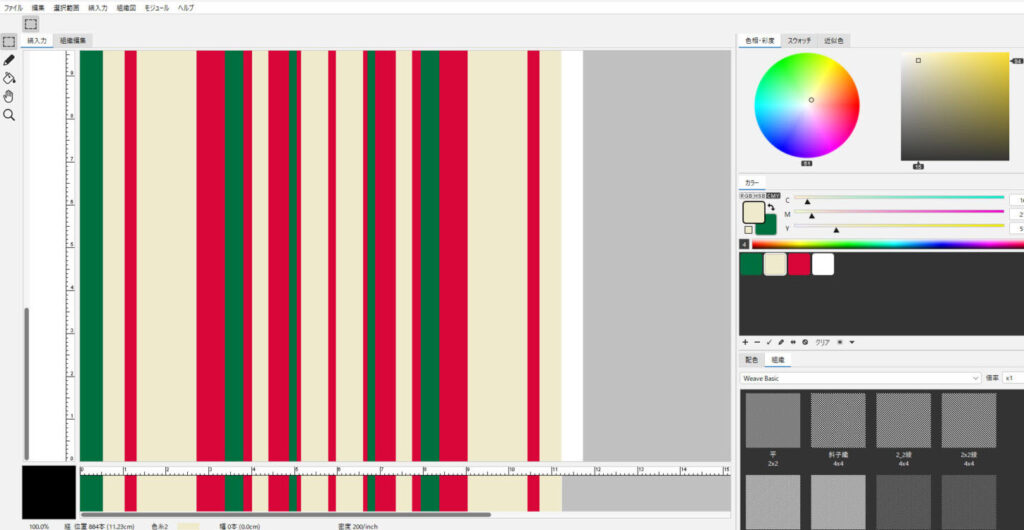
ストライプパターン
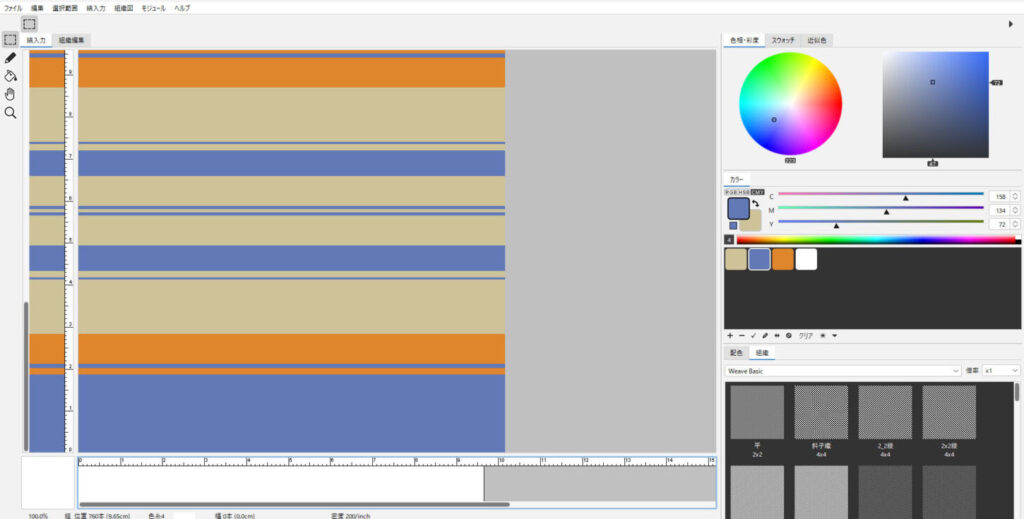
ボーダーパターン
動画で見る
関連機能

チェックやストライプなどの先染め柄を作成します。
動画はこちら
1. 新規チェックを開く
ファイルメニュ...