
完成されたデザインデータを使って、「モチーフの配置だけを変えたい」「一部を再編集したい」という場面はありませんか? これまでは一つひとつ手作業でモチーフを切り抜く必要があり、非常に時間がかかる工程でした。
今回のアップデート(ver.4.26)では、そんなお悩みを解決する「モチーフ分離ツール」が追加されました!
1. 「モチーフ分離ツール」で背景とモチーフを一瞬で分ける
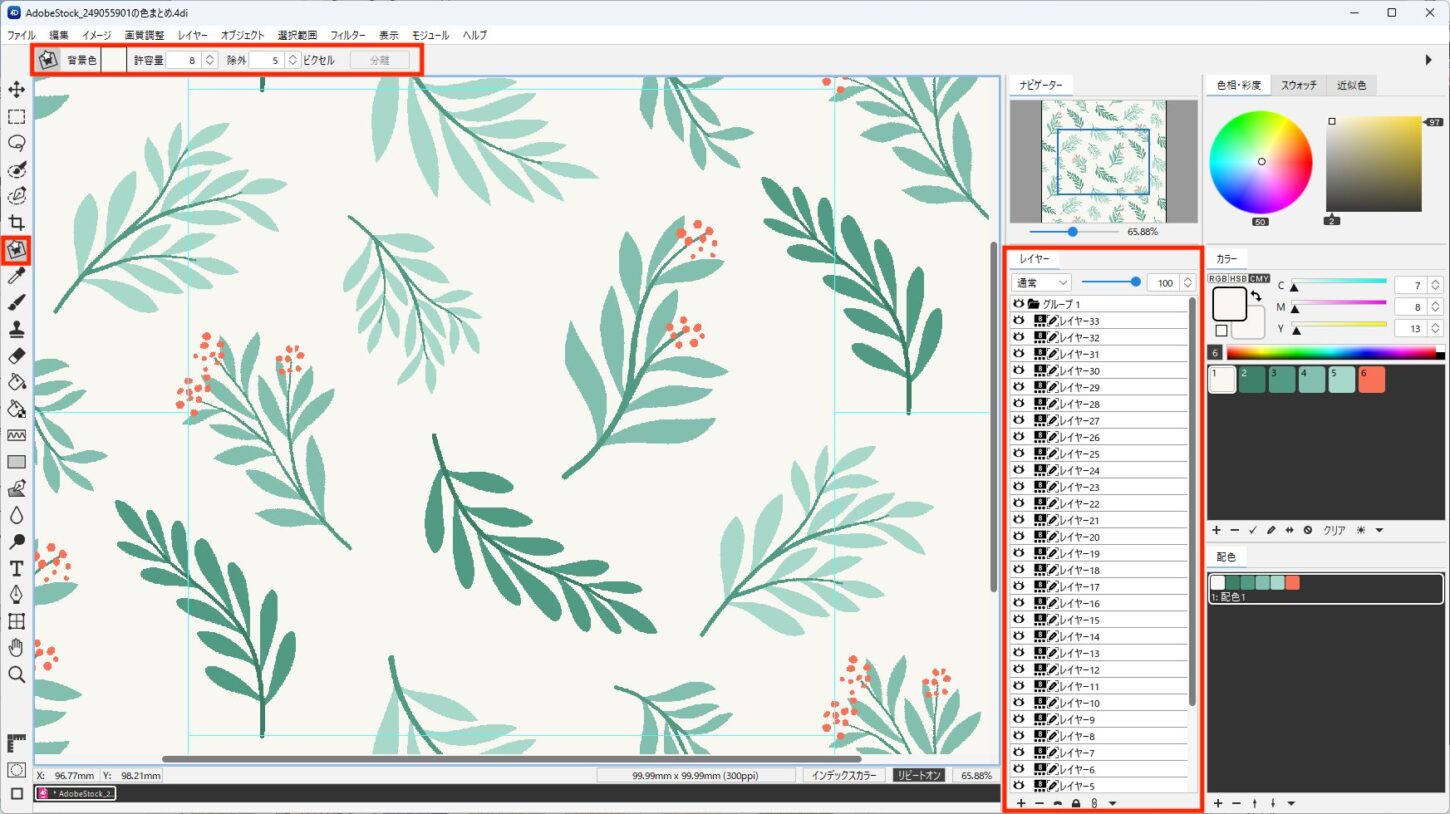
このツールを使えば、背景とモチーフを自動判別し、一瞬で複数のモチーフをレイヤーに分離することができます。
分離されたモチーフは自動的に「グループフォルダ」へ、背景は「背景色レイヤー」として作成されるため、その後の管理もスムーズです。
【操作】
- モチーフ分離ツールを選択します。
- 画像の背景色にあたる部分をクリックします。
- 「分離」ボタンをクリックします。
※レイヤー1枚の時のみ有効です。カラーマスクデータには利用できません。
2. 「移動ツール」のドラッグ選択でレイアウトがより直感的に
分離したあとのレイアウト調整も、さらに使いやすくなりました。
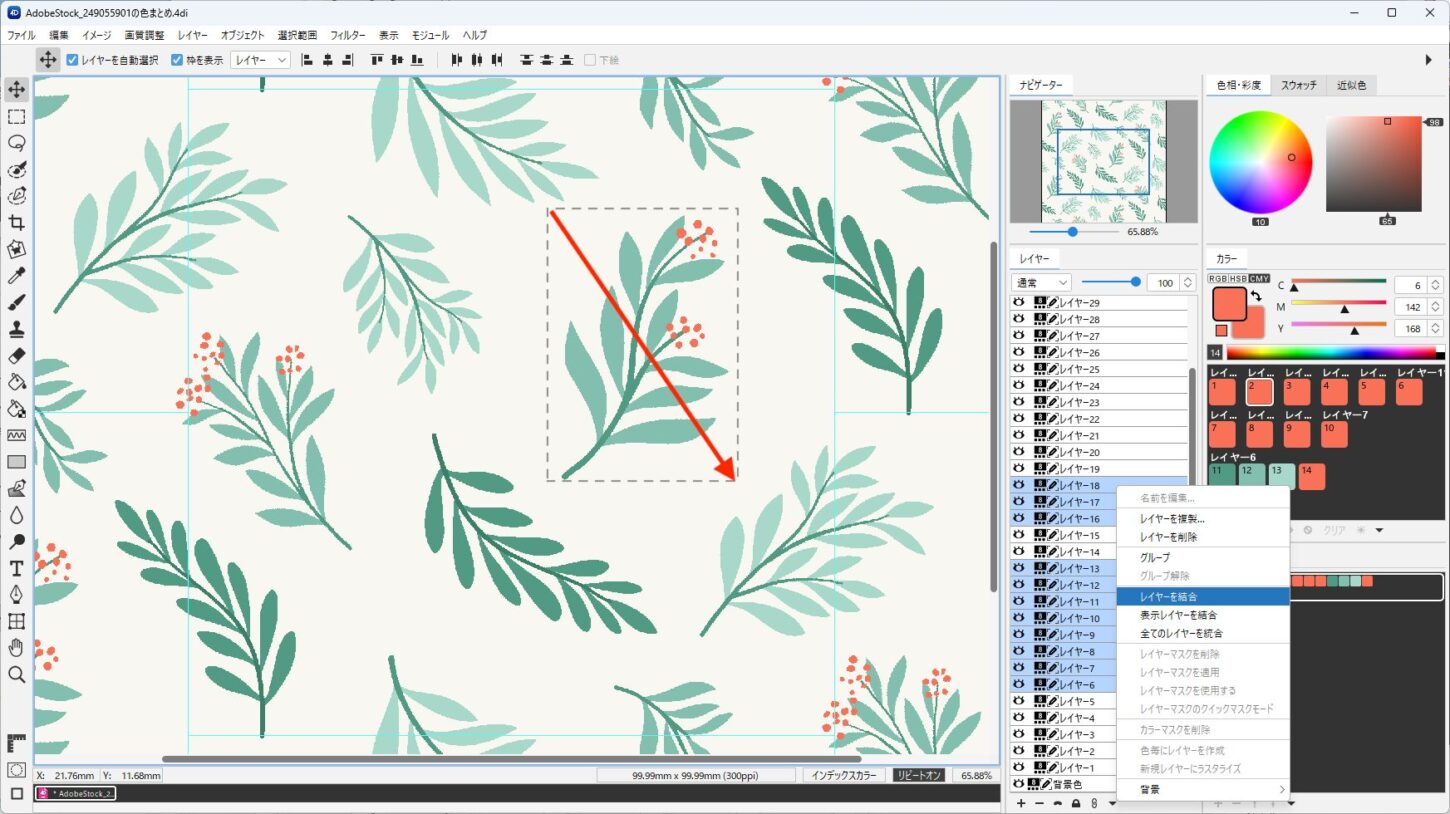
移動ツールで画面上をドラッグするだけで、複数のレイヤーを一括選択することが可能です。
【操作】
- 移動ツールを選択します。
- 選択したい複数のモチーフを囲むようにドラッグします。
3. 「トリミングツール」で「重なり」を保持したまま切り抜き
以前からあるトリミング機能とも相性抜群です。
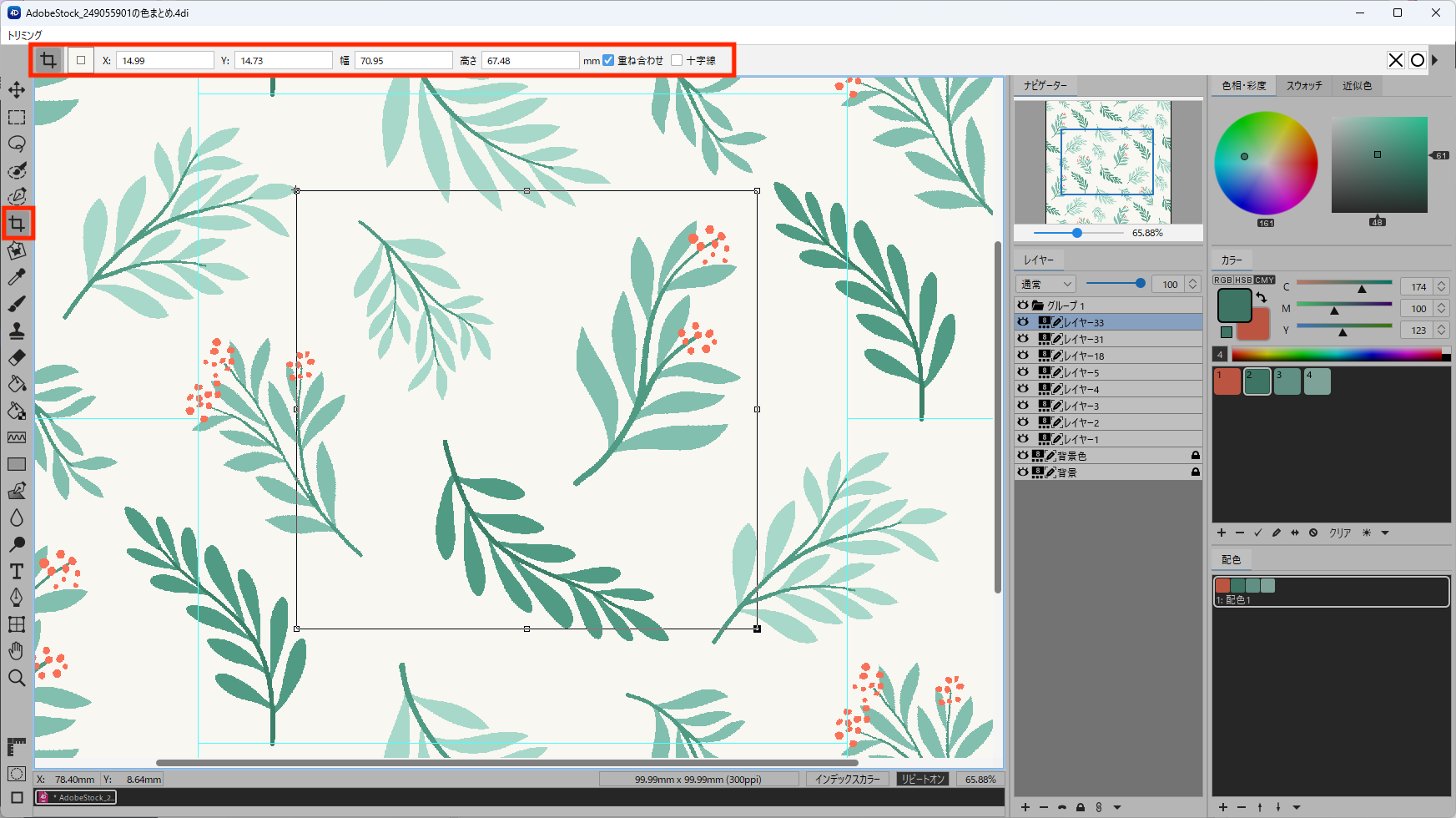
トリミングツールでは、「重なり」を考慮した切り抜きが可能です。カンバスの外側にあったモチーフが削除されずに保持されるため、サイズ変更後もすぐに再レイアウトに移れます。
【操作】
- トリミングツールで範囲を選択します。
- オプションの「重ね合わせ」にチェックを入れて実行します。
- 「○」ボタンで確定します。
※イメージメニュー>カンバスサイズ を選択したときの「重ね合わせ」も同様です。
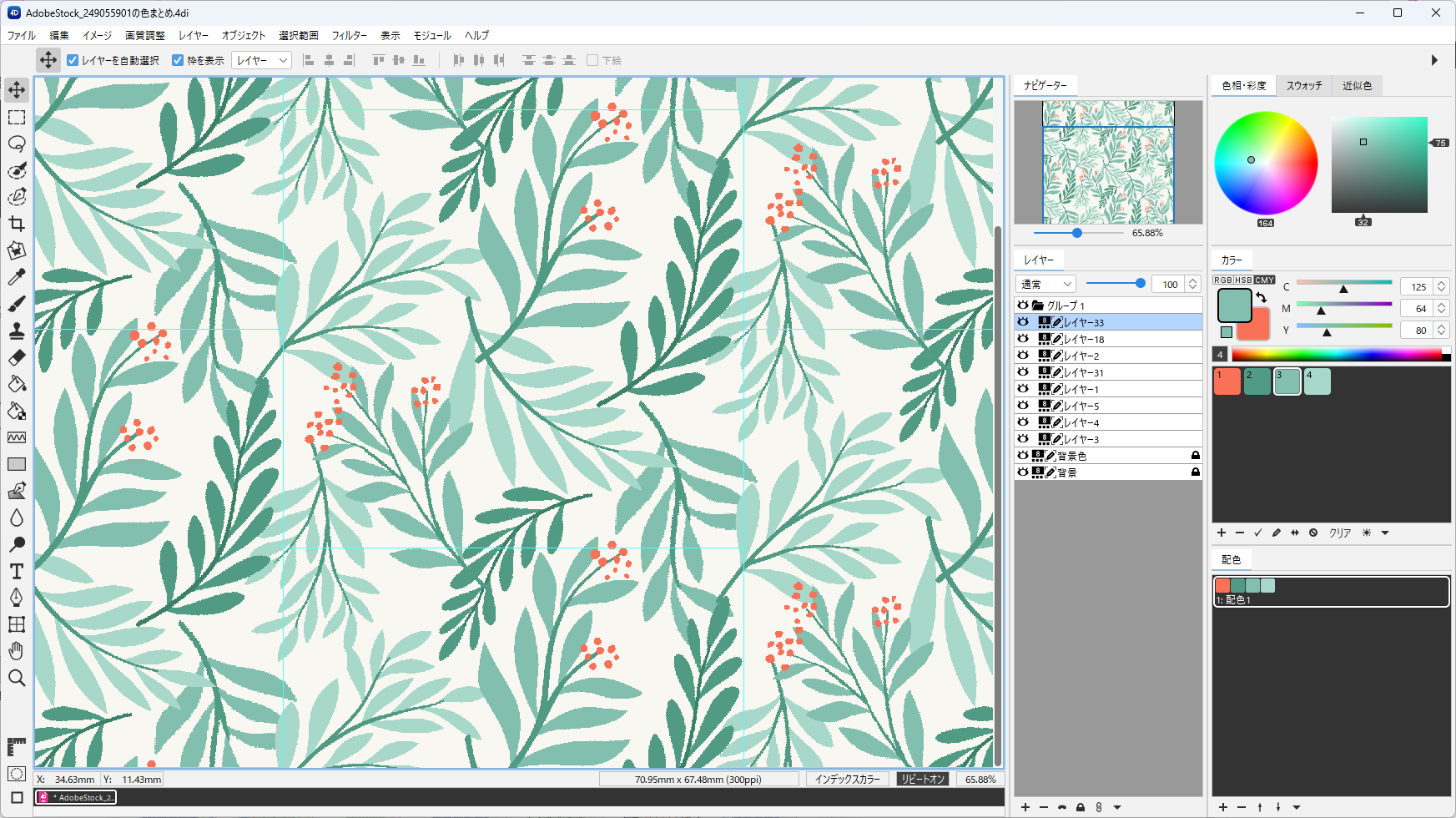
これまでは「切り抜き作業」にかかっていた時間を、これからは「デザインを練る時間」に変えることができます。
作業時間を大幅に短縮し、クリエイティブな時間を最大限に確保しましょう!
新しくなった4Dbox PLANSの機能を、ぜひ日々の業務にお役立てください。