
1リピートの柄を切り抜く(抽出する)には、「リピート展開」機能を活用したトリミングが有効です。
1. 画像の準備
- 1リピート柄が確認できる画像を用意します。
- モジュールメニュー>リピート展開 を選択します。
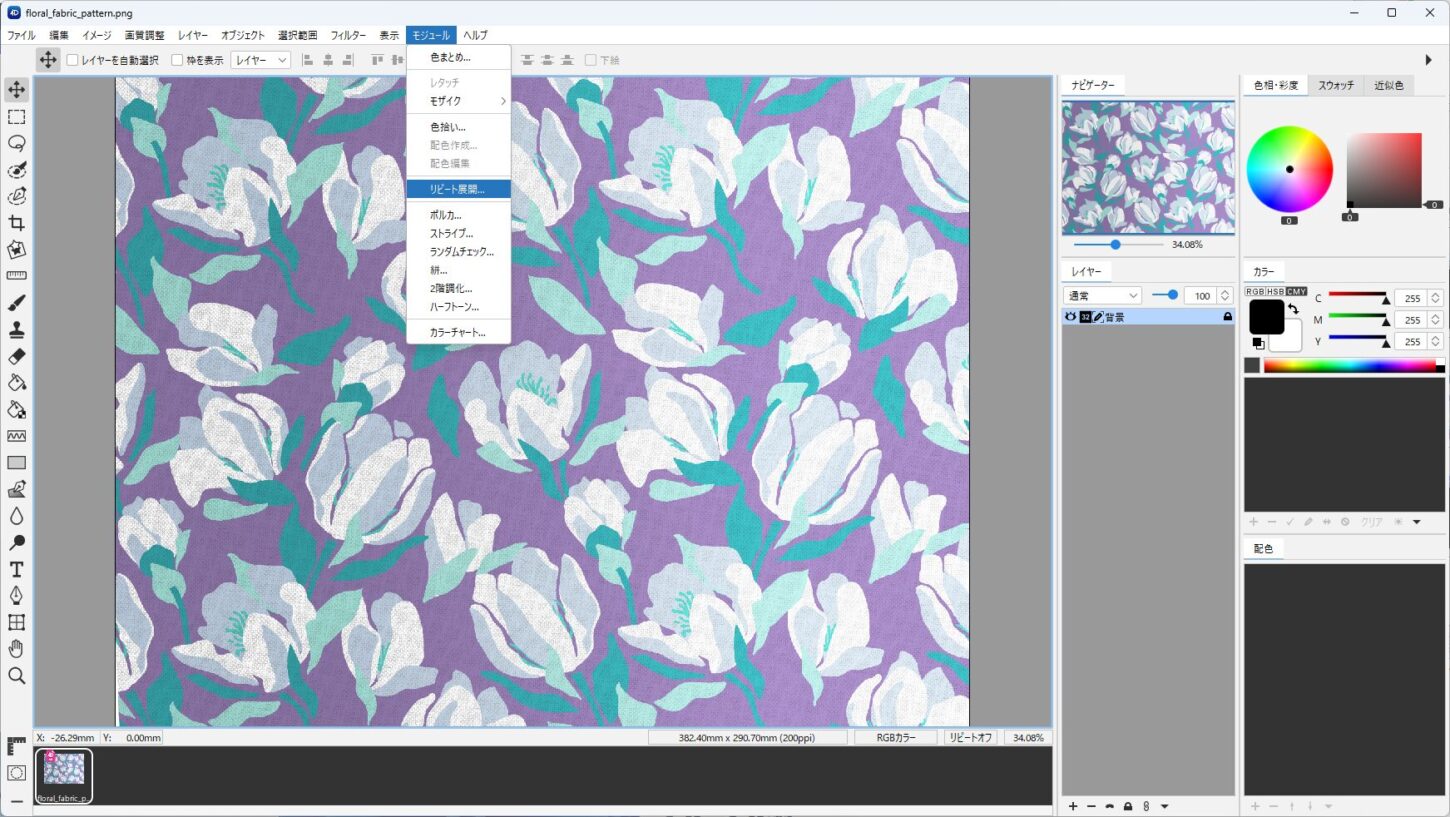
2. 1リピートの抽出
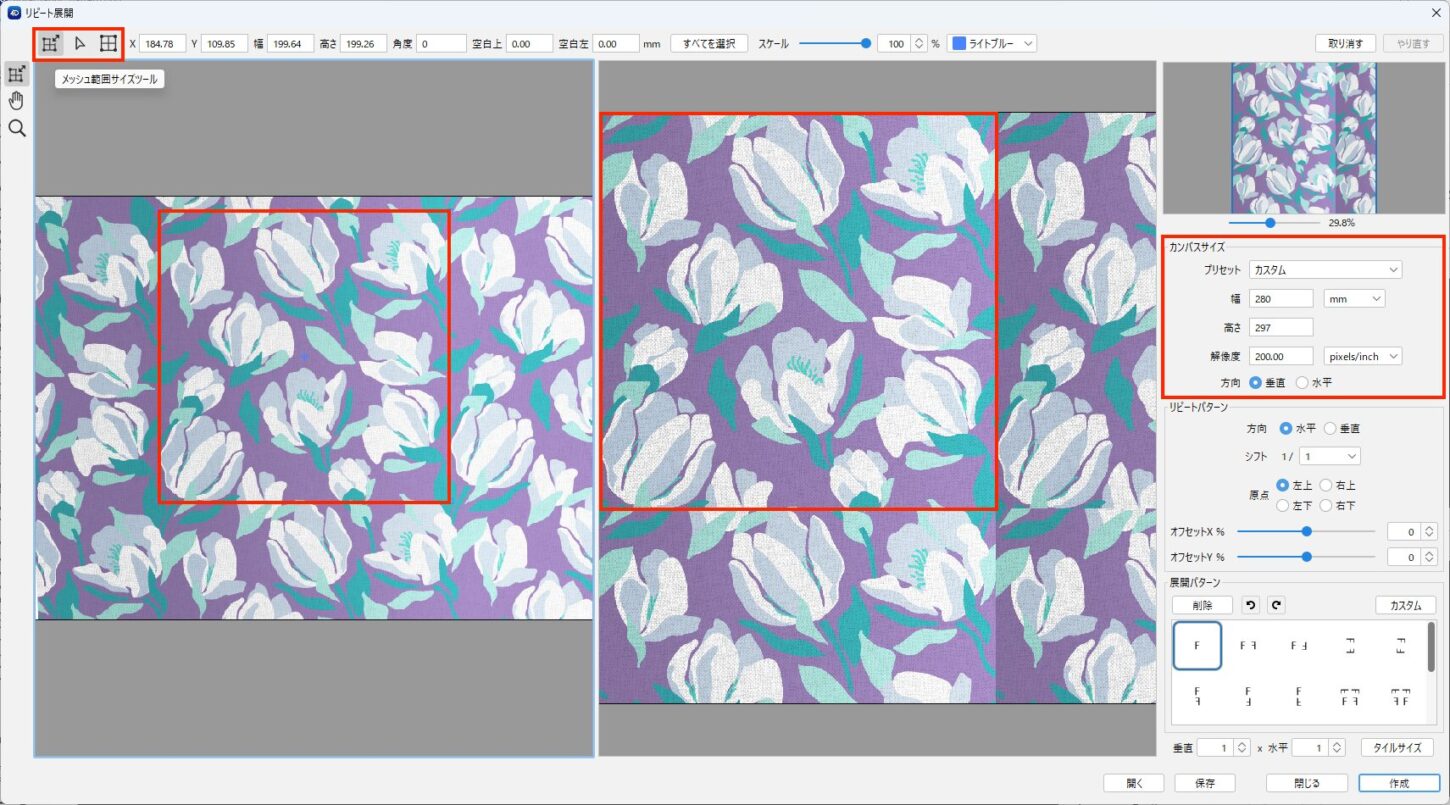
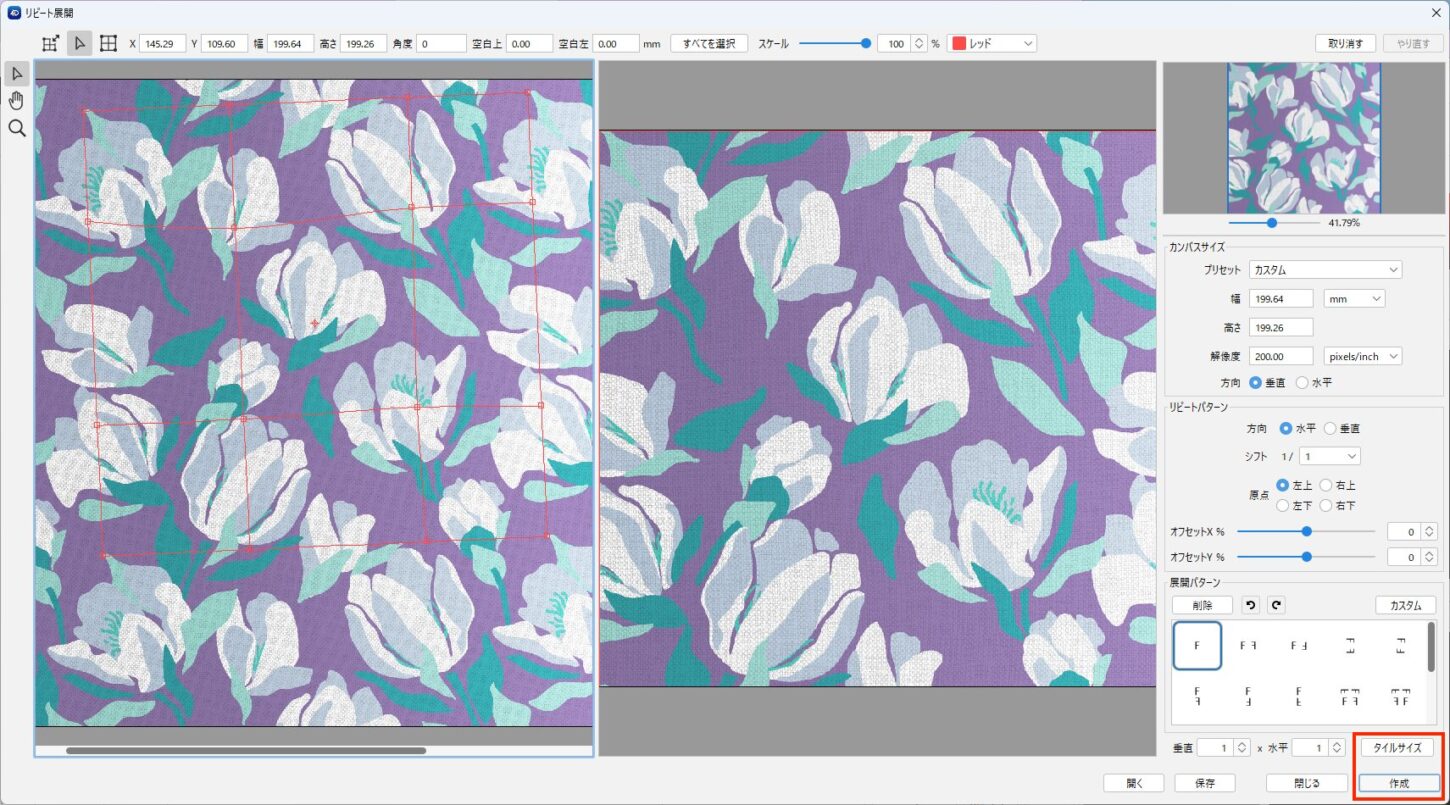
画面上に「オリジナル画像(左)」と「展開画像(右)」が表示されます。
- カンバスサイズの設定
展開画像(右)のリピート展開用カンバスサイズを設定します。
プリセット「∨」プルダウンメニューから選択(または高さ・幅に数値を入力)し、解像度・用紙方向を設定します。 - 抽出範囲の指定
メッシュ範囲サイズツールなどを選択し、オリジナル画像(左)上で抜き出したい1リピートの範囲を指定します。
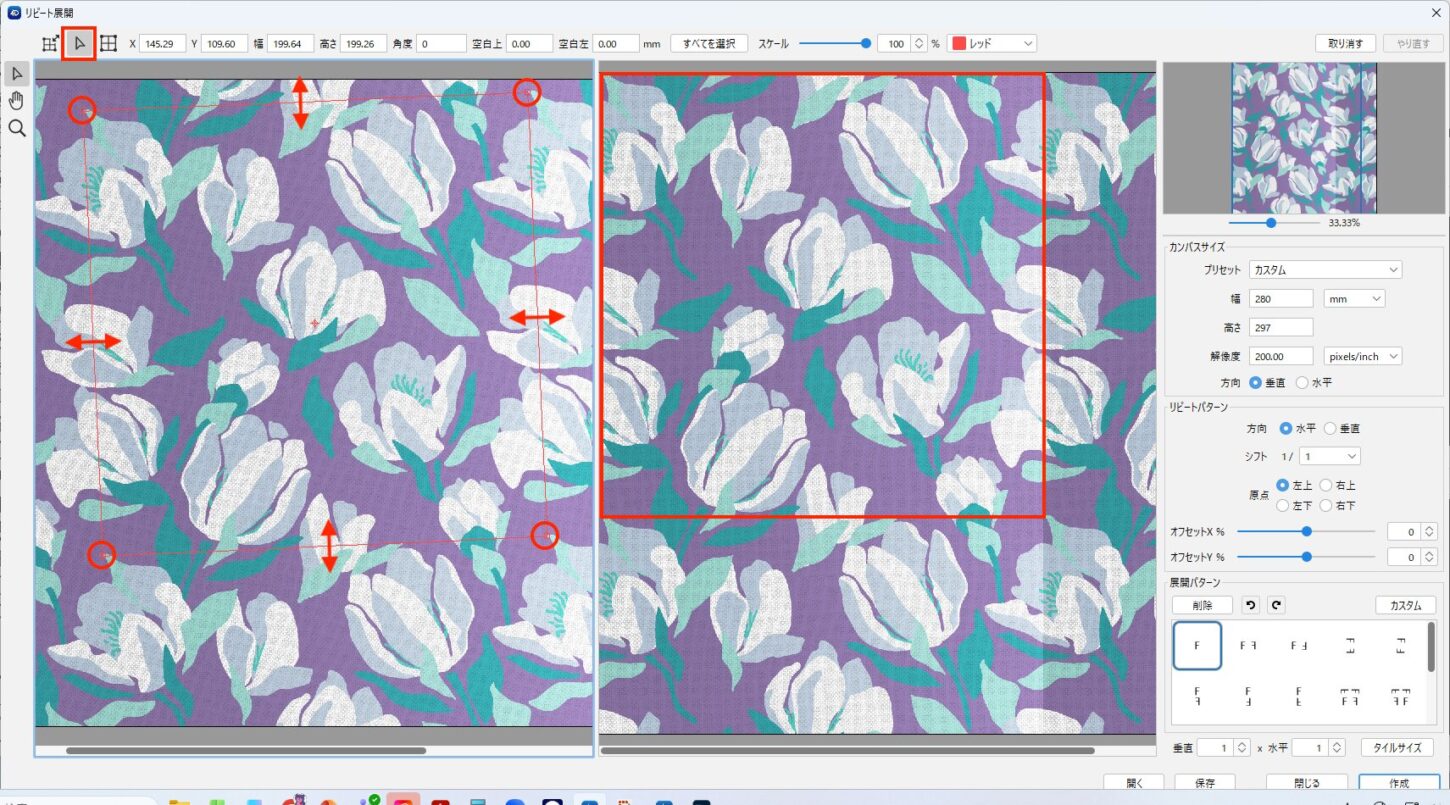
- 変形・歪みの調整
メッシュポイント移動ツールを選択し、4箇所のポイントを生地の1リピート分に沿って移動します。展開画像(右)を確認しながら調整してください。
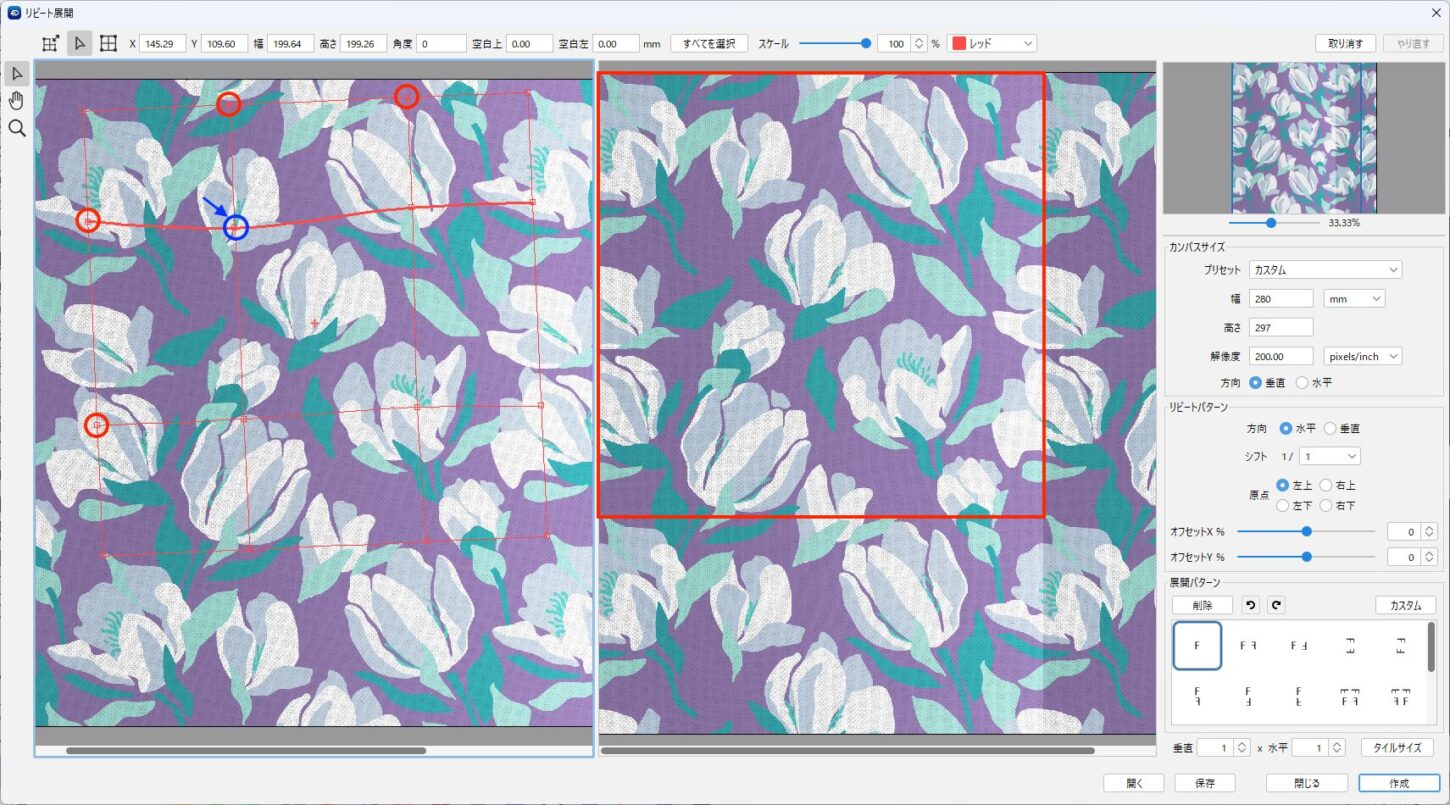
- メッシュポイント移動ツールの選択中にメッシュライン上を Shift + クリック するとメッシュラインを追加できます。メッシュを細かく増やして移動させることで、生地の歪みを精密に調整できます。 ※詳しいメッシュの作成方法は、マッピング/メッシュの作成と編集を参照してください。
- 1リピート画像の作成
展開画像(右)を確認して調整が完了したら、「タイルサイズ」をクリックした後に 「作成」ボタンをクリックします。
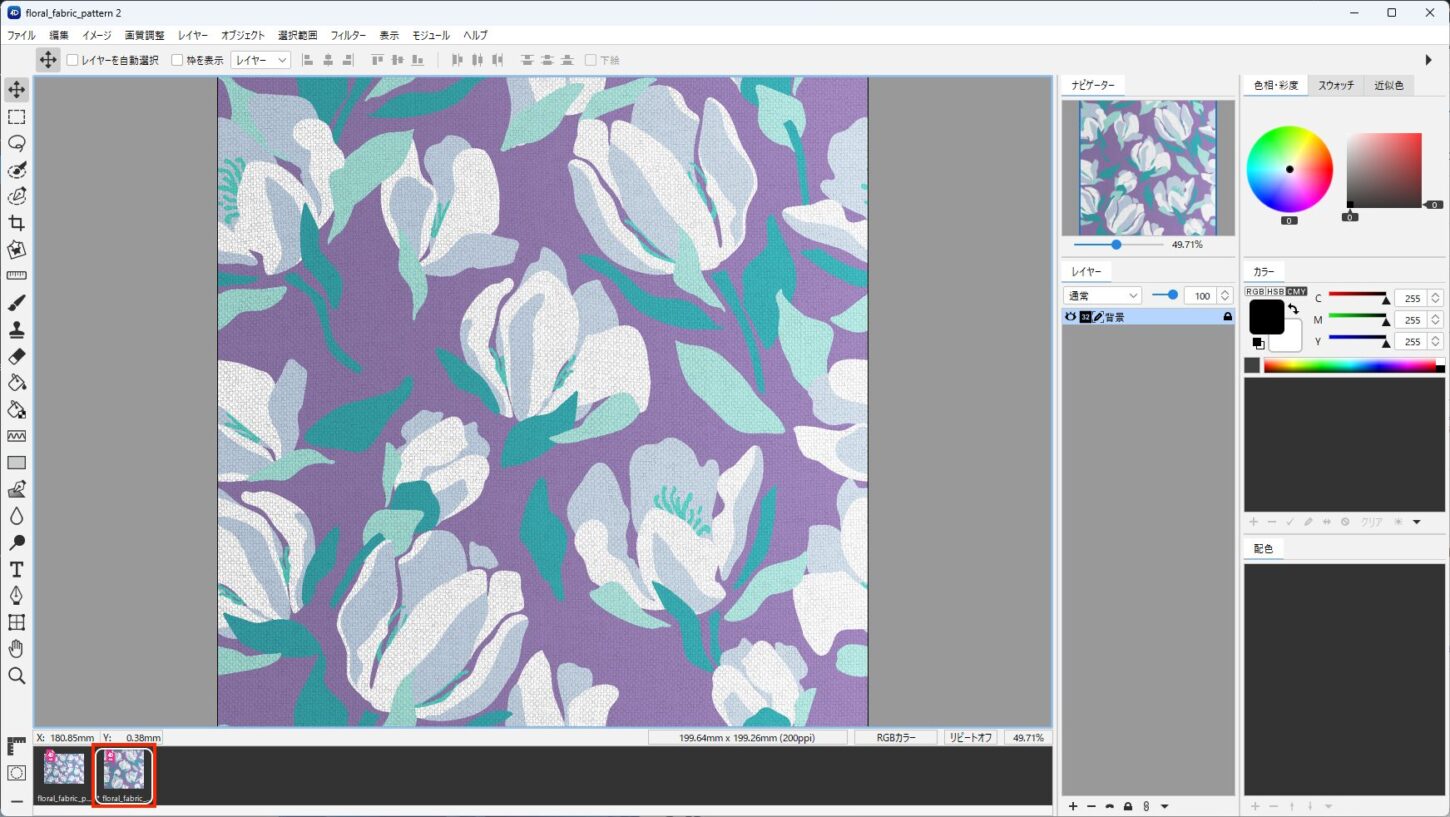
- 新しいファイルとして1リピート柄が作成されます。
動画はこちら
生地の歪みを解消して、より美しいデザインに!
4Dbox PLANSのリピート展開機能は、単に柄を繰り返すだけで...

4Dbox PLANSでハーフステップの柄を作成した後、正送りのデータにするにはリピート展開の機能を使用します。Photoshopなどの多...

テキスタイルデザイナーやプリント生地の開発に携わる皆さま、日々のアートワーク作成でお困りごとはありませんか?
-- 「スキャンした...