
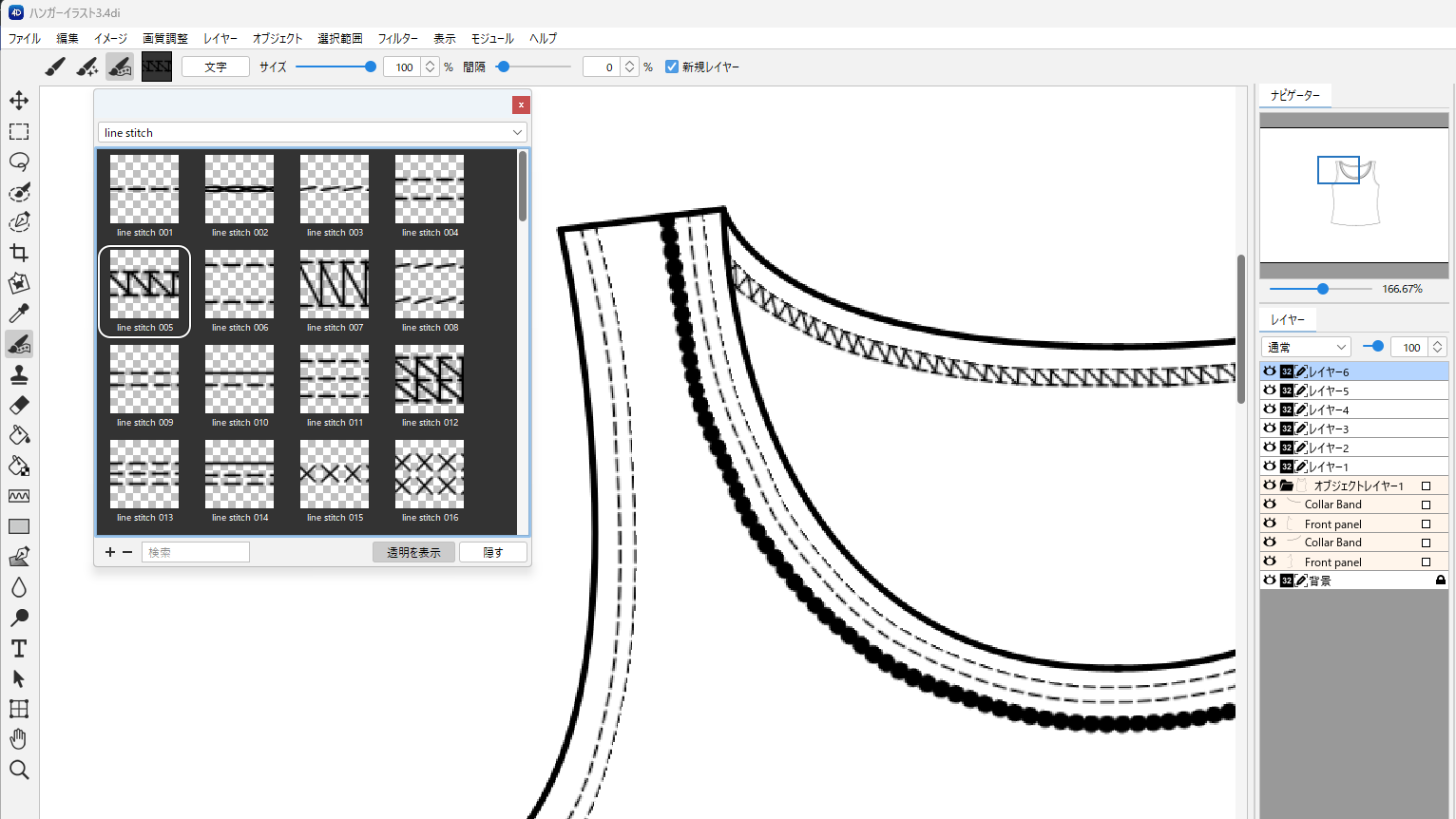
4Dbox PLANSの基本機能に搭載されているパターン流し込みペンツールは、すべてのユーザー様がご利用いただけます。ステッチやレースといった連続するモチーフをブラシで描くように配置でき、デザイン変更やアレンジ展開に有効です。
機能の特長と注意点(データ形式について)
本機能は「パス(ベクター)データ」ではなく、「イメージ(画像)データ」を扱うツールです。そのため、ちょっとしたラインの書き足しや部分的なアレンジを短時間で行う際に効果的です。
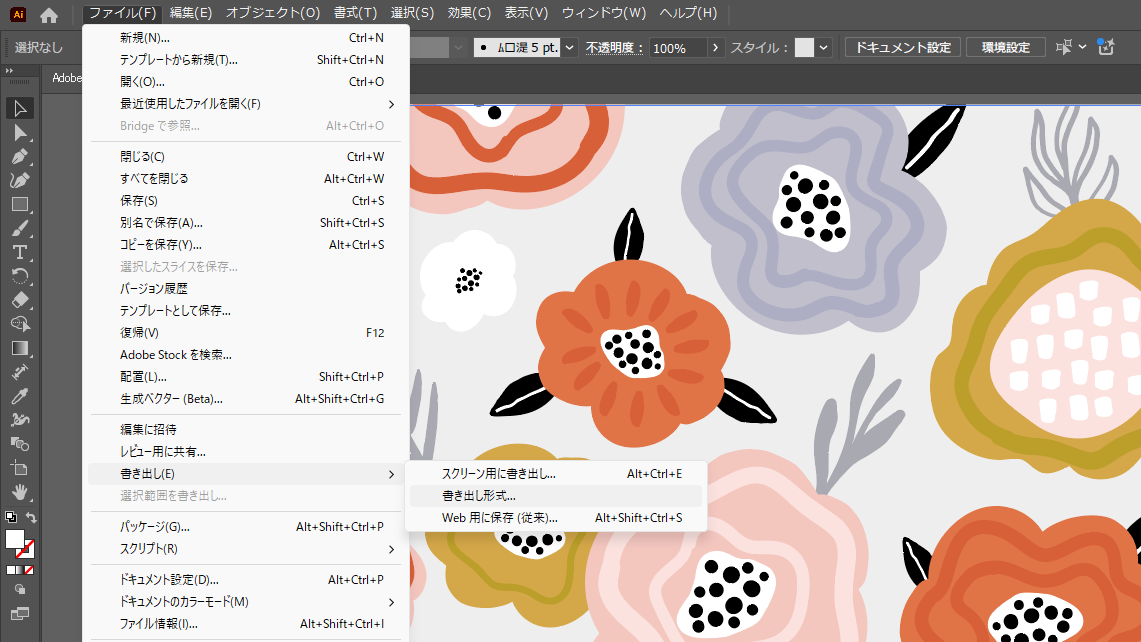
あらかじめ4Dbox PLANSのパスデータをお持ちの場合や、Illustratorで作成したSVG形式のデータをお持ちの場合は、それらのデータとパターン流し込みペンツールを組み合わせて作成を進めることができます。
4Dbox PLANSがサポートしているフォーマット(SVG)に書き出しをすることで、Illustratorのデータを4Dbox PLANSのパスデータとして読み込むことが可能です。 ※この連携機能は、Printing または Full のパッケージをご契約の場合のみご利用いただけます。
パターン流し込みツールの基本操作
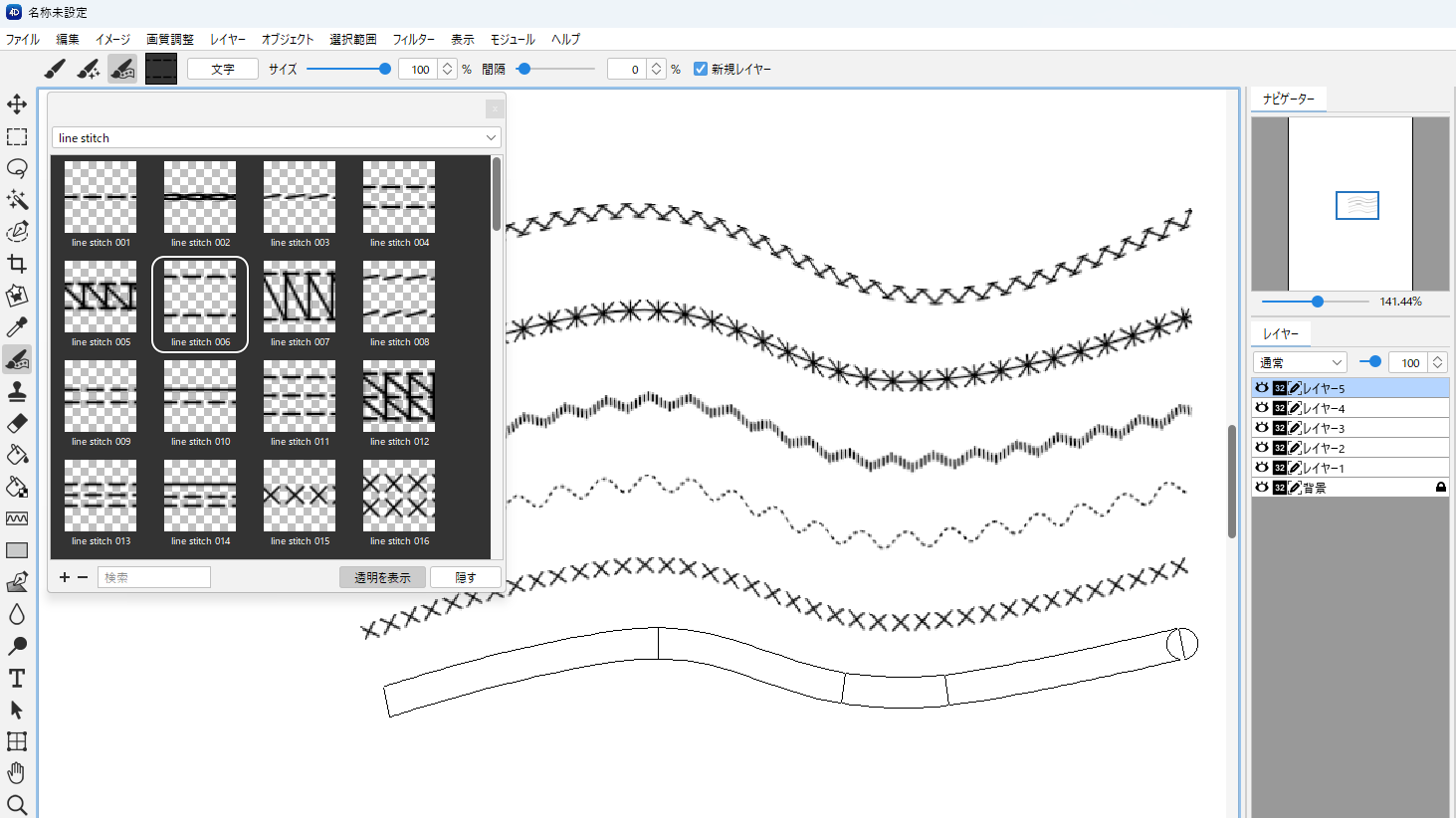
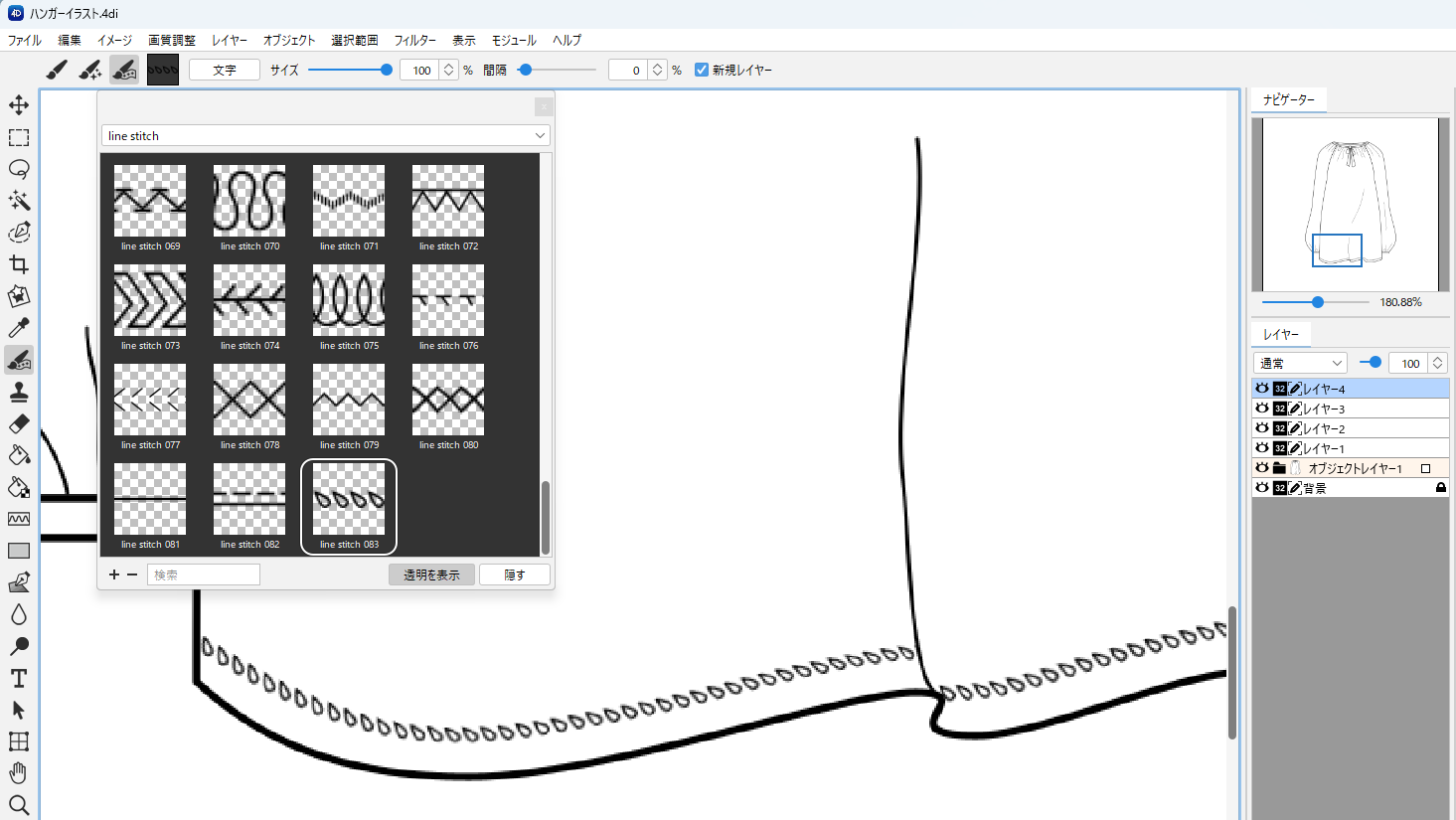
クリック操作でフレーム(軌跡)を作成するだけで、登録されたモチーフを連続して配置できます。
パターン流し込みペンツールですぐに試せるサンプルデータをご用意いたしました。
以下よりダウンロードしてご利用いただけます。
ダウンロード後は、編集メニュー>環境設定>その他>「エクスプローラで開く」
(Mac:4DboxPLANS メニュー>設定>その他>「Finderで開く」)をクリックし、
「Motifs」フォルダに入れてご利用ください。
- ファイルメニュー>新規>イメージ を作成します。
- パターン流し込みペンツールを選択し、「新規レイヤー」に ☑ を入れます。
- 「モチーフリスト」をクリックし、モチーフを選択します。
- モチーフのサイズ(10~100%)、間隔(-50~400%)を設定します。
- 画面上でクリックしながらフレームを作成し、最後にダブルクリックで確定します。
※本機能は描画後の直接編集ができません。やり直したい場合は、編集メニュー>取り消し を選択するか、作成されたレイヤーごと削除してください。
オリジナルモチーフの作成と登録方法
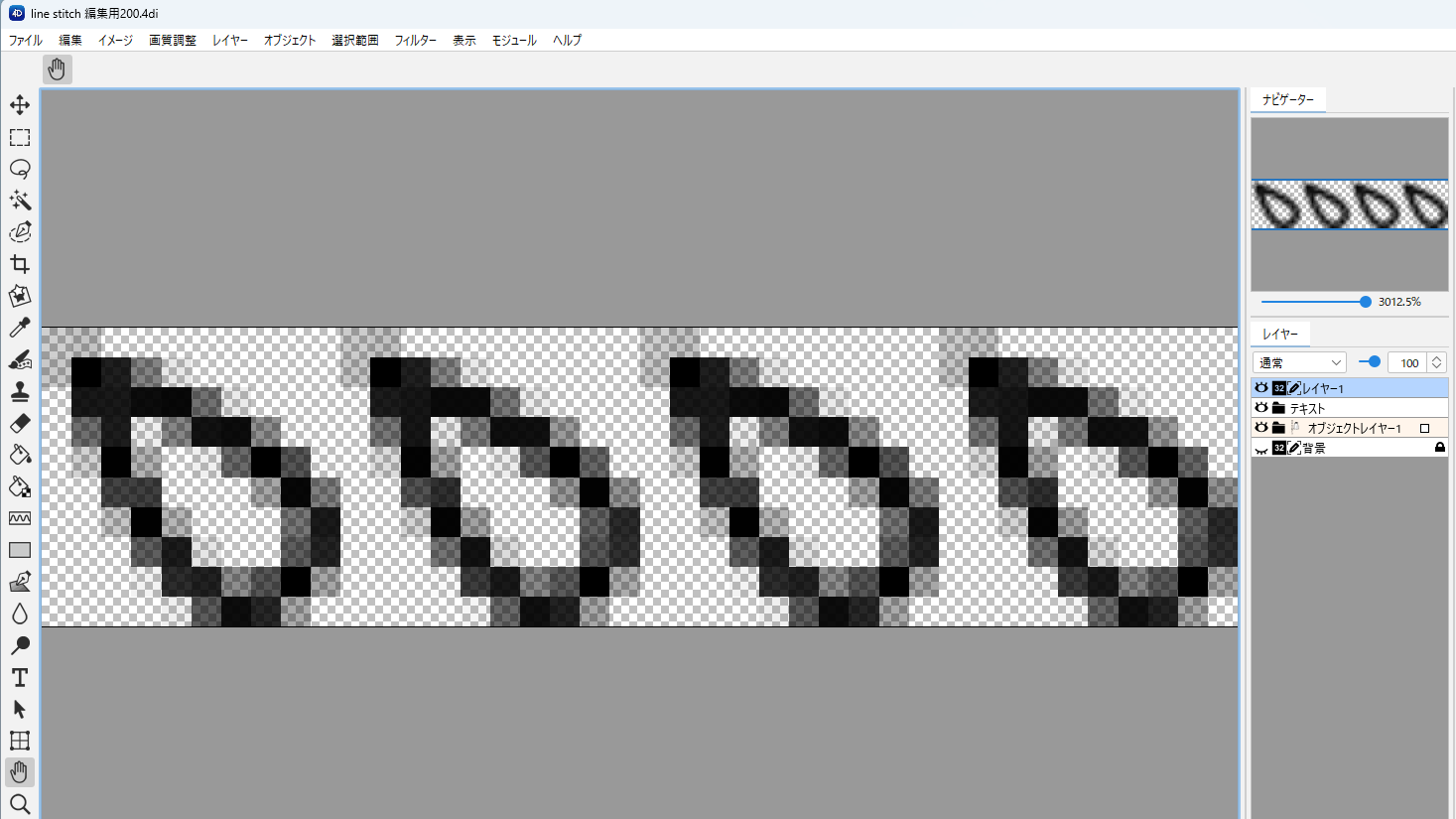
オリジナルのモチーフ(ステッチ、レース、パーツなど)を登録して、独自のブラシとして活用できます。
1. モチーフの登録条件
登録する画像データは、あらかじめ以下の仕様で作成してください。
- カラーモード: RGBカラー または インデックスカラー
- 背景: 透明(透過処理が必須)
- 解像度: 512 × 512 pixels 以内
- ファイル形式: PNG(.png)
2. モチーフの登録手順
- パターン流し込みペンツールを選択します。
- 「モチーフリスト」をクリックし、「∨」プルダウンメニューから「新規グループ」を選択して、任意のグループ名を入力し「OK」をクリックします。
- パネル左下にある 「+」ボタン をクリックします。
- 先ほど保存したモチーフ画像を選択し、「開く」をクリックすると登録が完了します。
この機能をマスターすることで、仕様書作成の手間を大幅に削減し、よりクリエイティブなデザインワークに時間を割くことができるようになります。ぜひ日々の業務にお役立てください。